
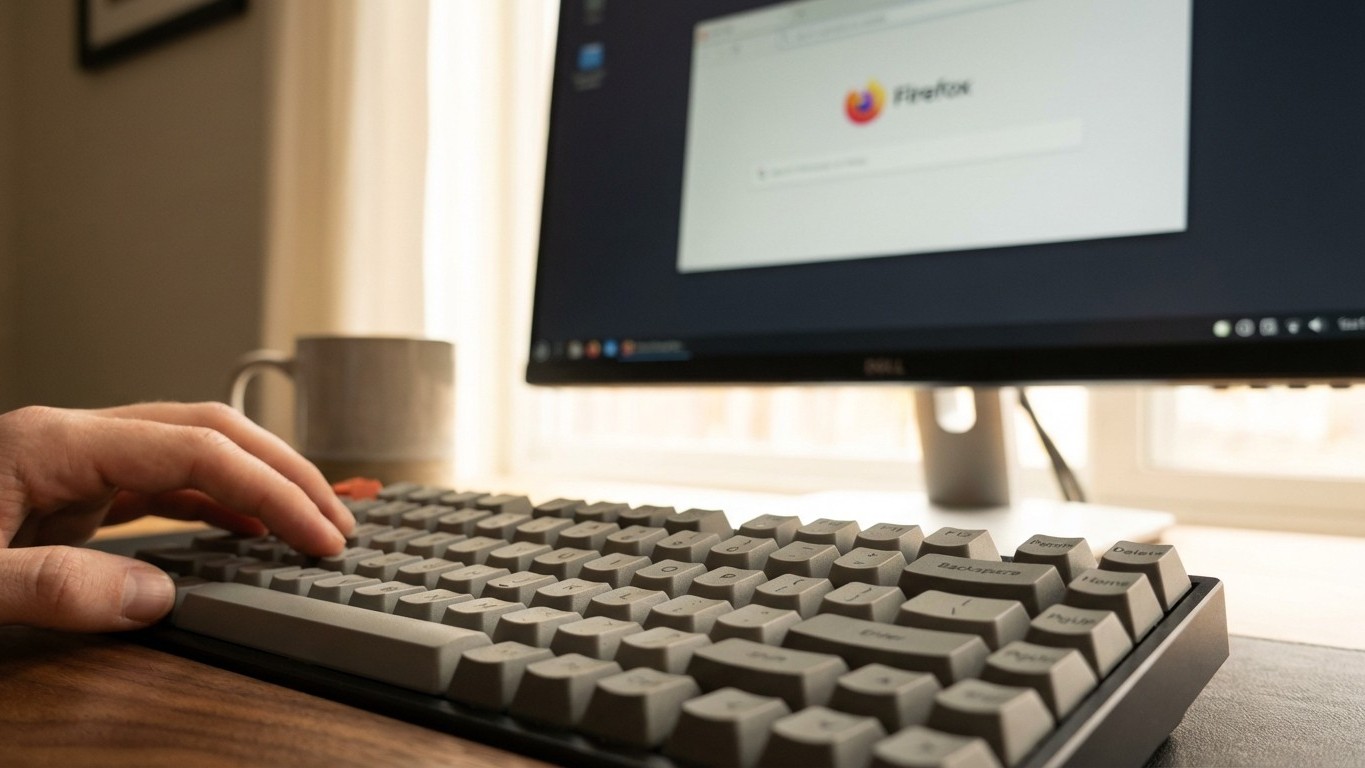
Cinq ans à utiliser Linux au quotidien, et j’ai passé les deux premières à ignorer des raccourcis qui m’auraient économisé des heures de navigation. Clic droit, menu contextuel, recherche à la souris… le genre de comportement qu’on traîne depuis Windows et qu’on n’a jamais vraiment remis en question. Sauf que sous Linux, avec Firefox ou Chrome, quelques combinaisons de touches changent radicalement la façon dont on interagit avec le navigateur. Voici ceux qui méritent vraiment qu’on en parle.
À retenir
- Des raccourcis clavier méconnus qui économisent des heures de navigation quotidienne
- Comment la barre d’adresse devient un moteur de recherche personnel sous Linux
- Les combinaisons de touches qui font basculer du débutant au ninja du clavier
La barre d’adresse, cet outil sous-estimé
Commençons par l’endroit où tout se passe : la barre d’adresse. La plupart des gens l’utilisent pour taper une URL ou lancer une recherche. Mais Ctrl+L — qui la sélectionne instantanément depuis n’importe quel endroit de la page, est le raccourci que j’aurais voulu connaître dès le premier jour. Plus besoin de viser avec la souris, plus de double-clic raté sur l’URL. Une pression, et on écrit.
Ce qui est moins connu, c’est que sous Linux, la barre d’adresse de Firefox accepte des opérateurs de recherche directs. Taper @bookmarks suivi de votre requête fouille uniquement vos favoris. @history fait pareil avec l’historique. Chrome propose une logique similaire via ses moteurs de recherche configurables, accessibles en tapant le mot-clé associé puis Tab. Résultat : on cherche dans ses propres données sans passer par un moteur externe. Pratique quand on retrouve un article lu il y a six mois et dont on n’a gardé que deux mots en mémoire.
Une curiosité que peu de gens savent : sur Linux, Ctrl+Enter complète automatiquement ce que vous avez tapé avec .com, mais Alt+Enter ouvre carrément une nouvelle page avec ce contenu dans un onglet. Un seul appui remplace plusieurs clics. Ce genre de micro-gain s’accumule sur une journée de navigation intensive.
La gestion des onglets, là où Linux prend un avantage discret
Chrome et Firefox partagent beaucoup de raccourcis d’onglets, mais l’environnement Linux ajoute une couche supplémentaire grâce aux gestionnaires de fenêtres. Sur GNOME ou KDE, on peut combiner les raccourcis du navigateur avec ceux du bureau pour déplacer un onglet détaché directement sur un autre espace de travail. C’est le genre de flux de travail qu’on ne retrouve pas facilement sur Windows ou macOS sans outils tiers.
Côté navigateur pur : Ctrl+Shift+Tab et Ctrl+Tab pour naviguer entre onglets, tout le monde connaît. Mais Ctrl+Shift+P sur Firefox ouvre une fenêtre de navigation privée, tandis que Ctrl+Shift+N fait la même chose sur Chrome. Ce qui change tout, c’est Ctrl+Shift+T, qui rouvre le dernier onglet fermé, et qui fonctionne en cascade : on peut l’appuyer plusieurs fois pour remonter dans l’historique des fermetures. Combien de fois ai-je fermé un onglet par erreur et cliqué frénétiquement dans l’historique pour le retrouver ? Trop souvent, avant de découvrir ça.
Ctrl+1 à Ctrl+8 bascule directement sur l’onglet correspondant à sa position dans la barre. Ctrl+9, lui, saute toujours au dernier onglet ouvert, quelle que soit sa position. Pour quelqu’un qui travaille avec une dizaine d’onglets permanents (documentation, mails, terminal web…), c’est une navigation chirurgicale.
Ce que le clavier fait mieux que la souris sur la page elle-même
La navigation dans le contenu d’une page, c’est là que le fossé entre utilisateurs clavier et utilisateurs souris devient visible. La touche F dans Firefox (et la plupart des navigateurs sous Linux), non, pas Ctrl+F, juste F si le curseur n’est pas dans un champ texte — n’existe pas nativement, mais Firefox propose quelque chose d’encore plus discret : taper / active une recherche rapide dans la page sans ouvrir la barre de recherche complète. Le curseur se déplace au premier résultat trouvé, et on continue sa navigation au clavier immédiatement. Ça ressemble à ce que font vim ou les lecteurs PDF sous Linux, et ce n’est pas un hasard.
Ctrl+F reste le standard pour une recherche avec surlignage complet, mais la combinaison Ctrl+G (ou F3) pour passer au résultat suivant sans fermer la barre est moins réflexe qu’elle ne devrait l’être. Sur une longue page de documentation technique, ça évite le va-et-vient constant entre la souris et le clavier.
Espace et Shift+Espace pour scroller page par page, au lieu de la molette, semblent anodins, mais ils permettent de garder les deux mains sur le clavier pendant une lecture intensive. Et Alt+Flèche gauche / Alt+Flèche droite pour naviguer dans l’historique de navigation de l’onglet remplacent avantageusement les boutons Précédent et Suivant.
Les raccourcis que personne ne mentionne jamais
Ctrl+U ouvre le code source de la page dans Firefox et Chrome. Rien d’exceptionnel en soi, sauf que sous Linux, ce code source s’ouvre dans une vue dédiée qui respecte les préférences de couleur du système (fond sombre, etc.). Pour quelqu’un qui inspecte régulièrement des pages, c’est plus lisible que l’outil développeur.
Ctrl+Shift+J ouvre directement la console JavaScript dans Chrome (Ctrl+Shift+K dans Firefox). Pas besoin de passer par les DevTools complets pour tester un bout de code ou vérifier une erreur rapide. Sur Linux, ces outils de développement s’intègrent mieux avec le reste de l’environnement, notamment quand on les détache dans une fenêtre séparée que le gestionnaire de fenêtres peut ensuite organiser librement.
Dernier petit plaisir coupable : maintenez Alt en cliquant sur un lien dans Firefox, et le fichier lié se télécharge directement au lieu de s’ouvrir dans le navigateur. Un réflexe de ninjas qui économise deux étapes dans le workflow de téléchargement. Chrome propose le même comportement.
Ce qui frappe, en dressant cette liste, c’est que la plupart de ces raccourcis existent depuis des années mais restent ignorés parce qu’on ne les découvre généralement que par accident ou en lisant la documentation que personne ne lit vraiment. Linux, en forçant souvent ses utilisateurs à apprendre leur environnement plutôt qu’à le subir, crée naturellement des conditions où ce genre de savoir émerge. La vraie question, c’est peut-être pourquoi les navigateurs ne proposent pas un mode « apprentissage » progressif pour exposer ces raccourcis au bon moment, quand l’utilisateur en aurait besoin. Un jour, peut-être.
Sources : journaldufreenaute.fr | phonandroid.com