
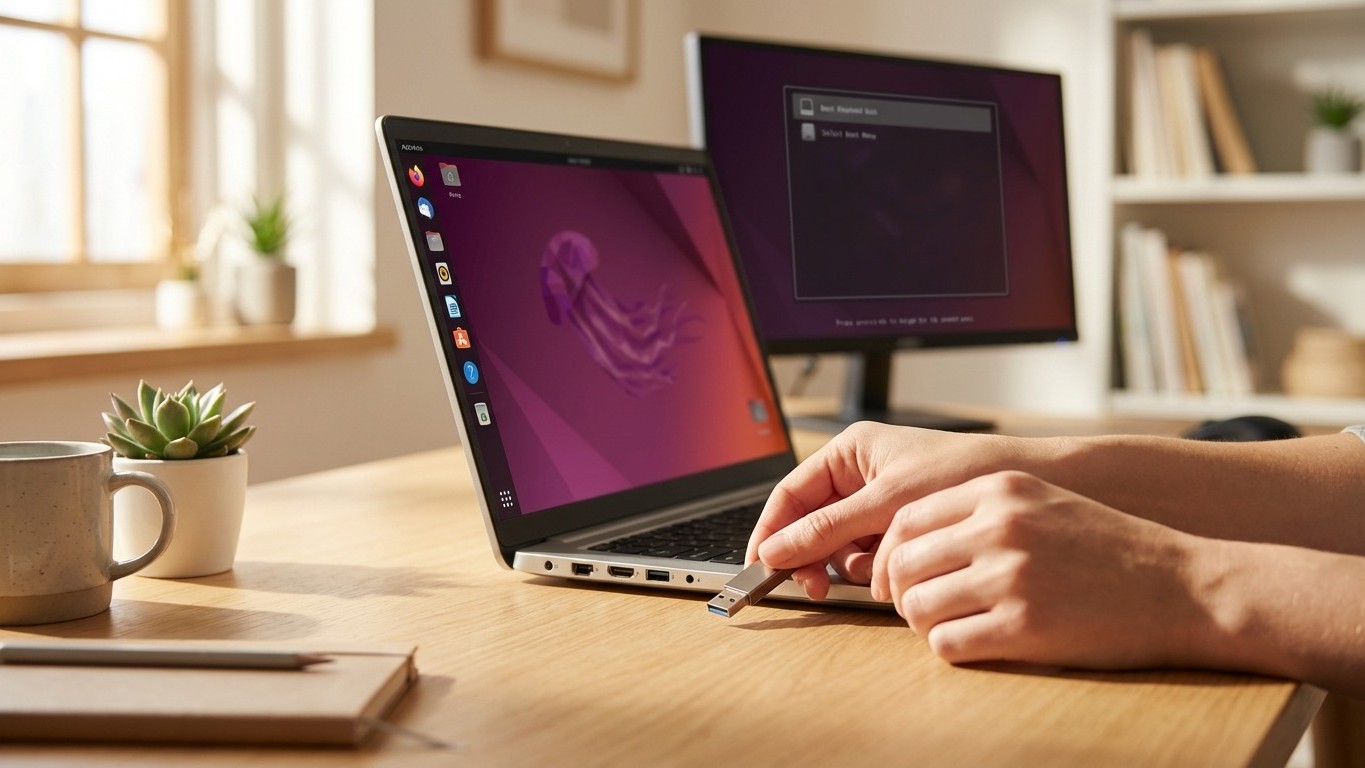
Passer à Linux pour la première fois, c’est un peu comme apprendre à conduire une voiture manuelle quand on n’a connu que l’automatique : ça demande quelques réglages mentaux, mais une fois qu’on a pris le coup, on ne revient plus en arrière. La bonne nouvelle ? L’installation elle-même est aujourd’hui bien moins terrifiante qu’elle n’en a l’air. Ce guide fait le tour de tout ce qu’un débutant doit savoir sur comment installer linux sur pc avant d’appuyer sur « Installer », des méthodes disponibles aux pièges à éviter, en passant par la création de la clé USB et le dual-boot avec Windows.
Pourquoi installer Linux quand on débute ?
Les bénéfices d’apprendre Linux dès le départ
On entend souvent que Linux, c’est « réservé aux experts ». C’est faux, et ça l’est de moins en moins. Les distributions modernes proposent des interfaces graphiques aussi accessibles que Windows ou macOS, des centres logiciels intuitifs, et une communauté en ligne qui répond à peu près à toutes les questions imaginables en quelques minutes.
Commencer avec Linux dès le départ, c’est aussi adopter de bons réflexes : comprendre ce que fait son ordinateur, ne pas dépendre d’un seul éditeur pour ses logiciels, et surtout se débarrasser des malwares, des ralentissements mystérieux et des mises à jour forcées au pire moment. Sur une vieille machine qui rame sous Windows 10 ou 11, Linux peut littéralement redonner vie au matériel. Les ressources consommées au repos sont souvent bien inférieures, surtout avec des environnements de bureau légers comme XFCE ou LXQt.
Pour aller plus loin sur ce que Linux peut apporter concrètement à un débutant, le guide linux debutant couvre l’ensemble du parcours, des premières commandes aux logiciels du quotidien.
Ce qu’il faut savoir avant de commencer
Trois points à clarifier avant même d’ouvrir un navigateur pour télécharger quoi que ce soit. D’abord, Linux ne s’installe pas « à la place de Windows » par magie : il faut choisir une méthode (dual-boot, remplacement complet, ou machine virtuelle – pour cette dernière option, consultez notre guide pour installer linux dans virtualbox). Si vous optez pour le dual-boot, consultez notre guide détaillé pour installer linux en dual boot windows. Dans tous les cas, il faudra creer cle usb bootable linux et préparer son disque en conséquence. Ensuite, toutes les distributions Linux ne se ressemblent pas, certaines sont taillées pour les débutants (Ubuntu étant l’exemple le plus connu – voir le guide installer ubuntu debutant pour les étapes détaillées), d’autres pour les utilisateurs avancés. Enfin, sauvegarder ses données avant toute manipulation sur le disque dur n’est pas optionnel. C’est la règle numéro un, sans exception. Pour les utilisateurs qui veulent garder Windows en parallèle, notre guide pour installer linux sans perdre ses donnees détaille toute la procédure.
Bien choisir sa distribution avant l’installation
Critères de choix pour un débutant
Une « distribution Linux » (ou « distro »), c’est une version packagée du système Linux avec un environnement de bureau, des logiciels préinstallés et un installateur. Il en existe des centaines, mais pour un débutant, les critères se résument assez vite : facilité d’installation, interface familière, grande communauté et bon support matériel « out of the box » (c’est-à-dire que le Wi-Fi, le son et l’affichage fonctionnent sans bricolage).
La taille de la communauté est souvent sous-estimée. Quand on débute et qu’on rencontre un problème, et on en rencontre toujours un, tôt ou tard, avoir accès à des milliers de threads de forum résolus sur la même distribution, c’est inestimable.
Top 3 des distributions recommandées
Pour un premier saut dans Linux, trois noms reviennent systématiquement dans les recommandations, et ce n’est pas un hasard.
- Ubuntu : la référence historique, communauté massive, documentation exhaustive, excellent support matériel.
- Linux Mint : basée sur Ubuntu, interface très proche de Windows, idéale pour ceux qui veulent dépayser en douceur.
- Fedora : un cran au-dessus techniquement, mais toujours accessible, avec des mises à jour récentes et une belle stabilité.
Mon avis personnel : Linux Mint reste la meilleure porte d’entrée si on vient de Windows et qu’on ne veut pas perdre trop de temps en configuration initiale. Ubuntu est excellent aussi, mais ses choix d’interface (GNOME) peuvent déstabiliser. Pour l’installation pas à pas d’Ubuntu en particulier, le guide installer ubuntu debutant est une bonne ressource complémentaire.
Préparer l’installation : sauvegarde et organisation
Sauvegarder ses données sous Windows
Avant tout partitionnement de disque, il faut sauvegarder. Photos, documents, mots de passe, signets de navigateur, profils de jeux : tout ce qui compte. Un disque externe ou un service de stockage cloud font l’affaire. L’outil de sauvegarde intégré à Windows fonctionne correctement pour créer une image système complète, même si pour la plupart des gens, copier manuellement les dossiers importants reste la méthode la plus fiable et la plus rassurante.
Un détail souvent oublié : les licences de logiciels Windows. Si on utilise un logiciel payant, noter la clé de licence avant l’installation est une bonne idée, surtout si on envisage un dual-boot et qu’on veut continuer à utiliser Windows pour certaines tâches.
Vérifier la compatibilité de son ordinateur
Linux fonctionne sur la grande majorité du matériel récent, mais certains composants posent parfois problème : cartes Wi-Fi Broadcom, certains chipsets graphiques Nvidia récents, ou périphériques très récents pas encore supportés par le noyau Linux disponible. La meilleure façon de vérifier ? Démarrer en mode LiveUSB (on y revient plus bas) et tester le système avant de l’installer. Si le Wi-Fi fonctionne, si l’affichage est correct et si le son marche en live, l’installation complète se passera bien dans 95% des cas.
Pour les configurations plus atypiques (PC gaming avec GPU Nvidia, ordinateurs récents avec Secure Boot activé), quelques minutes de recherche sur les forums de la distribution choisie permettent de repérer les éventuels problèmes connus avant de se lancer.
Créer une clé USB bootable Linux (facile et sans stress)
Télécharger l’ISO de la distribution choisie
Chaque distribution Linux se distribue sous forme d’un fichier ISO, une image disque qui contient tout le système. Ce fichier se télécharge directement sur le site officiel de la distribution, toujours privilégier le site officiel pour éviter les versions modifiées ou malveillantes. Les ISO font généralement entre 1,5 Go et 4 Go selon la distribution.
Une fois le téléchargement terminé, vérifier le checksum (une empreinte numérique du fichier) permet de s’assurer que le téléchargement s’est bien passé et que le fichier n’est pas corrompu. Le site officiel fournit toujours ce checksum à côté du lien de téléchargement. C’est une étape que la plupart des gens sautent, et c’est exactement pourquoi certaines installations plantent mystérieusement à mi-chemin.
Créer la clé USB bootable (Rufus, Balena Etcher…)
Une clé USB de 8 Go minimum suffit. Pour « graver » l’ISO dessus (comprendre : la rendre bootable, pas juste copier le fichier), deux outils se démarquent selon le système d’exploitation qu’on utilise pour préparer la clé.
Sous Windows, Rufus est la référence : gratuit, rapide, avec une option pour gérer le mode de partition (MBR ou GPT selon votre BIOS). Sous macOS ou Linux, Balena Etcher est plus simple d’utilisation avec son interface en trois clics. Les deux font le travail très bien ; Rufus donne juste un peu plus de contrôle sur les paramètres avancés, ce qui peut être utile sur des machines plus anciennes. Le guide détaillé sur la creer cle usb bootable linux couvre toutes les étapes et les alternatives.
Vérification de la clé USB (checksums, erreurs courantes)
Après la création de la clé, Rufus et Etcher proposent généralement une vérification automatique. L’activer prend quelques minutes supplémentaires mais évite bien des déconvenues. L’erreur classique du débutant : éjecter la clé sans attendre la fin de l’écriture, ou utiliser une clé USB de mauvaise qualité qui corrompt silencieusement les données. Une clé de marque reconnue et un peu de patience règlent 90% des problèmes à ce stade.
Installer Linux : les grandes étapes expliquées
Démarrer sur la clé USB
Pour démarrer sur la clé plutôt que sur le disque dur, il faut accéder au BIOS ou au menu de boot de l’ordinateur. Cette manipulation se fait en appuyant sur une touche au démarrage (F2, F12, Suppr, Échap selon les constructeurs) avant que Windows ne se lance. Sur les PC récents avec Windows 10/11, le Secure Boot peut bloquer le démarrage sur une clé externe, une option à désactiver temporairement dans le BIOS si nécessaire.
Essayer Linux sans l’installer (LiveUSB)
Le mode « Live » est l’une des grandes forces de Linux : on peut utiliser le système complet directement depuis la clé USB, sans rien installer ni modifier sur le disque dur. C’est le moment idéal pour tester la compatibilité matérielle, explorer l’interface, et vérifier que le Wi-Fi, le son et l’affichage fonctionnent correctement. Si quelque chose cloche en live, ce sera le même problème après installation, donc autant le savoir avant.
Ce test live est aussi excellent pour les indécis : passer une heure à utiliser Linux Mint ou Ubuntu en live donne une idée bien plus précise de ce qui attend qu’aucune vidéo YouTube.
Choisir entre installation complète, dual-boot ou machine virtuelle
Trois options s’offrent au débutant, et chacune a ses implications concrètes. L’installation complète (Linux seul sur le disque) est la plus simple techniquement, mais elle efface Windows. Parfaite si on est prêt à couper les ponts. Le dual-boot conserve Windows et Linux en parallèle, avec un menu au démarrage pour choisir ; c’est l’option la plus populaire pour ceux qui veulent tester Linux sans abandonner leurs habitudes. La machine virtuelle (via VirtualBox ou VMware) fait tourner Linux dans une fenêtre Windows, sans rien toucher au disque, idéal pour découvrir, mais les performances sont limitées et certains périphériques ne passent pas bien.
Mon recommandation : le dual-boot pour la grande majorité des débutants qui veulent vraiment utiliser Linux au quotidien. La machine virtuelle est bien pour la curiosité, moins pour l’adoption réelle.
Dual-boot Windows/Linux : le guide débutant (pour ne rien casser)
Comprendre le principe du dual-boot
En dual-boot, le disque dur est divisé en partitions : une zone pour Windows, une zone pour Linux, et un gestionnaire de démarrage (GRUB) qui affiche un menu à chaque allumage de l’ordinateur pour choisir quel système lancer. Windows ne voit pas les partitions Linux (et vice-versa par défaut), ce qui garantit une bonne isolation entre les deux systèmes.
Réduire la partition Windows en toute sécurité
Avant d’installer Linux, il faut libérer de l’espace sur le disque en réduisant la partition Windows. L’outil « Gestion des disques » de Windows (clic droit sur « Ce PC » > Gérer > Gestion des disques) permet de réduire la partition principale. Viser au minimum 30 Go pour Linux, 50 Go étant plus confortable pour un usage réel. Défragmenter le disque sous Windows avant cette opération réduit les risques de blocage (inutile sur SSD). Si la réduction est bloquée à un certain pourcentage, des fichiers système protégés en fin de partition peuvent être en cause, une désactivation temporaire du fichier de pagination Windows peut débloquer la situation.
Exécution du partitionnement pendant l’installation Linux
Pendant l’installation Linux, l’installateur propose généralement une option « Installer à côté de Windows » qui gère le partitionnement automatiquement, c’est l’option à choisir pour les débutants. L’option manuelle existe pour ceux qui veulent contrôler précisément la taille des partitions, mais elle demande de savoir ce qu’on fait. En mode automatique, l’installateur crée les partitions Linux dans l’espace libre préparé précédemment et configure GRUB sans intervention supplémentaire.
Priorité de démarrage et menu GRUB
Après l’installation, GRUB devient le gestionnaire de démarrage par défaut. À chaque démarrage, un menu s’affiche avec les options disponibles (Linux, et une entrée pour Windows). Par défaut, Linux démarre automatiquement après quelques secondes si aucune touche n’est pressée. Ce comportement est modifiable via les paramètres de GRUB. Pour tout ce qui concerne le dual-boot en détail, le guide installer linux en dual boot windows va bien plus loin dans les subtilités de la configuration.
Dépannage en cas de problème de démarrage (GRUB, Windows)
Le scénario le plus fréquent chez les débutants : Windows ne démarre plus après l’installation de Linux. Cause principale ? GRUB n’a pas détecté Windows, ou Windows a été mis à jour et a écrasé GRUB. Dans le premier cas, la commande sudo update-grub depuis un terminal Linux règle généralement le problème en deux secondes. Dans le second, démarrer depuis la clé USB Linux en mode live et réinstaller GRUB suffit dans la plupart des cas. Les forums Ubuntu et Mint regorgent de tutoriels pour ce scénario précis, avec des étapes détaillées selon la configuration.
Premiers réglages post-installation
Mettre Linux en français et configurer le clavier
La plupart des distributions proposent de choisir la langue pendant l’installation. Si ce n’est pas le cas, ou si quelque chose a été raté, les paramètres de langue et de clavier se trouvent dans les réglages système, à peu près au même endroit selon les environnements de bureau. Sous Ubuntu/GNOME, c’est dans « Région et langue » ; sous Linux Mint/Cinnamon, dans « Paramètres système > Langue ». Penser aussi à installer les paquets de langue française pour les applications (LibreOffice en français, dictionnaire, etc.).
Installer les pilotes essentiels (Wi-Fi, graphique, imprimante)
La majorité des pilotes sont inclus dans le noyau Linux et s’activent automatiquement. Les cas problématiques concernent principalement les cartes Wi-Fi Broadcom, les GPU Nvidia (les pilotes propriétaires donnent de meilleures performances que les pilotes open source), et certaines imprimantes réseau. Ubuntu et Mint intègrent un outil « Pilotes additionnels » qui détecte et installe automatiquement les pilotes propriétaires disponibles pour la machine, un clic suffit dans la grande majorité des cas. Pour les imprimantes, le système CUPS gère la plupart des modèles populaires sans manipulation particulière.
Conseils pour débuter sereinement sous Linux
S’aider de la documentation et des communautés
La documentation officielle d’Ubuntu (help.ubuntu.com) et les forums Ask Ubuntu sont des ressources de qualité remarquable, traduites et organisées. Pour Linux Mint, le forum officiel et le Reddit r/linuxmint répondent très vite aux questions des débutants. Une règle simple : avant de poster une question, chercher l’exact message d’erreur entre guillemets dans un moteur de recherche. Dans 80% des cas, quelqu’un a eu le même problème et la solution est déjà documentée quelque part.
Précautions et erreurs courantes à éviter
Quelques pièges classiques à déjouer : copier-coller des commandes depuis des forums sans comprendre ce qu’elles font (surtout si elles commencent par sudo), ignorer les mises à jour système (sous Linux, elles sont rapides et rarement intrusives), ou paniquer face au terminal. Le terminal fait peur au début, mais il n’est pas obligatoire pour utiliser Linux au quotidien, la quasi-totalité des opérations courantes se font via l’interface graphique. Et si on se retrouve vraiment bloqué, la clé USB live permet toujours de démarrer et de récupérer ses fichiers.
Ressources utiles et liens pour aller plus loin
Pour ceux qui veulent une vision d’ensemble du parcours débutant, le guide complet linux debutant couvre tout le chemin depuis les premières questions jusqu’aux commandes du quotidien. Pour une installation pas à pas ultra-détaillée, comment installer linux sur pc donne le guide complet avec toutes les variantes selon la configuration. La création de la clé USB mérite son propre article avec les alternatives à Rufus et Etcher, disponible ici : creer cle usb bootable linux. Enfin, pour les spécificités d’Ubuntu après installation (réglages, logiciels à installer en premier, personnalisation), installer ubuntu debutant est la suite logique.
La migration vers Linux n’est pas un saut dans le vide, c’est plutôt un déménagement organisé. On prépare les cartons (sauvegarde), on choisit son nouveau quartier (la distribution), on aménage l’espace (dual-boot ou installation complète), et on s’installe progressivement. La vraie question n’est pas « est-ce que je vais y arriver ? » mais « par quelle distribution je commence ? » Et ça, la réponse dépend de ce qu’on veut faire avec son ordinateur demain matin.