
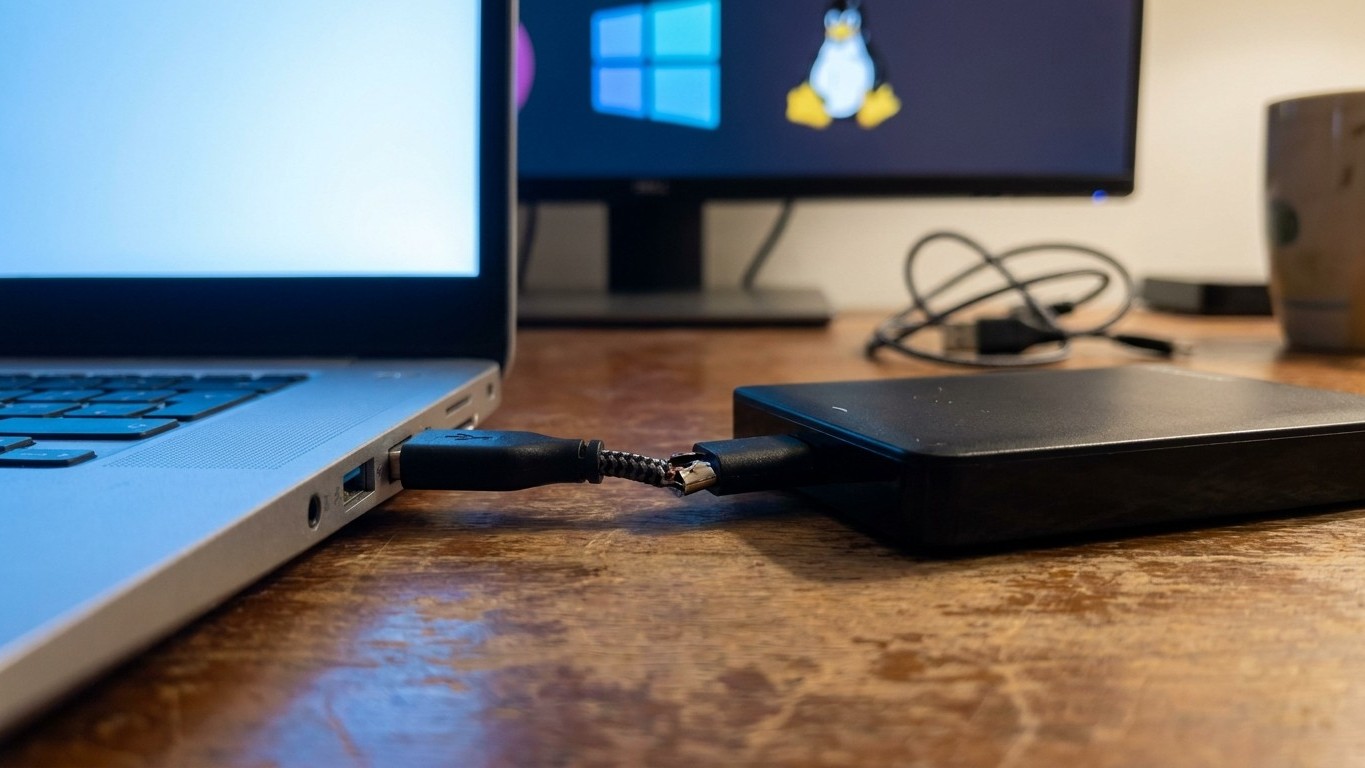
Le démarrage rapide de Windows n’est pas un vrai arrêt de la machine, c’est une hibernation déguisée. Voilà pourquoi votre disque externe se retrouve verrouillé côté Linux : le système d’exploitation de Microsoft garde une partie de la mémoire vive figée sur le disque au moment du « shutdown », et Linux interprète ça comme une session encore ouverte. Résultat, il refuse catégoriquement d’écrire dessus, par sécurité. Vous n’avez rien cassé, vous venez juste de découvrir un des pièges les plus classiques du dual-boot.
À retenir
- Le démarrage rapide de Windows cache un vrai piège pour les utilisateurs de dual-boot
- Linux détecte quelque chose que Windows lui-même oublie et claque la porte au nez
- Un choix paradoxal : redémarrer Windows nettoie le système, l’arrêter complètement le laisse sale
Le vrai coupable : une fonctionnalité activée par défaut depuis Windows 8
Le nom officiel, c’est « démarrage rapide » (ou « fast startup » en anglais), et il est activé par défaut sur quasiment toutes les installations depuis Windows 8. Le principe est simple sur le papier : au lieu de fermer complètement les sessions, Windows sauvegarde l’état du noyau et des pilotes dans un fichier d’hibernation, puis le recharge au prochain démarrage. Ça permet de gagner quelques secondes précieuses, l’exacte promesse que vous cherchiez.
Le problème, c’est que ce mécanisme touche directement le système de fichiers. Le problème est dû à une fonctionnalité introduite dans Windows 8 appelée « fast startup ». Quand le démarrage rapide est activé, une partie des métadonnées de toutes les partitions montées sont restaurées à l’état où elles étaient à la fermeture précédente, ce qui fait que les changements effectués sous Linux peuvent être perdus. ce n’est pas juste un petit verrou temporaire : Windows considère littéralement que la partition est encore « en cours d’utilisation », même une fois l’ordinateur éteint et le disque débranché.
Un détail qui surprend souvent : la nuance entre « Arrêter » et « Redémarrer » change tout. Cela peut arriver sur n’importe quelle partition NTFS en sélectionnant « Arrêter » ou « Mettre en veille prolongée » sous Windows 8 ou 10, alors que quitter Windows via « Redémarrer » est apparemment sans risque. C’est contre-intuitif : redémarrer, qui semble plus « brutal », nettoie en réalité proprement le système de fichiers, alors qu’un arrêt classique le laisse dans un état bâtard.
Pourquoi Linux claque la porte au nez de votre disque
Côté Linux, le comportement est logique une fois qu’on comprend le mécanisme. Le pilote ntfs-3g (ou le plus récent driver ntfs3 intégré au noyau) détecte que la partition porte un drapeau d’hibernation et refuse le montage en lecture-écriture pour éviter de corrompre les données. Cela se produit parce que le démarrage rapide de Windows, activé par défaut depuis Windows 8, écrit un fichier d’hibernation sur le volume NTFS à l’arrêt, verrouillant ainsi l’accès en écriture depuis d’autres systèmes d’exploitation.
Le message d’erreur qui s’affiche est devenu culte dans la communauté Linux, presque un rite de passage. On y lit typiquement quelque chose comme « The disk contains an unclean file system » suivi de « Metadata kept in Windows cache, refused to mount », puis l’avertissement final expliquant qu’il faut redémarrer Windows complètement, sans hibernation ni redémarrage rapide. Ce texte, copié-collé des milliers de fois sur les forums depuis une dizaine d’années, reste la signature exacte de ce bug. D’ailleurs, un dock USB mal branché ou un disque simplement débranché à l’arrache pendant qu’il tournait produit une erreur presque identique : NTFS marque alors la partition comme « dirty » (sale), et Linux ou macOS refusent l’écriture par précaution, même sans lien avec l’hibernation.
Comment récupérer la main sur votre disque
La solution radicale et durable, celle que recommandent la plupart des tutoriels techniques, consiste à couper le démarrage rapide à la source. La solution appropriée est de désactiver le démarrage rapide dans Windows pour que chaque arrêt soit un arrêt complet ; c’est le seul correctif qui traite la cause racine, tout le reste n’est qu’un contournement. Ça se fait dans les options d’alimentation de Windows, section « Choisir l’action des boutons d’alimentation », puis en décochant la case correspondante après avoir cliqué sur « Modifier des paramètres actuellement non disponibles ».
Si vous voulez récupérer l’accès immédiatement sans repasser par Windows, il existe des options côté Linux, mais elles ne sont pas sans risque. La commande ntfsfix permet de tenter une réparation du drapeau dirty, tandis que l’option de montage remove_hiberfile force l’accès en écriture en supprimant le fichier d’hibernation à la volée. Attention cependant : si Windows est installé sur la partition NTFS, la fonctionnalité de démarrage rapide peut faire échouer la commande de montage ; pour éviter ça, il est conseillé de la désactiver, et forcer le montage avec remove_hiberfile expose théoriquement à une perte des changements non sauvegardés par Windows.
Pour les cas les plus tenaces, où le problème persiste même après avoir coché la bonne case dans les paramètres, il reste l’option nucléaire : désactiver complètement l’hibernation via une invite de commandes administrateur avec powercfg /h off. C’est radical, mais ça élimine le problème à la racine, au prix de la fonction de veille prolongée classique.
Le réflexe à adopter pour ne plus jamais y penser
Une fois le souci réglé, autant éviter de le revivre. La règle qui revient sans cesse chez les habitués du dual-boot est simple : toujours éjecter proprement un disque externe avant de le débrancher, que ce soit via le clic droit « Éjecter » sous Windows ou la commande umount sous Linux. Ce détail de trois secondes évite le fameux drapeau « dirty » qui provoque des erreurs de lecture seule identiques à celles causées par le démarrage rapide, mais pour une raison totalement différente.
Un point technique mérite d’être précisé pour les curieux : ce mécanisme d’hibernation hybride ne concerne que les shutdowns classiques, pas les redémarrages. Si votre disque externe reste branché en permanence sur une machine qui bascule entre Windows et Linux via un dual-boot classique, privilégiez systématiquement le « Redémarrer » plutôt que « Arrêter » quand vous voulez basculer vers Linux juste après. Ce simple choix dans le menu évite justement de déclencher le mécanisme qui pose problème, sans toucher à aucun paramètre système.
Sources : forums.linuxmint.com | forums.linuxmint.com