
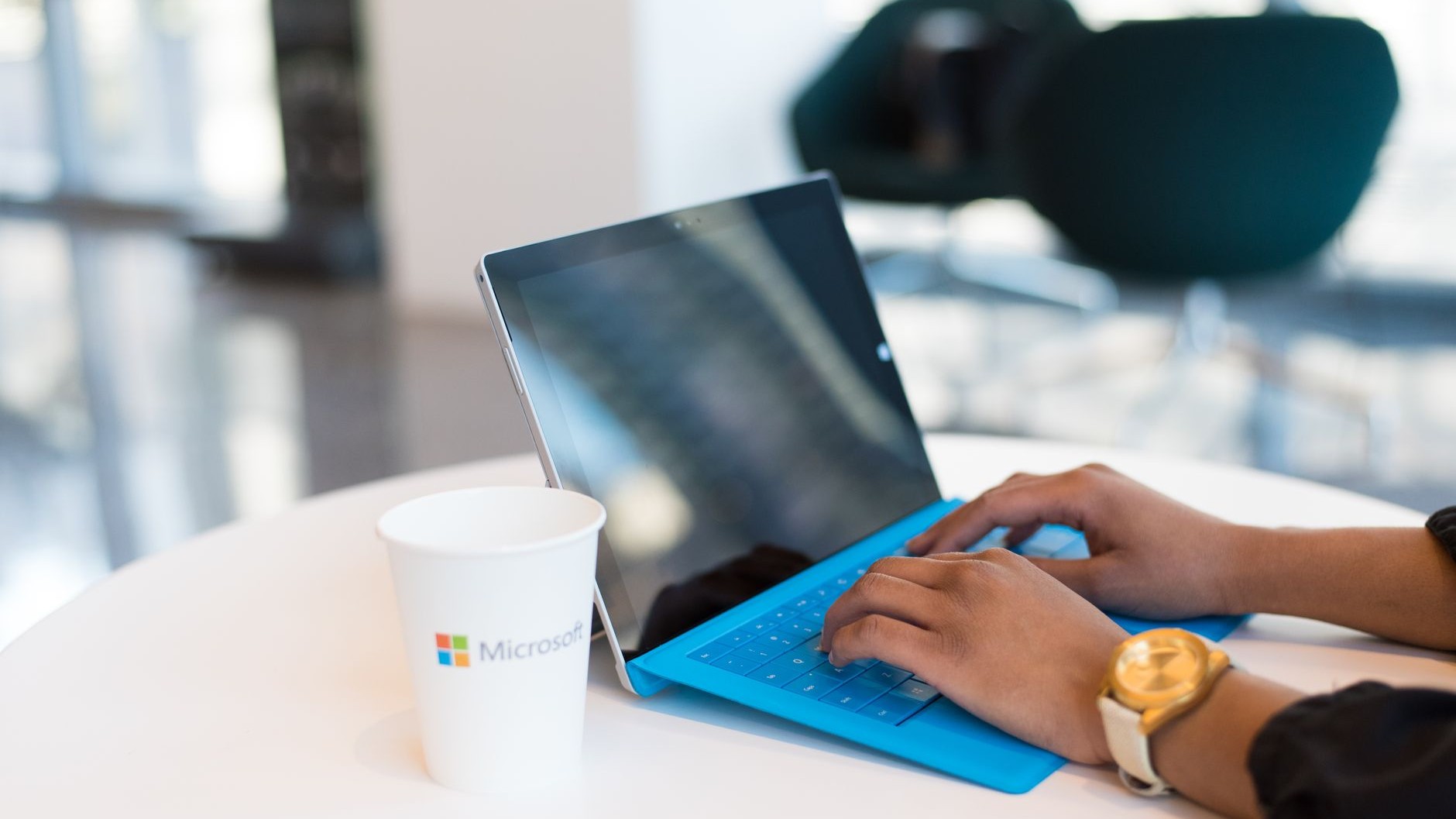
Windows 11, oui. Mais pas n’importe quel Windows 11. Le portable en question tourne très probablement sous ce qu’on appelle le « mode S », une version bridée du système qui interdit purement et simplement l’installation de tout logiciel qui ne provient pas du Microsoft Store. Résultat : le jeu, l’outil ou le logiciel gratuit trouvé sur Internet se voit recalé sans explication claire, juste un message d’erreur qui donne l’impression que l’ordinateur est cassé. Il ne l’est pas. Il est juste verrouillé, et c’est entièrement volontaire.
À retenir
- Pourquoi certains PC Windows 11 refusent mystérieusement d’installer des logiciels pourtant légitimes
- Comment identifier en 30 secondes si votre machine est piégée par le mode S
- La manip ultra-simple qui déverrouille tout — sans redémarrage ni frais cachés
Le mode S, ce piège tendu sur les PC d’entrée de gamme
Le mode S n’est pas un bug ni une exclusivité de marque foireuse. C’est une configuration officielle de Microsoft, présente aussi bien sur Windows 10 que sur Windows 11, et particulièrement répandue sur les machines vendues autour de 300 à 400 euros au moment de la rentrée scolaire. Windows 11 en mode S est conçu pour la sécurité et les performances, exclusivement pour les applications installées à partir du Microsoft Store. Si l’on veut installer une application qui n’est pas disponible dans le Microsoft Store, il faut quitter le mode S, ce qui permet d’installer des applications depuis d’autres sources, mais fait perdre les avantages en matière de sécurité et de performances associés au mode S.
Concrètement, ça veut dire qu’un logiciel de retouche photo trouvé sur le site de l’éditeur, un émulateur, un outil de montage vidéo gratuit ou même certains jeux ne passeront jamais l’installation. Seul ce qui figure au catalogue du Store a le droit de cité. Les fabricants adorent ce mode parce qu’il coche une case marketing (« sécurisé », « optimisé pour l’école ») tout en coûtant zéro euro à intégrer. Sur le papier, l’argument sécurité n’est pas complètement bidon : le mode S offre une sécurité renforcée car il limite les applications aux sources vérifiées du Microsoft Store. Mais personne ne prévient l’acheteur avant le passage en caisse, et c’est bien là le problème.
Comment vérifier si votre PC est concerné, et comment en sortir gratuitement
Avant de paniquer ou de retourner la machine au magasin, un premier réflexe simple : aller dans les Paramètres, section Système, puis Activation. Si la ligne « Édition » comporte « en mode S » au bout, alors le PC est bridé par ce mode. C’est le seul indice fiable, aucune mention n’apparaît sur l’emballage ni sur la fiche produit en ligne dans la plupart des cas.
La bonne nouvelle, c’est que la sortie du mode S ne coûte rien et ne demande aucune réinstallation complète du système. Il suffit de se rendre dans Paramètres, Système, Activation, de déployer le volet concernant le Mode S, puis de cliquer sur le bouton pour ouvrir le Microsoft Store. Une page dédiée s’affiche, avec un bouton « Obtenir » à cliquer pour confirmer la sortie du mode S. L’opération est quasi instantanée : il n’est même pas nécessaire de redémarrer, on peut alors installer et lancer ses logiciels téléchargés. Autre confirmation qui va dans le même sens : dans la majorité des cas, aucun redémarrage n’est nécessaire, la sortie du mode S prenant effet immédiatement.
Un détail mérite l’attention avant de valider quoi que ce soit : Microsoft présente cette opération comme définitive. Microsoft avertit que l’opération est irréversible, même s’il est techniquement possible de réactiver ce mode via une manipulation du registre. pas de bouton « retour en arrière » facilement accessible dans les paramètres classiques. Une fois sorti, le PC fonctionne comme un Windows 11 normal, point final, sauf bricolage avancé.
Ce qu’on perd vraiment (et ce qu’on ne perd pas)
Sortir du mode S ne transforme pas le PC en passoire pour autant. En sortant du mode S, on retrouve un Windows standard, toujours sécurisé, mais on devient responsable de n’installer que des logiciels de confiance, Windows Defender restant actif et protégeant contre les menaces courantes. La différence tient surtout à la responsabilité : le Store filtrait tout, maintenant c’est à l’utilisateur (ou au parent qui supervise l’ado) de faire le tri entre un installateur propre et une arnaque téléchargée sur un site douteux.
Ce qui rend l’histoire un peu grinçante, c’est le contexte. Avec la fin du support de Windows 10 actée au 14 octobre 2025, des millions de familles se sont précipitées vers du matériel neuf sous Windows 11 pour ne pas rester sans mises à jour de sécurité. Sur le segment des PC les moins chers, où les marges sont ridicules, activer le mode S par défaut permet aux fabricants de réduire le support technique (moins d’appels pour des logiciels mal installés) sans que ça coûte un centime. Le consommateur, lui, découvre la restriction seulement au moment où ça bloque, souvent devant un ado agacé la veille de la rentrée.
La leçon à retenir pour le prochain achat
Le réflexe à adopter avant tout achat d’un PC premier prix : chercher la mention « S » dans le nom de l’édition Windows affichée sur la fiche produit, ou carrément demander au vendeur si la machine est livrée en mode S. Ce n’est pas systématique sur toutes les configurations d’entrée de gamme, certains modèles autour de 300 euros tournent en Windows 11 classique sans restriction, mais le doute doit toujours être levé avant de sortir la carte bancaire plutôt qu’après. Et si la machine est déjà à la maison, la bonne nouvelle reste que le déblocage prend littéralement moins de deux minutes, sans outil ni compétence technique particulière : juste un aller dans les Paramètres, un clic sur « Obtenir », et le premier logiciel refusé aura enfin le droit de s’installer.
Source : laptopspirit.fr