
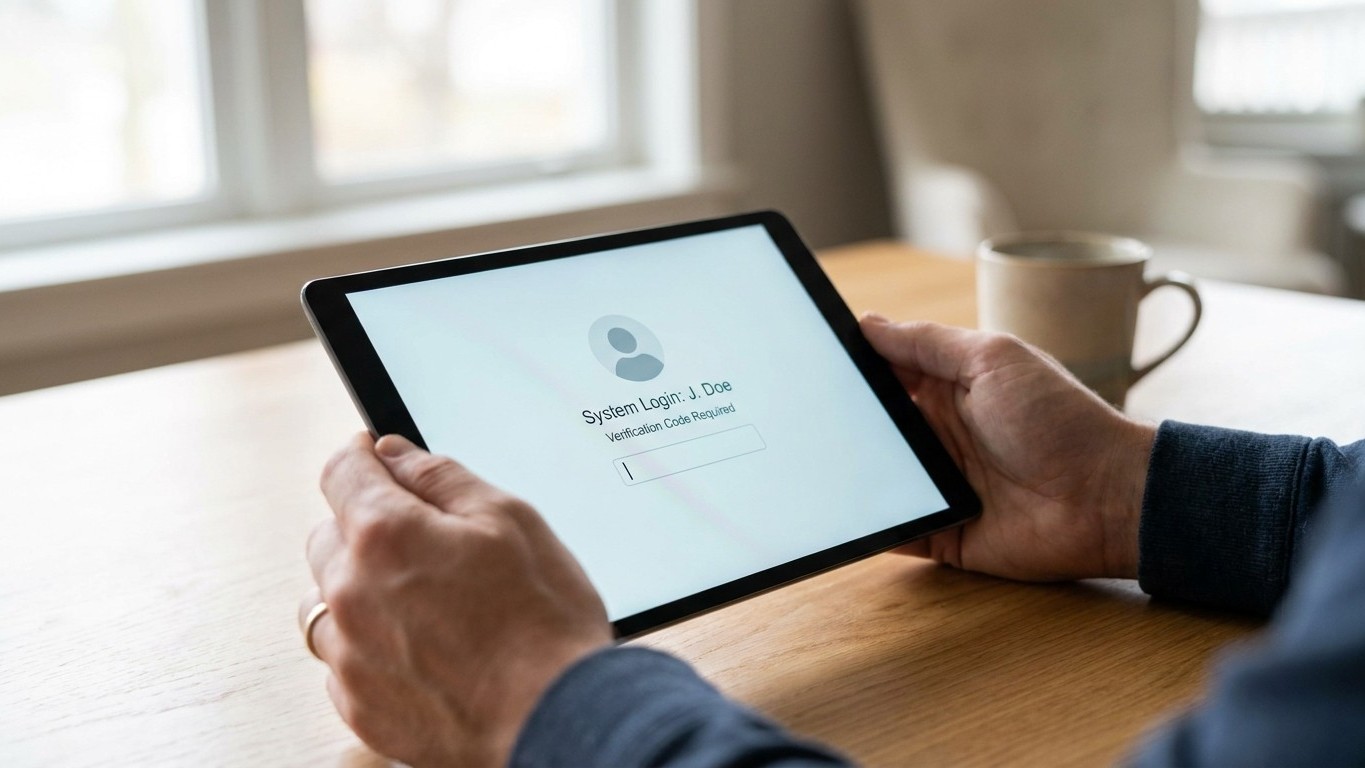
Tu viens de récupérer une tablette scolaire d’occasion, tu l’allumes pour la première fois, et l’écran t’affiche le prénom ou l’identifiant d’un ancien élève que tu ne connais même pas. Réflexe naturel : foncer dans les paramètres et lancer une réinitialisation d’usine pour tout effacer. Mauvaise idée, et même très mauvaise idée. Ce message n’est pas un dysfonctionnement du système, c’est une protection de sécurité qui, si tu la déclenches sans préparation, peut transformer ta tablette en brique électronique définitive.
À retenir
- Pourquoi un identifiant fantôme bloque votre tablette d’occasion dès le démarrage
- La réinitialisation d’usine : une action qui peut piéger votre appareil de manière définitive
- La dissociation de compte doit absolument précéder tout reset, sinon c’est trop tard
Ce fameux écran n’est pas un bug, c’est un verrou volontaire
Le mécanisme s’appelle Factory Reset Protection, FRP pour les intimes. Ce mécanisme, appelé Factory Reset Protection (FRP), empêche quiconque de réutiliser un appareil réinitialisé sans les identifiants du propriétaire d’origine. Ce verrouillage n’est pas un bug. Android l’active automatiquement dès qu’un compte Google est associé à l’appareil. Concrètement, dès qu’un élève ou un établissement a connecté un compte Google sur la tablette, Android garde une trace de cette association en mémoire, même après un effacement complet.
Le piège se referme précisément au moment où tu penses avoir réglé le problème. Si vous avez acheté une tablette d’occasion et que l’ancien propriétaire n’a pas dissocié son compte avant la vente, la réinitialisation aboutira à un écran de vérification impossible à contourner sans les identifiants. plus tu appuies sur « réinitialiser », plus tu t’enfonces. La tablette redémarre, tourne comme neuve pendant deux minutes, puis te redemande le compte Google associé à l’ancien utilisateur. Sans ce mot de passe, l’appareil devient quasiment inutilisable. Le système existe depuis 2015 sur Android et n’a fait que se renforcer à chaque mise à jour de sécurité.
Le cas particulier (et plus vicieux) des tablettes scolaires
Pour les appareils fournis par un collège, un lycée ou une collectivité, il y a une couche de complexité supplémentaire : le MDM, ou Mobile Device Management. C’est le logiciel qui permet à l’administration de gérer à distance des centaines de tablettes en même temps, d’imposer des restrictions, de bloquer certaines applications ou de suivre l’inventaire du parc numérique. Lorsque l’appareil est transféré de l’entreprise/école à un particulier (par exemple, lors d’un départ de l’emploi, de l’obtention d’un diplôme ou de l’achat d’un appareil d’occasion), les restrictions de gestion de l’organisation d’origine doivent être supprimées.
Le hic, c’est que cette suppression n’est presque jamais automatique côté élève. Pour les entreprises, l’EFRP lie l’appareil à un compte professionnel : sans désactivation par l’administrateur, le blocage persiste. Sur iPad, le principe est identique mais s’appelle Activation Lock ou profil de supervision : tant que le service informatique de l’établissement n’a pas retiré l’appareil de sa flotte gérée, aucune manipulation locale ne suffit à s’en débarrasser proprement. Certains outils tiers promettent de contourner ces verrous, mais leur fiabilité reste incertaine et leur usage sur un appareil qui ne t’appartient pas légalement pose question. Le message qui s’affiche au démarrage, avec l’identifiant de l’ancien élève, c’est donc souvent la trace visible de ce lien administratif jamais coupé, pas juste un compte Google oublié.
La bonne méthode, avant de toucher au moindre bouton reset
La règle d’or tient en une phrase : la dissociation doit se faire avant l’effacement, jamais après. En cas de vente ou don, effectue cette dissociation AVANT le hard reset pour éviter tout message bloquant. Sinon, la seule solution devient parfois une nouvelle réinitialisation ou le passage par le SAV, ce qui peut prendre des jours.
Dans l’idéal, remonte à la source. Si tu as acheté cette tablette à un particulier, recontacte-le pour qu’il retire lui-même son compte Google (ou son compte Samsung) depuis les paramètres, ou qu’il te communique les identifiants pour valider l’écran de vérification. La seule méthode fiable pour éviter ce blocage est de retirer le compte Google et le compte Samsung depuis les paramètres avant de lancer le reset, via Paramètres, Comptes, sélectionner le compte, puis Supprimer. Si la tablette provient d’un établissement scolaire, la démarche change : il faut que le service informatique du collège ou du lycée retire officiellement l’appareil de son système MDM avant toute revente ou tout don, sans quoi l’appareil reste juridiquement et techniquement rattaché à l’établissement.
Si tu es déjà tombé dans le piège et que l’écran de vérification s’affiche sans que tu aies les identifiants, les options se réduisent drastiquement. Si la tablette est déjà bloquée sur l’écran FRP, les options se réduisent : contacter le propriétaire précédent pour récupérer les identifiants, ou passer par le service après-vente Samsung avec une preuve d’achat. Pour une tablette scolaire encore sous MDM, la démarche équivalente consiste à contacter directement l’établissement d’origine avec une preuve d’acquisition, en espérant qu’il accepte de désenrôler l’appareil à distance.
Un détail que peu de gens vérifient avant d’acheter une tablette d’occasion, scolaire ou pas : demander à l’ancien propriétaire de faire la dissociation de compte en ta présence, ou au minimum d’obtenir une confirmation écrite que c’est fait. Ça prend deux minutes et ça évite des semaines de galère avec un SAV surchargé. Les contournements qui circulent sur certains sites deviennent obsolètes à chaque mise à jour de sécurité Android, ce qui veut dire qu’une méthode qui fonctionnait il y a six mois peut très bien être inopérante aujourd’hui. Mieux vaut donc traiter le problème à la racine, avant le premier appui sur le bouton power.
Sources : support.google.com | support.google.com