
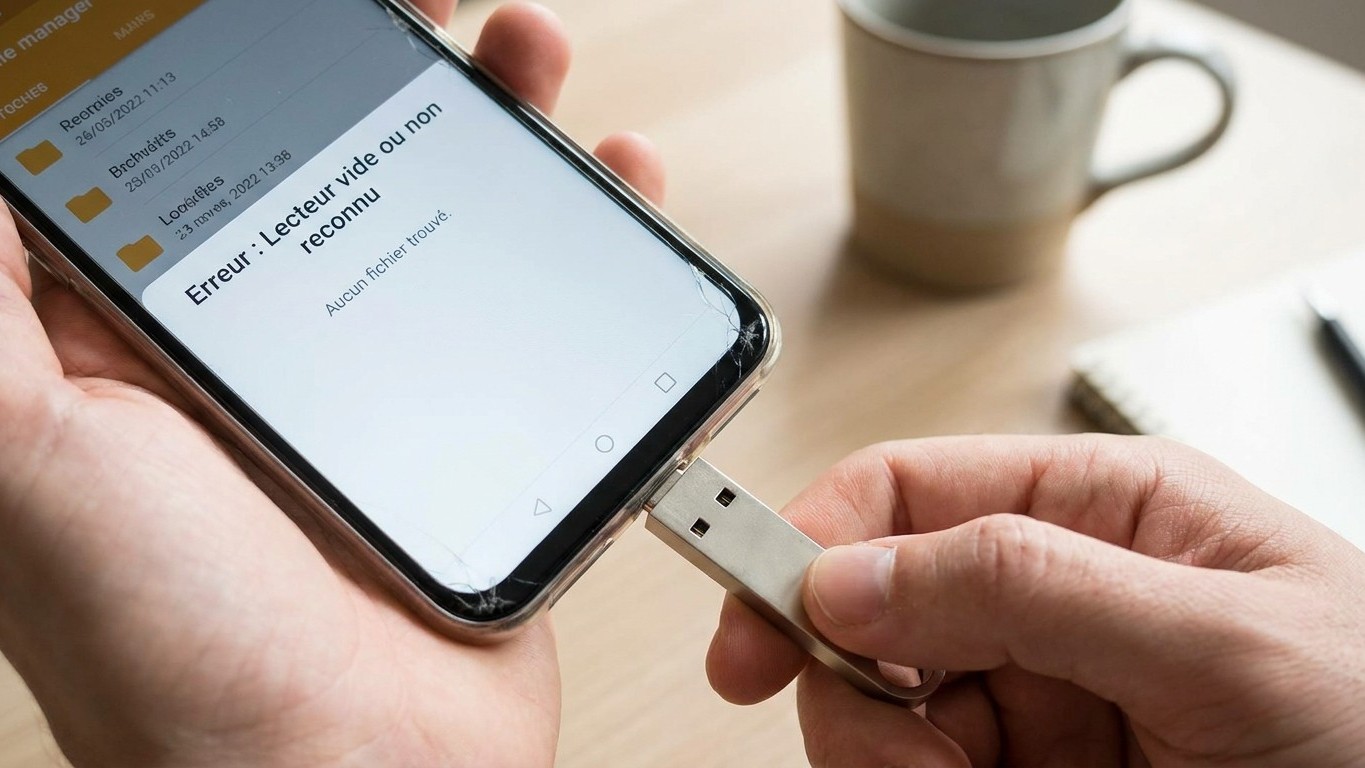
Ton appli photo qui prétend qu’un dossier n’existe pas alors qu’il est juste sous ses yeux, planté sur ta clé USB : ce n’est ni un bug isolé ni de la mauvaise volonté logicielle. C’est Android lui-même qui, depuis plusieurs années, a mis en place des barrières volontaires autour du stockage externe, et ta clé USB en fait les frais en premier. La bonne nouvelle, c’est qu’il existe une explication technique précise à ce mensonge, et surtout une façon de le contourner sans y perdre ses photos de vacances.
À retenir
- Depuis Android 10, Google a instauré le scoped storage : les applis n’ont accès qu’à leurs propres dossiers, pas à l’intégralité du stockage
- La galerie système elle-même ignore souvent les clés USB en OTG, même si un gestionnaire de fichiers les voit sans problème
- Le format de ta clé USB (NTFS vs exFAT) peut aussi être coupable du blocage silencieux
Le vrai coupable : le scoped storage, cette prison dorée d’Android
Depuis Android 10, Google a décidé que les applications n’auraient plus le droit de fouiller librement dans tout le stockage du téléphone. Les applications qui ciblent Android 10 et versions ultérieures reçoivent par défaut un accès restreint au stockage externe, appelé scoped storage, et n’ont accès qu’au répertoire spécifique à l’application ainsi qu’à certains types de médias que l’application a elle-même créés. Concrètement, ton appli de retouche ne voit plus le système de fichiers comme un grand disque ouvert : elle ne voit que sa propre petite boîte, plus ce que la galerie système a bien voulu lui montrer.
Sur Android 11, Google a rajouté une couche supplémentaire. Une permission MANAGE_EXTERNAL_STORAGE offre un accès en écriture aux fichiers situés hors du répertoire spécifique de l’application et du MediaStore, mais très peu d’applications grand public la demandent, parce que Google decourage cette pratique et que le Play Store est plutôt strict sur son usage. Résultat : ton appli de retouche, aussi bien conçue soit-elle, n’a techniquement pas le droit de « voir » un dossier arbitraire sur une clé USB branchée en OTG. Elle ne te ment pas vraiment, elle applique une règle qu’elle n’a pas choisie.
Pourquoi la galerie ignore royalement ta clé USB
Il y a une deuxième couche au problème, plus bête encore. La plupart des applications de retouche ne scannent pas le système de fichiers elles-mêmes : elles demandent à la galerie (ou au MediaStore) la liste des photos disponibles. Or sur de nombreux appareils, l’application Galerie ne scanne les images que dans le stockage interne ou une carte microSD insérée. Une clé USB branchée via un adaptateur OTG n’entre simplement pas dans cette équation, même si un gestionnaire de fichiers un peu plus permissif arrive à l’afficher sans problème.
C’est exactement ce que des utilisateurs remontent régulièrement sur les forums techniques : l’appli « My Files » voit la clé USB et tous les dossiers et images et peut tout ouvrir, mais l’appli galerie n’y arrive pas. Deux applications, un même téléphone, un traitement radicalement différent du même périphérique. C’est un peu comme si ton frigo refusait de te montrer les yaourts achetés au supermarché du coin, mais acceptait sans problème ceux de la marque du magasin où il a été acheté.
Le Storage Access Framework, ce videur pointilleux
Pour compenser ces restrictions, Android propose un mécanisme appelé Storage Access Framework (SAF). L’idée : au lieu de donner un accès général au stockage, l’utilisateur choisit explicitement, via un sélecteur de fichiers, quel dossier précis il autorise une appli à utiliser. Le souci, c’est que ce système fonctionne par identifiants d’URI abstraits plutôt que par vrais chemins de fichiers, et que les clés USB sont bien accessibles via le SAF, mais certaines applications gèrent mal cette référence, qui n’est pas un chemin de fichier classique mais un URI SAF.
: même quand l’accès est techniquement possible, l’appli doit être programmée pour comprendre ce format particulier. Beaucoup d’applis de retouche photo, pensées d’abord pour la galerie interne du téléphone, n’ont jamais été codées pour dialoguer correctement avec ce système quand il s’agit d’un périphérique externe. Un utilisateur confronté au même mur a d’ailleurs constaté que l’application ne peut pas lister ce répertoire, elle n’est autorisée à accéder qu’aux dossiers pour lesquels elle a une permission et dont elle connaît le chemin. Le dossier « n’existe pas » pour l’appli tout simplement parce qu’elle n’a jamais reçu la clé qui lui permettrait de le voir.
Le format de la clé peut aussi jouer un sale tour
Il existe une troisième piste, plus terre à terre : le format du système de fichiers de la clé USB elle-même. De nombreuses clés vendues neuves ou formatées depuis un PC Windows utilisent le format NTFS, mal supporté nativement par Android. Les gestionnaires de fichiers basiques d’Android ont un support limité des systèmes de fichiers, et une clé formatée en NTFS peut afficher un message d’erreur ou montrer le lecteur avec zéro fichier. Le format le plus universel reste l’exFAT, qui fonctionne sur Windows, Mac, Android et Linux sans logiciel supplémentaire. Avant de blâmer uniquement le système Android, vérifie donc dans quel format ta clé a été formatée : ça évite bien des frustrations inutiles.
Ce qui marche vraiment, en pratique
La solution la plus fiable reste d’utiliser un gestionnaire de fichiers pensé pour ça plutôt qu’une appli photo classique. Avec Files by Google par exemple, une fois l’appli ouverte sur un appareil Android, une notification « USB disponible » s’affiche, et il suffit d’appuyer sur le périphérique de stockage pour l’autoriser. Ce genre d’outil sait dialoguer correctement avec le SAF et peut ensuite copier tes photos vers le stockage interne du téléphone, là où ton appli de retouche aura enfin un accès normal.
Un détail que peu de gens connaissent : l’accès aux clés USB via Android n’est même pas universel sur tous les appareils. Il n’est possible d’accéder à un périphérique de stockage USB qu’à partir d’un appareil équipé d’Android 7.0 (Nougat) ou d’une version ultérieure, et encore faut-il que le port du téléphone supporte le mode hôte OTG, ce qui n’est pas garanti sur tous les modèles d’entrée de gamme. Le réflexe le plus simple, si tu veux vraiment retoucher tranquillement, reste donc de rapatrier tes photos dans la mémoire interne du téléphone avant d’ouvrir ton appli préférée, puis de les recopier sur la clé une fois le travail terminé. Ça prend deux minutes de plus, mais ça t’évite de crier sur ton téléphone devant un message d’erreur qui, techniquement, ne mentait pas tant que ça.
Sources : support-fr.sandisk.com | support.google.com | developer.android.com