
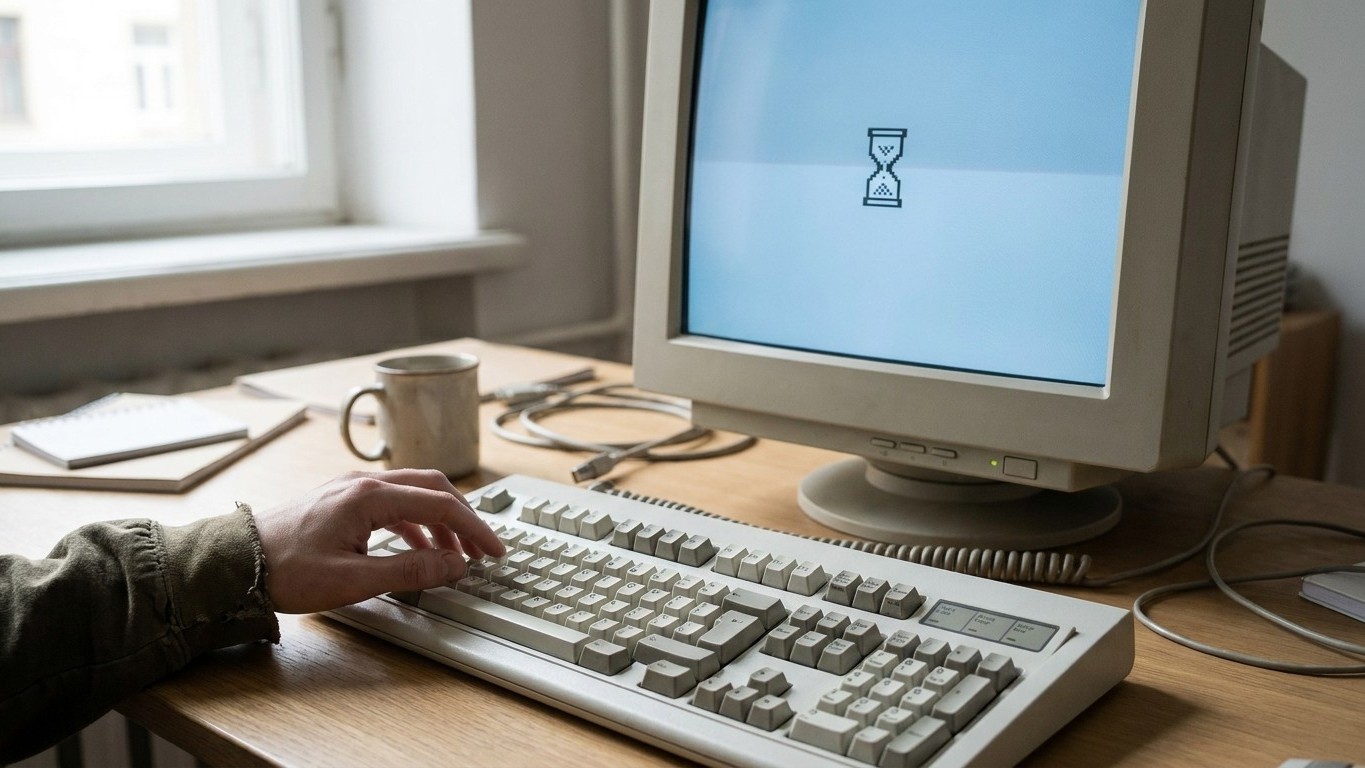
désactiver le swap sur un PC avec seulement 8 Go de RAM, c’est un peu comme retirer la roue de secours parce qu’elle prend de la place dans le coffre. Ça marche très bien jusqu’au jour où ça ne marche plus du tout, et ce jour arrive plus vite qu’on ne le pense avec 8 Go de mémoire en 2026. Le premier onglet Chrome de trop, et c’est le freeze total, obligeant à un redémarrage forcé pendant que le système tente désespérément de trouver de la place en mémoire.
À retenir
- Le swap ne détruit pas vraiment votre SSD : les chiffres de durée de vie sont impressionnants
- Désactiver le swap avec 8 Go de RAM, c’est perdre votre dernier filet de sécurité contre les freezes
- La vraie usure du disque vient d’ailleurs : comment la mesurer vraiment avant qu’il ne soit trop tard
Pourquoi tant de gens désactivent le swap sur SSD
Le raisonnement part d’une intuition qui n’est pas totalement absurde. Le swap, ou fichier d’échange, est une partie du disque dur utilisée comme mémoire virtuelle quand la RAM physique est pleine, un peu comme une étagère à côté du bureau de travail : quand le bureau est plein, on met temporairement des documents sur l’étagère, plus lent d’accès mais permettant de continuer à travailler. Sur un SSD, chaque écriture use un peu les cellules de mémoire flash. Et comme le swap peut théoriquement écrire en continu, l’idée de le couper pour « protéger » le disque a fait son chemin sur les forums depuis des années.
Le problème, c’est que ce raisonnement ignore complètement l’autre variable de l’équation : la quantité de RAM disponible. Sur les forums spécialisés, la nuance revient sans cesse : cette histoire de déconseiller le swap sur un SSD sous prétexte qu’il faut limiter les écritures relève souvent du mythe, car un swap correctement réglé n’écrira quasiment jamais, donc côté usure du disque ce n’est pas vraiment un problème. La clé, c’est justement ce « correctement réglé », et surtout la quantité de RAM en face. Avec 16 Go ou plus, le swap dort tranquillement dans un coin et ne sert quasiment jamais. Avec 8 Go, c’est une autre histoire.
Le vrai danger n’est pas où on le pense
Personnellement, je trouve que la vraie question n’est pas « le swap use-t-il le SSD » mais « qu’est-ce qui se passe quand la RAM est saturée et qu’il n’y a plus de filet de sécurité ». Sans swap, le système n’a plus aucune marge de manœuvre quand la mémoire physique atteint 100%. Résultat : freezes, applications qui plantent en cascade, voire écran figé nécessitant un redémarrage forcé. C’est exactement le scénario du titre : tout roule pendant des semaines, puis un jour on ouvre un onglet de plus, une appli lourde en arrière-plan, et le système n’a nulle part où aller.
Les experts techniques qui abordent le sujet sont d’ailleurs unanimes sur ce point précis. Même en préconisant de réduire le fichier d’échange sur les configurations bien pourvues en mémoire, la consigne reste la même : si l’on dispose de 16 Go de RAM ou plus, diminuer le fichier d’échange peut réduire l’usure du SSD, mais il reste déconseillé de le désactiver totalement, car cela peut provoquer des instabilités si la mémoire manque lors d’opérations lourdes. Avec seulement 8 Go, on est déjà loin de cette zone de confort où le swap devient superflu. Un témoignage sur un forum Debian résume bien la situation vécue par pas mal d’utilisateurs avec ce genre de configuration : après avoir gardé l’utilisation du swap en la faisant pointer vers une partition d’un vieux disque mécanique et réglé la swappiness pour ne pas l’utiliser avant d’avoir rempli 90% de la RAM, un seul plantage a été observé sur toute la durée d’utilisation. même les utilisateurs prudents gardent un minimum de swap actif quand la RAM est limitée.
Ce que l’usure d’un SSD représente vraiment
Le comble dans cette histoire, c’est que l’économie réalisée en désactivant le swap est souvent négligeable face à l’endurance réelle des SSD modernes. Les fabricants expriment cette endurance en TBW, le volume total de données qu’on peut écrire avant que le disque commence à montrer des signes de faiblesse, et les chiffres sont impressionnants : un SSD de 500 Go avec un TBW de 300 signifie qu’on peut écrire 300 téraoctets de données avant que le disque ne commence à montrer des signes de défaillance. Pour donner un ordre de grandeur concret, des calculs basés sur une utilisation quotidienne intensive montrent que même avec une utilisation intensive écrivant environ 100 Go par jour, la plupart des utilisateurs n’atteindront jamais la limite TBW de leur SSD, un disque de 300 To de TBW pouvant tenir près de huit ans à ce rythme. Le swap d’une machine bureautique classique, même mal configuré, n’écrit jamais 100 Go par jour. On parle plutôt de quelques centaines de mégaoctets dans les pires cas d’usage courant.
Il faut aussi rappeler que le swap n’est pas le seul responsable des écritures sur un disque. Cache navigateur, fichiers temporaires, journaux système : tout ça écrit en permanence, et personne ne songe à désactiver son navigateur pour préserver son SSD. D’ailleurs sur les configurations professionnelles observées quotidiennement, l’expérience terrain confirme cette relativisation : avec des SSD utilisés depuis plusieurs années sous Windows sans configuration particulière et donc un cache actif sur SSD, aucun disque n’a été signalé hors service pour autant.
Ce qu’il faut vraiment faire avec 8 Go de RAM
Sur une machine à 8 Go, la bonne stratégie n’est pas la suppression pure et simple, mais le réglage fin. Sous Windows, laisser la gestion automatique du fichier d’échange fait généralement un travail correct. Sous Linux, ajuster la swappiness à une valeur basse (autour de 10) permet de garder le swap comme filet de sécurité sans qu’il intervienne au moindre pic mémoire, exactement le compromis que recommandent les guides d’optimisation système actuels avec des réglages comme vm.swappiness=1 pour réduire l’usure ou l’utilisation du swap minimum.
Le vrai geste utile pour préserver un SSD n’est pas de couper le swap, c’est de vérifier régulièrement l’état de santé du disque via les données S.M.A.R.T., disponibles gratuitement avec des utilitaires comme CrystalDiskInfo. Ça permet de repérer une usure anormale avant qu’elle ne devienne un problème, plutôt que de se priver à l’aveugle d’une fonction qui, avec 8 Go de RAM, reste un véritable garde-fou pour la stabilité du système.
Sources : shpv.fr | forum.ubuntu-fr.org