
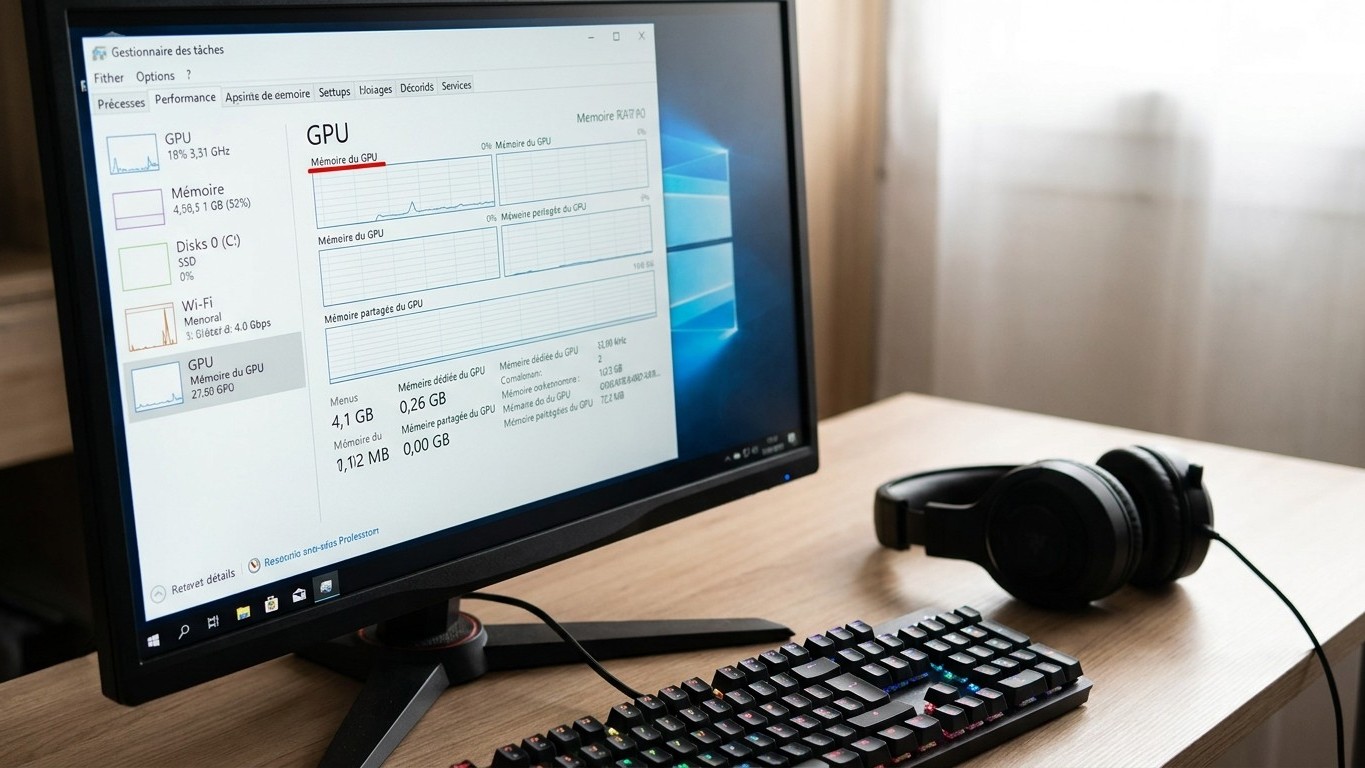
Vous ouvrez le gestionnaire des tâches, onglet Performances, GPU, et vous zieutez la case « Mémoire GPU dédiée » pour savoir si votre carte graphique tient la charge. Mauvais réflexe. La ligne qui trahit vraiment vos saccades en jeu, c’est celle juste en dessous, celle qu’on ignore neuf fois sur dix : la mémoire GPU partagée. Et quand elle commence à grimper, c’est le signal que votre partie est sur le point de devenir une diapositive.
À retenir
- Un chiffre que personne ne regarde cache la vraie cause de vos saccades en jeu
- Pourquoi Windows bascule vers une mémoire 50 fois plus lente sans que vous le sachiez
- Comment diagnostiquer le problème avant d’accuser votre carte graphique d’être obsolète
Deux chiffres, un seul qui compte vraiment
La mémoire dédiée, c’est la VRAM physiquement soudée sur votre carte graphique. Du GDDR6 ou du GDDR7, câblé directement au GPU par un bus ultra-rapide. La VRAM est connectée directement au GPU via un bus mémoire de 128 à 384 bits selon le modèle, avec du GDDR6 (500-800 Go/s) ou du GDDR7 (1,5 To/s+). C’est le chiffre qu’on connaît par cœur, celui qu’on brandit fièrement en disant « j’ai une 12 Go » comme on citerait la cylindrée d’une voiture.
Mais ce chiffre ne raconte qu’une moitié de l’histoire. Quand cette VRAM dédiée sature, Windows ne plante pas votre jeu : il improvise. Il va chercher de la place ailleurs, dans la RAM système, et affiche ce prêt de dépannage sous la ligne « Mémoire GPU partagée ». Si les modules VRAM dédiés ne sont pas libres d’effectuer cette tâche, l’ordinateur doit plutôt utiliser des parties de la RAM système comme VRAM virtuelle. Sur un GPU intégré, c’est le fonctionnement normal, la mémoire partagée est sa seule mémoire. Mais sur une carte dédiée, voir apparaître de la mémoire partagée dans le Gestionnaire des tâches est un signal d’alerte : cela signifie que la VRAM déborde.
Pourquoi ce chiffre-là fait chuter vos FPS
Le problème n’est pas la quantité de mémoire empruntée, c’est sa vitesse. La VRAM dédiée affiche une latence proche de la nanoseconde. Elle stocke les textures, le framebuffer et les tampons de rendu en temps réel, avec une latence d’environ 1 ns contre ~50 ns pour la RAM DDR5. Cinquante fois plus lent, transitant en plus par le bus PCIe et le contrôleur mémoire du processeur au lieu d’un accès direct. VRAM is directly connected to the GPU with high-speed memory lanes, while shared memory depends on slower system RAM and data transfer through the CPU, which creates a bottleneck.
Concrètement, chaque texture que le GPU doit aller chercher dans cette mémoire partagée introduit un micro-délai. Multipliez ça par des centaines de requêtes par seconde dans une scène chargée, et vous obtenez exactement ce hoquet caractéristique qu’on appelle une saccade, ce moment où le jeu semble buguer une fraction de seconde avant de repartir. Quand un jeu dépasse la VRAM disponible, les FPS peuvent chuter de 30 à 60 % à cause de cette bascule. Un joueur sur un forum d’aide Microsoft décrivait précisément ce phénomène en évoquant des saccades hors VRAM et une utilisation élevée du dGPU dans des configurations impliquant plusieurs GPU, un cas typique où le système compense en piochant dans la mémoire partagée.
Un cas encore plus retors : la fuite silencieuse. Sur les forums Adobe, un utilisateur signalait que Photoshop utilisait autant de mémoire partagée que de mémoire dédiée, alors qu’il restait beaucoup de mémoire graphique dédiée libre. Un modérateur a confirmé que ce n’était pas normal, pointant du doigt un pilote AMD probablement buggé. la mémoire partagée peut s’activer même sans réelle saturation, simplement à cause d’un driver mal fichu. Un bon réflexe avant d’accuser votre carte graphique d’être trop chiche en VRAM : vérifiez que vos pilotes sont à jour.
Ce qu’il faut réellement surveiller (et comment réagir)
Le bon réflexe, c’est de lire les deux chiffres ensemble, jamais un seul isolément. Il faut toujours lire la mémoire dédiée et la mémoire partagée ensemble. Si la partagée reste proche de zéro pendant que vous jouez, tout va bien, votre VRAM suffit largement à la tâche. Si elle grimpe à plusieurs centaines de mégaoctets, voire quelques gigaoctets dès que vous lancez un jeu récent, c’est le signe que votre carte étouffe.
Trois pistes concrètes s’offrent à vous une fois le diagnostic posé :
- Baisser la résolution des textures ou désactiver le ray tracing, qui sont les deux plus gros dévoreurs de VRAM dans les jeux récents
- Fermer les applications gourmandes en arrière-plan (navigateur avec accélération matérielle activée, logiciels de streaming) qui grignotent elles aussi la mémoire dédiée
- Passer d’une configuration RAM en simple canal à du double canal, un changement qui améliore nettement les performances quand le système s’appuie sur la mémoire partagée
Une fois que Windows doit s’appuyer fortement sur la mémoire partagée ou sur la pagination, la cohérence des temps d’image peut en pâtir même si l’application ne plante pas immédiatement. C’est exactement ce qui distingue une simple chute de FPS, gênante mais lisible, d’une saccade, imprévisible et bien plus désagréable à l’œil.
Un détail que peu de monde connaît : cette bascule vers la mémoire partagée n’est pas binaire. Windows ne bascule pas d’un coup sec quand la VRAM est pleine à 100 %, il commence à piocher progressivement dès que la pression mémoire augmente, parfois plusieurs centaines de mégaoctets avant la saturation totale. Ce qui explique pourquoi certains joueurs constatent des micro-saccades bien avant que leur VRAM n’affiche complet dans le gestionnaire des tâches. La prochaine fois que votre jeu tressaute sans raison apparente, oubliez le premier chiffre et allez regarder celui d’en dessous.
Sources : learn.microsoft.com | forum.hardware.fr | community.adobe.com