
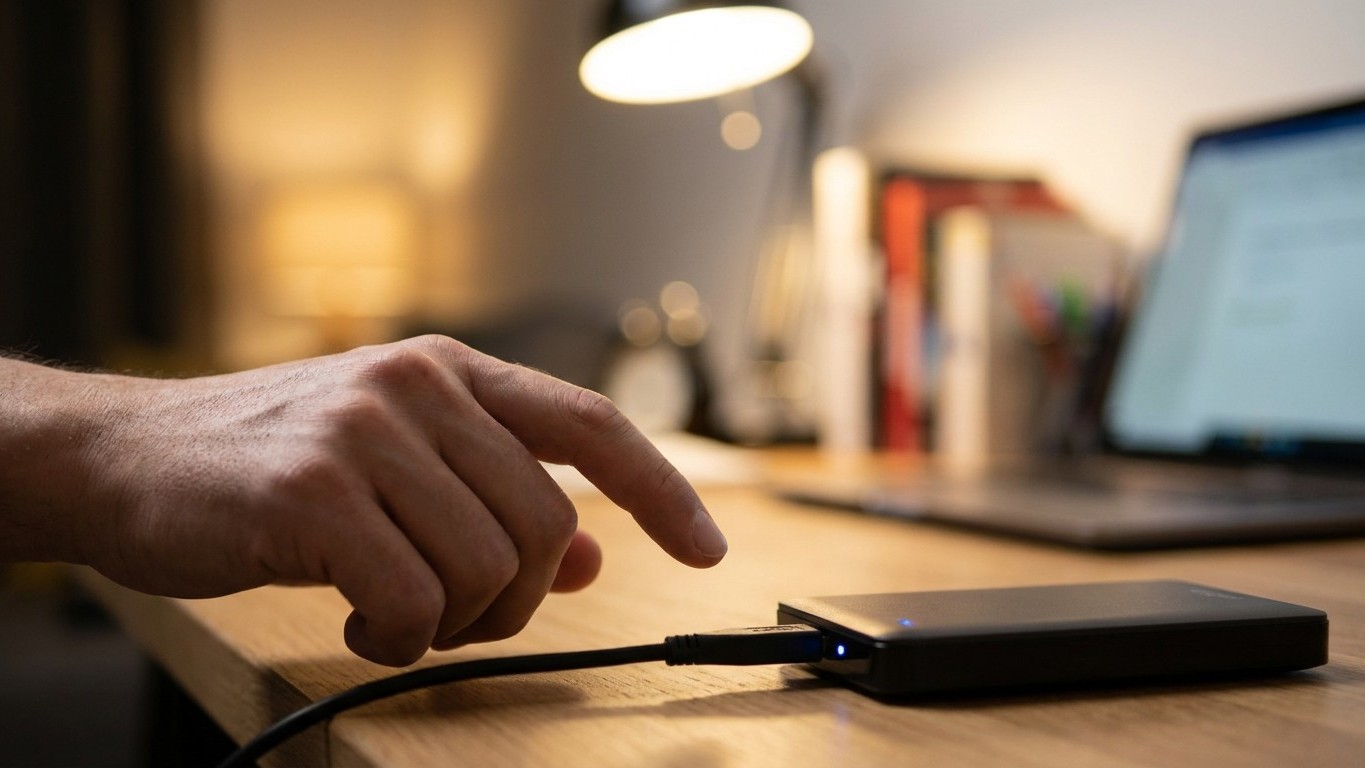
Mon beau-frère a branché mon disque dur externe sur le Mac, ouvert quelques photos, puis tiré le câble USB d’un coup sec en me disant « c’est bon, j’ai fini ». Résultat : la moitié de mes dossiers avaient disparu. Pas supprimés. Corrompus. Ce genre de scène se reproduit des milliers de fois par jour, et la cause est toujours la même : on confond débrancher et éjecter.
À retenir
- Pourquoi débrancher brutalement un disque n’a rien d’anodin : le système d’exploitation travaille en arrière-plan sans que vous le sachiez
- Cette confusion entre « déconnecter » et « éjecter » détruit des données depuis des années — et Windows n’y est pour rien
- Quatre méthodes simples pour éjecter proprement, et ce qu’il faut faire si le mal est déjà fait
Pourquoi arracher le câble, c’est jouer à la roulette russe
La confusion vient d’un malentendu fondamental. Il ne faut pas confondre « éjecter » et « déconnecter » : éjecter signifie retirer logiquement le disque du système, tandis que déconnecter, c’est le retrait physique du câble. Le problème, c’est que la plupart des gens ne voient que la deuxième étape.
Ce que fait macOS en coulisses est bien plus complexe. Lors d’un transfert de données, macOS utilise une fonctionnalité appelée « write cache » (cache d’écriture) : il sauvegarde d’abord les données en mémoire et poursuit le transfert en arrière-plan. Quand ce processus est interrompu, la corruption n’est pas seulement possible… elle est probable. même si le voyant du disque ne clignote plus, des opérations d’écriture peuvent toujours être en cours.
Si vous débranchez directement un disque dur externe sans l’éjecter du Mac, vous risquez de perdre des données, voire de provoquer une erreur d’inaccessibilité du disque. Ce n’est pas une précaution marketing d’Apple : c’est la réalité technique du fonctionnement d’un système de fichiers. La fonction d’éjection intervient précisément dans la gestion des données dans le cache d’écriture, elle indique que les données sont extraites et vide ce cache.
Ce qui rend la situation encore plus traître : le disque dur externe ou les fichiers qu’il contient peuvent être en cours d’utilisation, ou certaines applications utilisent le disque en arrière-plan, à votre insu. Spotlight indexe régulièrement les fichiers, Time Machine peut déclencher une sauvegarde automatique… et vous ne voyez rien de tout ça.
Les quatre façons d’éjecter proprement sur Mac
Bonne nouvelle : éjecter un disque sur Mac, c’est exactement aussi simple que de le brancher. Plusieurs méthodes existent, toutes aussi rapides.
La plus naturelle passe par le Finder. Dans la colonne de gauche du Finder, sous « Emplacements », vous voyez le nom de votre disque dur externe. À côté de ce nom se trouve une petite icône en forme de flèche pointant vers le haut : cliquez dessus. Le disque disparaît du Finder, et vous pouvez débrancher le câble en toute tranquillité.
Deuxième option : le bureau. Quand un volume est connecté au Mac, son icône apparaît sur le bureau. L’éjection directe sans passer par le Finder se fait par un clic droit sur le lecteur, puis en sélectionnant « Éjecter ». On peut aussi glisser l’icône du disque vers la corbeille, qui se transforme alors en symbole d’éjection.
Les amateurs de raccourcis clavier apprécieront : il existe un raccourci clavier pratique. Il suffit de cliquer une fois sur le lecteur à éjecter et d’effectuer la combinaison Cmd + E. Ceci est valable pour une clé USB, un disque optique, un disque dur externe.
Enfin, quand vous éjectez votre disque, vous indiquez au système d’exploitation de terminer toutes les opérations de lecture ou d’écriture en cours et de préparer le disque pour un retrait sécurisé. C’est ça, l’éjection : pas un caprice d’Apple, mais un protocole de clôture des opérations.
Mon disque est déjà corrompu : que faire maintenant ?
Si le mal est fait, tout n’est pas perdu. La première chose à tenter, avant n’importe quelle autre manipulation, c’est l’outil « Premiers secours » intégré à macOS. La fonction Premiers secours dans l’Utilitaire de disque peut vous aider à réparer un disque dur externe corrompu sur votre Mac. Pour l’utiliser, connectez le disque dur à votre ordinateur. Ensuite :
- Ouvrez l’Utilitaire de disque (Launchpad ou Finder > Applications > Utilitaires)
- Sélectionnez le disque défectueux dans la liste des appareils disponibles dans la barre latérale à gauche, puis cliquez sur le bouton « Premiers secours » et sur « Exécuter ».
- Une fois le processus terminé, débranchez le disque dur externe, puis reconnectez-le pour vérifier si le problème a été résolu.
L’Utilitaire de disque peut trouver et réparer les erreurs liées au formatage et à la structure des répertoires d’un périphérique de stockage Mac. Ces erreurs peuvent entraîner des comportements inattendus et, dans les cas graves, empêcher votre Mac de démarrer complètement.
Si Premiers secours échoue ou si le disque n’apparaît pas dans le Finder mais reste visible dans l’Utilitaire de disque, et que le programme découvre une erreur « allocation d’étendue », il est probable que certains de vos fichiers soient corrompus. La liste des fichiers concernés sera affichée dans le dossier « DamagedFiles » de votre lecteur.
Si votre disque possède un système de fichiers corrompu, vous devriez être capable de le réparer relativement facilement. Mais s’il a subi des dommages physiques importants, la solution la plus sûre est la récupération de données professionnelle. Des clics étranges ou des bruits répétés au démarrage du disque sont des signaux d’alarme : arrêtez tout et confiez-le à un technicien.
La vraie leçon : le câble qu’on ne tire pas
Ce qui aggrave l’affaire, c’est que la mauvaise habitude ne date pas d’hier. Les nouveaux utilisateurs Mac qui viennent du monde Windows l’ignorent souvent : Windows était historiquement plus tolérant avec les déconnexions brutales sur certains systèmes de fichiers, ce qui a instauré un faux sentiment de sécurité. Sur macOS, avec les formats APFS ou HFS+, la structure du disque est plus sensible aux interruptions.
La prévention reste infiniment plus simple que la réparation. Éjecter correctement permet de s’assurer que toutes les opérations en cours sont terminées, ce qui aide à prolonger la durée de vie du disque dur. Ce n’est pas qu’une question de données : c’est aussi une question de matériel. Un disque régulièrement débranché brutalement vieillira plus vite, surtout s’il s’agit d’un disque dur mécanique avec des têtes de lecture en mouvement.
Mon beau-frère a finalement retenu la leçon. La petite flèche à côté du nom du disque dans le Finder, celle qu’il ignorait depuis des années, est désormais son meilleur ami. Et mes photos de vacances 2023, elles ? Récupérées à 90 % grâce à Premiers secours. Les 10 % restants sont partis avec le cache d’écriture. Un prix modique pour une leçon qui ne s’oubliera plus.
Sources : support-fr.wd.com | support-fr.wd.com