
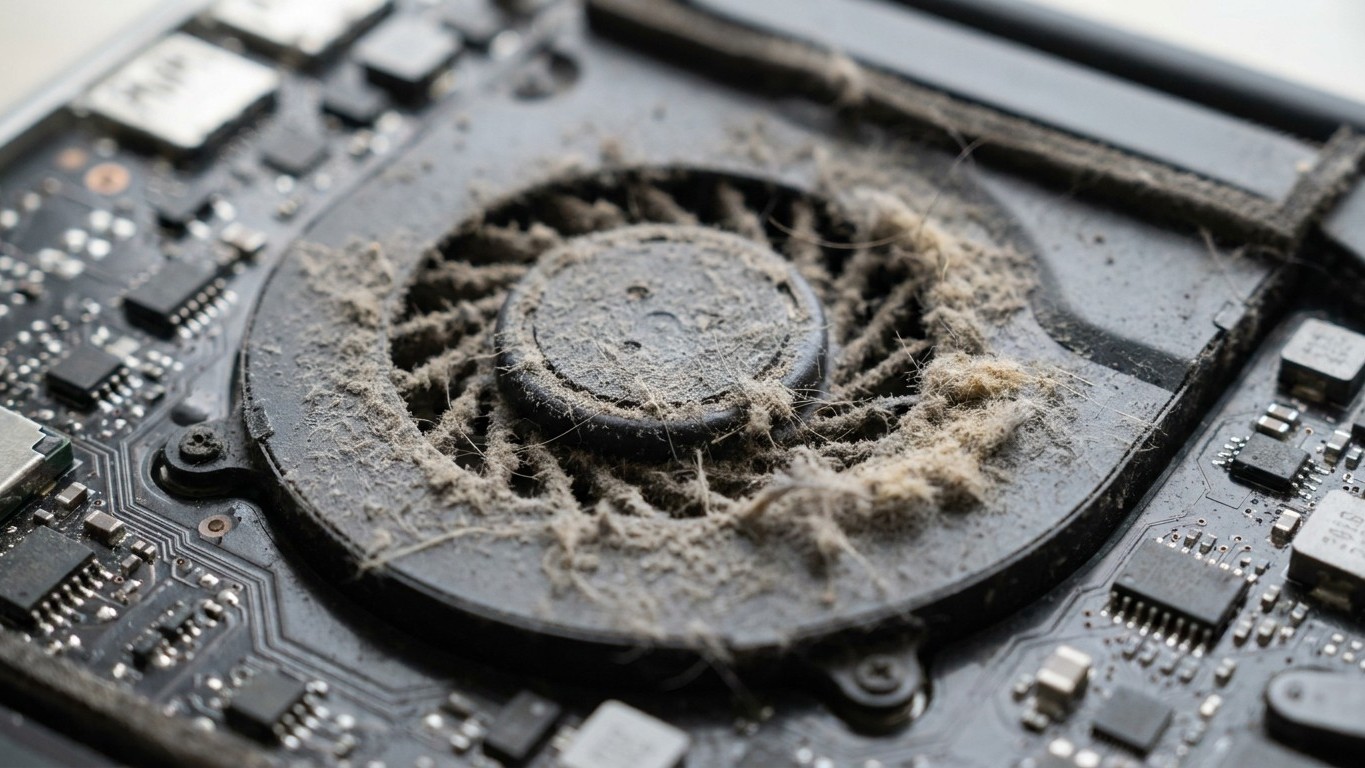
Deux ans de ramage inexpliqué. Des onglets Chrome qui mettent une éternité à se charger, un export vidéo qui tourne en fond pendant des heures, parfois un ventilateur qui s’emballe sans raison apparente. Le genre de dégradation progressive qu’on finit par accepter comme une fatalité, en se disant que le PC « vieillit ». Puis un soir, tournevis en main, on soulève le capot arrière. Et là, derrière la grille d’aération, il y a comme une couche de feutrine grise. Dense. Un vrai pull polaire miniature constitué de poussière, de fibres textiles et probablement de quelques poils de chat.
Le verdict est immédiat : le ventilateur tourne à peine. Physiquement bloqué par l’encrassement, il ne délivre qu’une fraction de sa capacité réelle. Et pendant tout ce temps, le processeur subissait les conséquences.
À retenir
- Un ventilateur encrassé active le thermal throttling, réduisant automatiquement la fréquence du CPU pour éviter la surchauffe
- Les ordinateurs portables sont 60 fois plus vulnérables aux pannes thermiques que les tours, enfermés dans des boîtes exiguës
- Un nettoyage simple avec air comprimé et renouvellement de pâte thermique peut récupérer plusieurs années de performances perdues
Ce qui se passe vraiment sous le capot
Les composants comme le processeur produisent de la chaleur. Pour éviter toute surchauffe, un système de refroidissement est intégré à la machine sous forme de ventilateur. Lorsque la température dépasse un certain seuil mesuré par des capteurs, le ventilateur se met en route pour refroidir l’appareil. Jusque-là, rien de surprenant. Le problème, c’est que lorsque les ventilateurs deviennent encrassés par de la poussière ou d’autres particules, leur efficacité diminue. Et quand l’efficacité diminue, les températures grimpent. Et quand les températures grimpent…
C’est là qu’entre en scène un mécanisme que peu d’utilisateurs connaissent : le thermal throttling. Le throttling, aussi appelé limitation thermique, est une réduction automatique de la fréquence d’un processeur (CPU) ou d’une carte graphique (GPU) lorsque la température atteint un seuil prédéfini par le fabricant. votre machine se bride elle-même pour ne pas cramer ses composants. Votre CPU ou GPU n’atteindra jamais sa vitesse maximale et sera toujours limité. Pour les gamers, le thermal throttling peut provoquer des mini-freezes ou bégaiements désagréables à cause d’un effet yoyo de la fréquence.
La température critique à laquelle le thermal throttling s’active est connue sous le nom de TJ Max. Ce seuil varie généralement entre 95°C et 110°C selon les spécifications du fabricant et le modèle du processeur. Dès que la température approche ou dépasse ce seuil, le mécanisme de throttling réduit la vitesse d’horloge pour ramener la température à un niveau sûr. Le résultat concret ? Un PC qui « rame » sans raison visible. Pas de virus, pas de manque de RAM, juste un processeur qui s’auto-sabote parce qu’il étouffe.
Pourquoi un portable est bien plus vulnérable qu’une tour
Tout comme le PC fixe, l’ordinateur portable a des ventilateurs qu’il faut nettoyer. On peut même dire qu’ils sont bien plus importants à nettoyer que les ventilateurs du PC de bureau, car ils sont enfermés dans une petite boîte et sont beaucoup plus sujets à la poussière. La physique est implacable : moins de volume, moins de marge thermique, moins de tolérance à l’encrassement.
Votre PC portable accumule quotidiennement de la poussière, des cheveux, des fibres textiles et d’autres particules qui s’infiltrent dans le système de ventilation. Posé sur un canapé, sur un lit, sur une moquette épaisse : chaque surface textile est une machine à alimenter les grilles d’aspiration. Les ordinateurs portables sont souvent exposés à la poussière, aux cheveux et à d’autres particules qui peuvent bloquer les orifices de ventilation et les ports. Cela peut entraîner une baisse des performances du système et parfois même raccourcir la durée de vie du matériel.
Ce n’est pas anecdotique : la surchauffe est responsable de près de 60% des pannes matérielles sur les ordinateurs portables. Une statistique qui relativise sérieusement les angoisses habituelles sur les virus ou les mises à jour Windows.
Comment nettoyer proprement (sans tout casser)
La bonne nouvelle, c’est que l’opération est accessible à quiconque sait tenir un tournevis. Éteignez l’ordinateur et débranchez-le. Utilisez une bombe à air comprimé dans les grilles d’aération. Soufflez par courtes pressions pour éviter l’humidité et inclinez légèrement le PC pour aider la poussière à sortir. C’est la méthode de surface, valable pour un entretien régulier.
Pour un nettoyage vraiment efficace, il faut ouvrir. Pour accéder aux composants, vous devez ôter toutes les vis situées au dos de votre machine. Ensuite, si vous voyez des encoches pour retirer le capot arrière, faites-le. Cependant, beaucoup de modèles ne disposent plus d’une ouverture par l’arrière de l’ordinateur, et s’ouvrent via le clavier. Un point à vérifier avant de forcer : certains fabricants fournissent des guides de démontage sur leur site officiel.
Une fois à l’intérieur, quelques règles à respecter. Ne pas nettoyer l’intérieur avec des appareils qui utilisent un flux d’air trop puissant comme un compresseur à air industriel : cette méthode peut endommager les ventilateurs d’ordinateur portable. Un aspirateur peut générer de l’électricité statique et endommager les composants électroniques. Il est préférable d’utiliser de l’air comprimé ou une brosse antistatique. On utilise la bombe en courtes impulsions, on tient les pales immobiles avec un doigt ou un coton-tige pour éviter qu’elles tournent trop vite à vide, ce qui pourrait abîmer les roulements.
Tant qu’on est là, c’est aussi le bon moment pour s’occuper de la pâte thermique. La pâte thermique relie le CPU au dissipateur. Avec le temps, elle peut sécher ou être mal étalée. Il est conseillé de renouveler la pâte thermique tous les deux ans pour un refroidissement CPU optimal. Après plusieurs années d’utilisation, une pâte desséchée peut faire grimper les températures de plusieurs degrés, même avec un ventilateur parfaitement propre.
À quelle fréquence s’en occuper, vraiment
La fréquence idéale pour nettoyer les ventilateurs dépend de votre environnement et de votre utilisation : tous les 2-3 mois en environnement poussiéreux, tous les 3-4 mois si vous avez des animaux domestiques, tous les 6 mois dans un environnement standard de bureau ou domicile, et tous les 4 mois pour un usage intensif type gaming ou rendus 3D.
Pour surveiller la situation sans attendre le coup de théâtre du capot ouvert, des outils gratuits font le job. Des logiciels comme HWMonitor ou GPU-Z permettent de surveiller régulièrement les températures. Si votre CPU flirte régulièrement avec les 90°C en charge légère, c’est un signal d’alarme clair. Un PC bruyant est aussi un signe qui doit alerter : plus la température est élevée, plus la vitesse du ventilateur augmente pour évacuer l’air chaud.
Dernier détail concret, souvent oublié : l’emplacement du portable lui-même joue un rôle. Utiliser un support ventilé améliore la circulation de l’air sous un PC portable. Quelques centimètres de surélévation sous le châssis suffisent à changer sensiblement le bilan thermique, surtout sur les machines dont les grilles d’aspiration se trouvent en dessous. Pas besoin d’un accessoire hors de prix : un dock minimaliste ou même deux gommes à effacer font l’affaire en dépannage.
Sources : blog.ventilaptop.com | journaldufreenaute.fr