
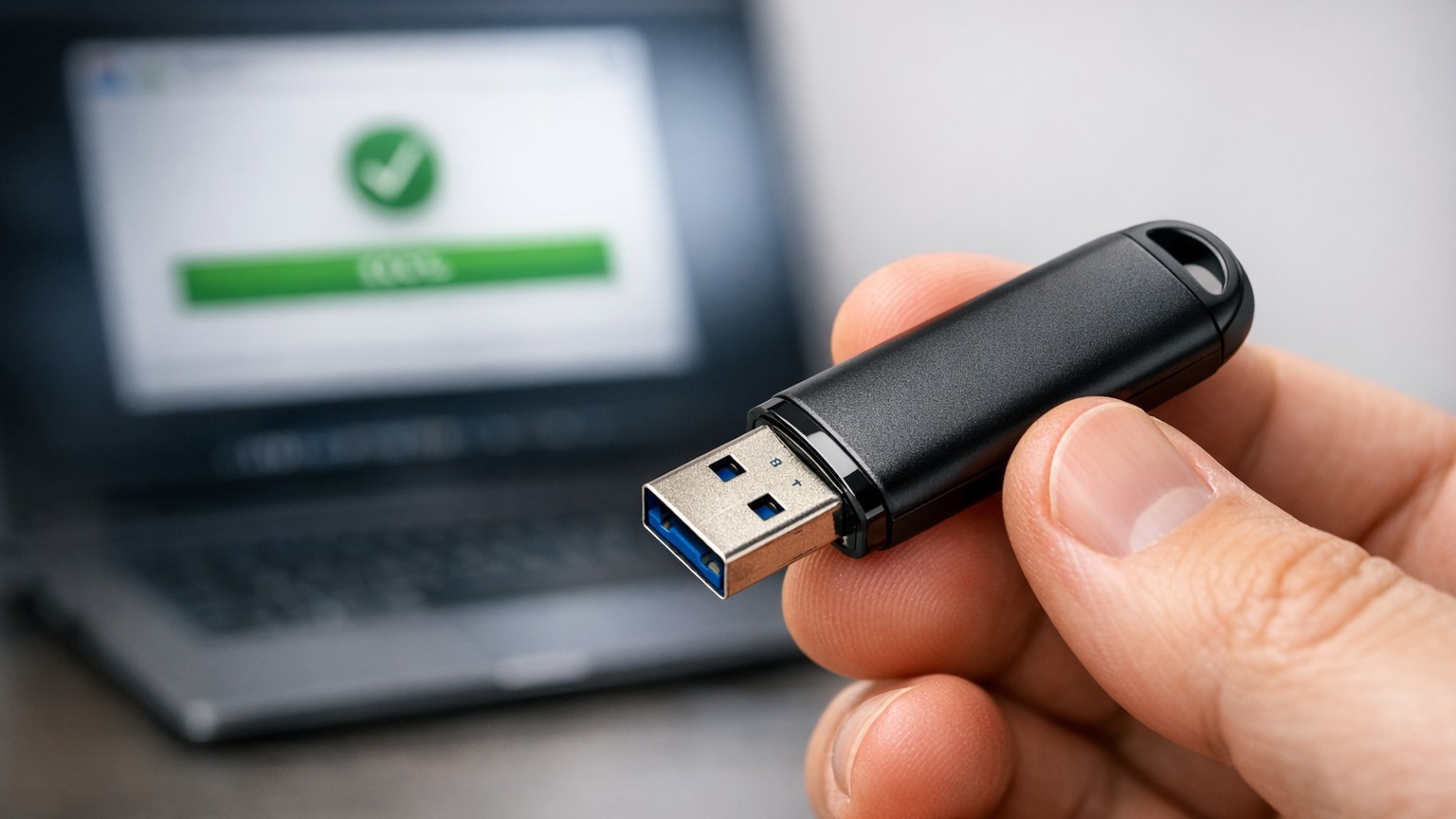
La barre de progression atteint 100 %, Windows sonne la fin du transfert, et hop, la clé part. Mais le fichier que tu récupères sur l’autre machine est corrompu, illisible, voire absent. Ce scénario, des millions d’utilisateurs l’ont vécu sans jamais comprendre pourquoi. La réponse tient en deux mots : cache d’écriture.
À retenir
- La barre de progression mesure l’écriture en RAM, pas sur votre clé USB physiquement
- Windows 10 et 11 cachent un mécanisme que 90 % des utilisateurs ne comprennent pas
- Votre vieille clé USB de 2019 n’a pas les mêmes paramètres que votre nouveau disque externe
Ce que Windows ne te dit pas quand la barre atteint 100 %
Quand tu copies un fichier vers une clé USB, ton système d’exploitation ne communique pas directement avec la mémoire flash de la clé octet par octet, en temps réel. Il passe par une zone tampon intermédiaire, stockée dans la RAM de ton PC. Le cache d’écriture est une fonctionnalité qui améliore les performances du système en utilisant la mémoire vive rapide pour collecter les commandes d’écriture envoyées aux périphériques de stockage et les mettre en cache jusqu’à ce que le support plus lent puisse être écrit. Traduction concrète : quand Windows t’affiche « copie terminée », il a fini d’écrire dans sa RAM. Pas forcément sur ta clé.
La raison pour laquelle il est conseillé d’utiliser l’option « éjecter » est précisément cette mise en cache en écriture. Lorsqu’elle est activée et que le transfert semble terminé, le périphérique USB met encore en cache une partie des données pour les traiter ultérieurement. La barre de progression mesure le débit vers le tampon RAM, pas vers les puces mémoire physiques de ta clé. Ce sont deux choses très différentes, et Windows n’a jamais jugé utile d’expliquer cette nuance à l’écran.
Certains processus se déroulent en arrière-plan et ne sont pas visibles pour les utilisateurs. Si la clé USB est retirée sans être éjectée en toute sécurité, ces processus sont interrompus brusquement, ce qui peut entraîner une perte ou une corruption des données. En clair : arracher la clé à ce moment précis, c’est comme débrancher un disque dur pendant une écriture. La structure interne du système de fichiers peut se retrouver dans un état incohérent.
Le grand tournant de Windows 10 (et ce que ça change vraiment)
La stratégie de suppression rapide est active par défaut depuis Windows 10 version 1809, et donc présente sur Windows 11. Ainsi, il n’est plus nécessaire d’éjecter une clé USB en toute sécurité lorsque celle-ci est active. Voilà qui semble régler le problème, non ? Pas tout à fait.
Avec la suppression rapide activée, toutes les données sont automatiquement écrites directement sur l’appareil pendant tout transfert. Une fois que la notification du transfert est terminée, le périphérique peut être instantanément retiré sans avoir besoin de l’éjecter en toute sécurité. Ça paraît rassurant. Mais il y a un revers : cette configuration réduit les performances globales de transfert, puisque Windows ne peut plus optimiser les écritures via la RAM.
L’autre stratégie disponible s’appelle « Meilleures performances ». Elle améliore les performances, mais oblige à utiliser l’option « Retirer le matériel en toute sécurité ». si tu ou quelqu’un d’autre avez un jour modifié ce paramètre pour aller plus vite, ce que font régulièrement les utilisateurs avancés sur les disques durs externes — l’éjection redevient obligatoire. Et beaucoup de gens changent ce réglage sans en mesurer les conséquences.
Le cas des disques durs externes est particulièrement traître. Le retrait rapide est désactivé par défaut sur de grands périphériques de stockage USB tels que les disques durs externes. Donc si tu transvases 50 Go sur un disque externe et que tu le débranches dès que la copie affiche 100 %, tu prends un risque réel. Sur une petite clé en mode suppression rapide par défaut, le danger est moindre. Mais l’habitude, elle, reste la même quelle que soit la situation.
Comment éjecter correctement (et pourquoi ça prend parfois du temps)
L’éjection en toute sécurité d’un périphérique USB est un processus garantissant que toutes les données sont écrites sur le lecteur de manière à ce qu’il n’y ait aucun risque de perte de données. Dans certains cas, ce processus peut prendre du temps, en particulier si une grande quantité de données doit être écrite ou si le lecteur est particulièrement lent. Ces quelques secondes d’attente, ce n’est pas Windows qui flâne : c’est le cache qui se vide réellement vers la mémoire flash.
Sous Windows, la manipulation est simple. Il suffit de cliquer sur l’icône « Retirer le périphérique en toute sécurité » dans la barre des tâches en bas à droite, de sélectionner ta clé, puis de cliquer sur Éjecter. Un message de confirmation s’affiche, et seulement là tu peux débrancher.
Parfois, Windows bloque l’éjection avec un message d’erreur. Ce problème survient généralement lorsqu’un programme ou un processus bloque l’accès au périphérique. L’explorateur de fichiers lui-même est souvent le coupable : si tu as simplement parcouru le contenu de la clé, une instance de l’explorateur garde un handle ouvert. Fermer la fenêtre et réessayer suffit dans la grande majorité des cas. Certains antivirus scannent continuellement les périphériques connectés, empêchant leur éjection, une autre cause fréquente et rarement soupçonnée.
Vérifier ta configuration et reprendre le contrôle
Tu peux consulter et modifier la stratégie appliquée à chaque périphérique dans Windows. Pour ce faire, ouvre l’outil de Gestion des disques en faisant un clic droit sur ta clé USB, sélectionne Propriétés, puis l’onglet Matériel, et ouvre à nouveau Propriétés. Dans l’onglet Stratégies, tu trouveras deux options : activer le cache en écriture (Meilleures performances) ou désactiver le vidage du cache d’écriture Windows (Retrait rapide).
Si « Retrait rapide » est coché, tu peux débrancher sans cérémonie après un transfert complet. Mais si tu vois « Meilleures performances », l’éjection manuelle reste indispensable. Débrancher brutalement le périphérique pendant une opération peut endommager le système de fichiers. Des incohérences et des problèmes de fichiers peuvent apparaître si sa structure est corrompue. Windows peut le détecter et te proposer d’effectuer une analyse et réparation via chkdsk.
Un détail que peu de gens savent : ce paramètre est défini par périphérique, pas de façon globale. Ta vieille clé USB achetée en 2019 et ton nouveau disque SSD externe n’ont pas forcément les mêmes réglages. La clé USB de la LED clignotante est d’ailleurs un bon indicateur brut : si tu vois une LED qui clignote sur ta clé, c’est qu’elle termine encore sa copie, peu importe ce qu’affiche Windows à l’écran.
Sources : win10.fr | malekal.com