
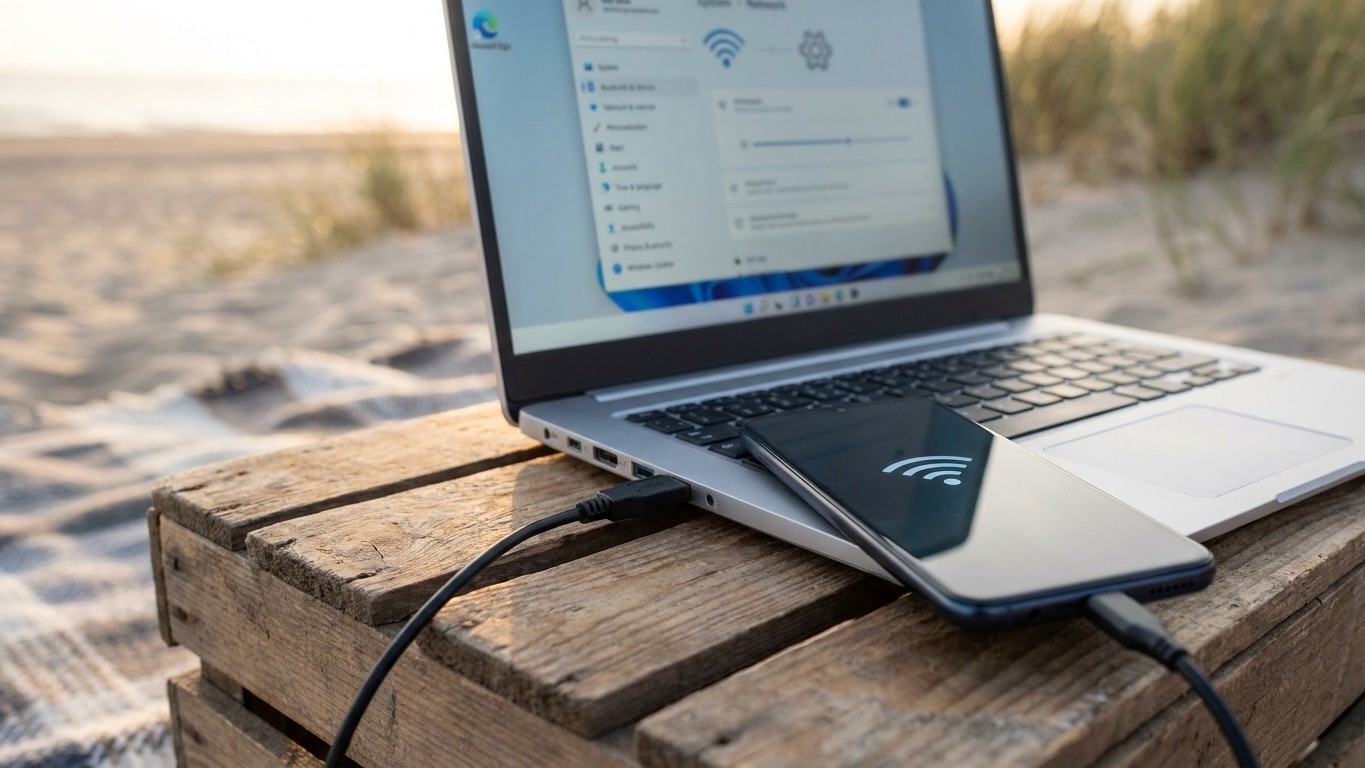
Le forfait 4G qui fond en quelques heures sans qu’on ait rien téléchargé de particulier, ce n’est pas une légende urbaine. C’est un grand classique du partage de connexion sous Windows, et la cause est presque toujours la même : le système d’exploitation télécharge des mises à jour, synchronise des fichiers et partage même votre bande passante avec d’autres PC, sans jamais vous demander votre avis. Un utilisateur raconte sur les forums Microsoft avoir vu son système consommer 70 gigas de 4G en deux heures pendant qu’il utilisait son PC, sans faire de mise à jour visible. Voilà exactement le genre de mésaventure qui peut Transformer des vacances tranquilles en cauchemar de facturation.
À retenir
- Windows transforme votre PC en serveur de redistribution de mises à jour sans votre consentement
- Votre connexion partagée apparaît comme du Wi-Fi classique et non comme du cellulaire à protéger
- Une seule action peut économiser 90 % de votre consommation de données en vacances
Le coupable numéro un : l’optimisation de la distribution
Le mécanisme qui fait le plus de dégâts s’appelle l’optimisation de la remise (Delivery Optimization en anglais). Windows utilise votre PC pour télécharger des fichiers de mise à jour vers d’autres utilisateurs sur Internet, ce qui consomme la bande passante de téléchargement dont vous pourriez avoir besoin pour d’autres activités. Concrètement, votre ordinateur devient un petit serveur qui redistribue des bouts de mises à jour Windows à des inconnus, un peu comme un système de partage pair-à-pair mais orchestré par Microsoft lui-même.
Ce fonctionnement est analogue à celui des téléchargements Peer-to-peer : si vous disposez d’une mise à jour avant un autre utilisateur de Windows, votre ordinateur peut être utilisé comme serveur distant pour permettre à ce dernier de se mettre à jour. Résultat, votre consommation en upload explose sans que vous ayez rien demandé. Et ce n’est pas anodin : ce système stocke aussi les fichiers en local, parfois pendant des mois, ce qui stocke les fichiers de mise à jour dans un cache local sur le disque dur, même après l’installation, ce qui occupe parfois 10 à 20 Go ou plus.
À cela s’ajoutent d’autres suspects habituels. OneDrive synchronise vos fichiers en tâche de fond dès que vous êtes connecté avec votre compte Microsoft, un forum Microsoft confirme d’ailleurs que OneDrive synchronise automatiquement vos fichiers dans votre compte, ce qui peut entraîner une augmentation significative de la consommation si vous êtes connecté avec votre adresse e-mail à Windows. Les applications du Microsoft Store se mettent à jour automatiquement, Windows Defender télécharge ses définitions de sécurité, et une flopée d’apps tournent en arrière-plan sans jamais s’afficher à l’écran.
Le réflexe qui change tout : la connexion mesurée
La bonne nouvelle, c’est que Microsoft a prévu un interrupteur pour justement éviter ce genre de carnage sur la data. Ça s’appelle la « connexion limitée » ou « connexion mesurée » (metered connection), et il faut absolument l’activer avant de brancher son hotspot mobile. Le principe est simple : vous dites à Windows que cette connexion coûte cher, et le système adapte son comportement en conséquence.
Une fois activée, cette option permet de limiter certaines fonctionnalités comme les mises à jour en arrière-plan et la synchronisation des applications pour réduire l’utilisation des données. Dans le détail, Windows Update ne télécharge plus que les mises à jour prioritaires, le téléchargement d’applications à partir du Microsoft Store peut être suspendu, et surtout le partage pair-à-pair des mises à jour s’arrête net puisque sur une connexion avec compteur, Windows n’utilisera pas votre bande passante de téléchargement pour partager des mises à jour avec des ordinateurs sur Internet.
Petit détail rassurant : les réseaux cellulaires sont traités différemment des Wi-Fi classiques. Microsoft précise que les réseaux cellulaires sont mesurés par défaut, contrairement à un Wi-Fi normal qu’il faut activer manuellement. Le problème, c’est que le partage de connexion depuis un smartphone apparaît souvent côté PC comme un Wi-Fi classique, pas comme du cellulaire. D’où l’intérêt de vérifier manuellement le réglage : allez dans Paramètres, Réseau et Internet, cliquez sur le réseau du hotspot, puis basculez l’interrupteur « Définir comme connexion limitée » sur Activé. Ça prend dix secondes et ça peut sauver votre forfait.
OneDrive, cache et Defender : les réglages complémentaires
La connexion mesurée règle une bonne partie du problème, mais pas tout. OneDrive, par exemple, a son propre paramètre à vérifier séparément : Windows suspend OneDrive par défaut lors d’une connexion limitée, mais il faut confirmer que l’option « Suspendre la synchronisation lorsque cet appareil se trouve sur un réseau limité » est bien activée dans les paramètres de l’application. Un oubli fréquent, surtout si vous avez plusieurs comptes synchronisés en même temps.
Pour aller plus loin, direction les options avancées de l’optimisation de la remise. Là, deux curseurs permettent de plafonner précisément les vitesses de téléchargement et d’upload utilisées par le partage de mises à jour. Si votre forfait est vraiment serré, autant couper complètement la fonction : elle sert surtout à accélérer le déploiement des correctifs sur l’ensemble du parc Windows, un confort collectif qui ne vous rapporte rien de concret et qui peut coûter cher en itinérance. D’ailleurs, même Microsoft Defender suit cette logique : par défaut, l’antivirus ne vérifie pas les mises à jour de sa signature sur une connexion mesurée pour économiser la bande passante, ce qui est plutôt rassurant tant que vous ne restez pas des semaines sans repasser sur un Wi-Fi classique.
Un point souvent négligé : ce cache de mises à jour stocké localement ne disparaît pas tout seul après un simple redémarrage. Il faut parfois passer par l’outil de nettoyage de disque et cocher spécifiquement les « fichiers système » pour le vider, l’option classique de nettoyage rapide ne suffisant pas toujours à récupérer l’espace occupé. Avant de repartir en vacances avec le hotspot de votre téléphone comme seule connexion, prenez trente secondes pour basculer ce réglage sur limité, ça évite bien des mauvaises surprises à l’arrivée de la facture.
Sources : technews.fr | macspots.com