
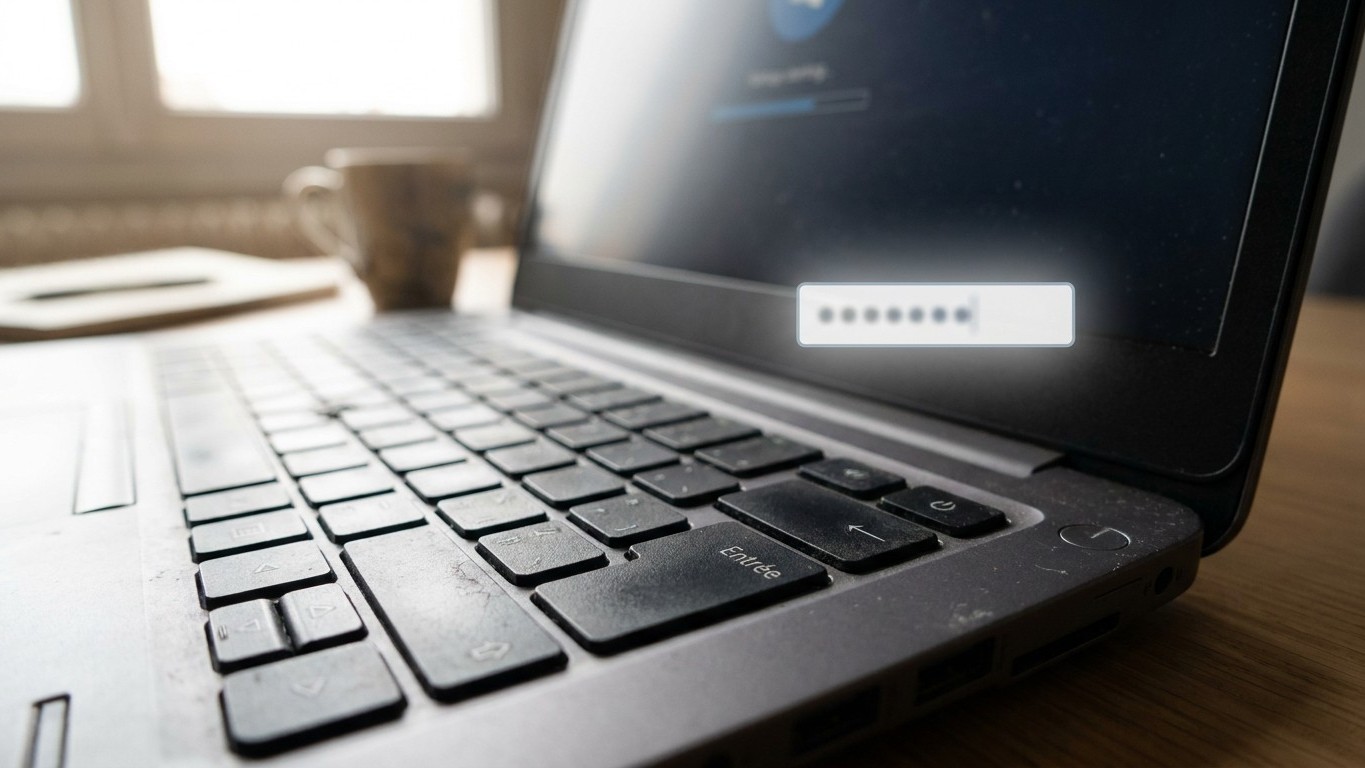
Vous avez blindé votre mot de passe de chiffrement avec des arobases, des dièses et des accents pour dormir tranquille, et au moment de redémarrer, l’écran noir ou bleu recrache une erreur à chaque frappe. Ce n’est ni un bug isolé ni une malédiction personnelle : c’est un classique du chiffrement de disque, documenté depuis des années sur les forums, qui touche indifféremment BitLocker sous Windows, FileVault sur Mac et LUKS sous Linux. La cause tient en une phrase : l’écran de pré-démarrage ne parle pas la même langue de clavier que votre système d’exploitation.
À retenir
- Pourquoi votre arobase ou dièse devient soudain invisible au redémarrage ?
- Découvrez la différence cachée entre le clavier AZERTY de votre OS et celui du pré-démarrage
- Les trois gestes simples pour éviter ce piège avant qu’il ne vous bloque à 2h du matin
Le clavier change de costume avant même que Windows ou macOS ne démarre
Quand vous tapez votre mot de passe une fois dans l’OS, le clavier respecte la disposition que vous avez configurée, AZERTY français par exemple. Mais l’écran de déverrouillage qui s’affiche avant le chargement du système fonctionne dans un environnement minimaliste, souvent calé par défaut sur une disposition QWERTY américaine. Résultat : la touche qui affiche un « @ » chez vous en tapant Maj+2 devient un tout autre caractère, et votre point d’exclamation se transforme en autre chose. Un utilisateur confronté à ce souci sur FileVault a fini par comprendre que le problème de non-reconnaissance des caractères spéciaux au clavier logique Français intervient dans cette séquence restreinte de pré-boot.
Sur Mac, le phénomène est particulièrement bien documenté. Un utilisateur raconte avoir dû mettre le clavier en Américain en haut à droite et taper mon mot de passe sur le clavier qwerty à chaque démarrage, avant que son clavier ne repasse automatiquement en AZERTY une fois la session ouverte. Un autre a carrément dû recalculer chaque caractère spécial de son mot de passe en fonction de la disposition QWERTY, expliquant sa méthode ainsi : @ = ⇧ + 2 h = h y = y p = p a = q w = z i = i é = (⌥ + e) + e § = ⌥ + 6 & = ⇧ + 7. Autant dire un exercice de gymnastique mentale peu compatible avec un réveil à 7h30 et un café pas encore avalé.
Le plus perturbant, c’est que ce souci ne concerne parfois qu’une poignée de caractères. Un forumeur a identifié le problème abordé dans ce fil concernait, ponctuellement, quelques caractères spéciaux non reconnus en clavier AZERTY, qui obligeaient à passer en clavier QWERTY américain. votre mot de passe entier n’est pas forcément illisible : c’est souvent un seul symbole fautif, souvent l’arobase, qui fait tout dérailler. Un autre témoignage confirme d’ailleurs que le problème vient du fait que le mot de passe contenait un arobase et que ce caractère n’est pas reconnu sur le clavier en mode recovery.
BitLocker et LUKS ne sont pas épargnés non plus
Windows a son lot d’histoires similaires. Sur certaines configurations, notamment des ordinateurs portables HP, le clavier intégré peut carrément ignorer les lettres pendant l’écran BitLocker. Un guide technique le décrit sans détour : sur certains PC portables HP, l’écran BitLocker peut refuser la saisie des lettres, seules les touches numériques répondent, ce qui bloque l’entrée d’un mot de passe ou PIN alphanumérique. La parade la plus fiable dans ce cas reste de brancher un clavier USB filaire externe, en évitant les modèles sans fil dont le récepteur est parfois mal reconnu à ce stade précoce du démarrage.
Sur le terrain Linux, le souci prend une tournure différente mais tout aussi agaçante. Sur des systèmes tactiles ou des dispositions non standard, il faut parfois carrément se rabattre sur une machine QWERTY pour ressaisir une phrase de récupération, ce qui pousse les utilisateurs à ruser avec des touches de composition pour reconstituer les accents et symboles absents du clavier physique disponible sur le moment.
Comment éviter de finir à 2h du matin devant un écran hostile
La meilleure protection reste préventive, avant même de valider votre mot de passe de chiffrement. Trois réflexes limitent drastiquement le risque de mauvaise surprise :
- Testez votre mot de passe complet dès sa création en redémarrant une fois la machine, plutôt que de découvrir le problème des semaines plus tard lors d’un reboot imprévu.
- Évitez les caractères les plus capricieux d’une disposition à l’autre, comme l’arobase, le dièse ou les accents, et privilégiez plutôt une phrase de passe longue composée de mots simples séparés par des espaces ou des tirets bas.
- Gardez toujours sous la main votre clé de récupération générée lors de l’activation du chiffrement, imprimée ou stockée sur un support totalement indépendant de la machine concernée.
Si le blocage survient malgré tout, la première chose à vérifier reste la disposition de clavier affichée à l’écran, souvent en petits caractères discrets dans un coin. Sur Mac, elle se cache en haut à droite de l’écran gris de connexion. Sur Windows, un détour par le BIOS ou l’UEFI permet parfois de confirmer si le souci vient du clavier physique ou bien du logiciel de déverrouillage lui-même, comme le suggère la procédure classique consistant à entrer dans les paramètres BIOS ou UEFI, généralement en appuyant sur une touche comme F2, F10 ou Suppr au démarrage, pour vérifier si le clavier est reconnu et fonctionne.
Un détail mérite d’être connu avant de paniquer complètement : sur Mac, désactiver puis réactiver FileVault résout parfois ce décalage de clavier sans toucher au mot de passe lui-même, une astuce confirmée par plusieurs utilisateurs ayant vécu exactement la même mésaventure. Preuve que ce grand classique du chiffrement, aussi frustrant soit-il un dimanche soir, se contourne presque toujours sans sacrifier ni vos données ni votre mot de passe soigneusement composé.
Sources : forums.macg.co | linuxfr.org