
Quatre ans de bons et loyaux services, et puis un beau matin, plus que deux heures d’autonomie là où il en tenait six. Le réflexe naturel : envisager d’acheter un nouveau PC. Mauvaise idée, au moins avant d’avoir ouvert le gestionnaire de batterie de Windows, parce que le vrai coupable se révèle souvent en quelques secondes, sans même sortir un tournevis.
À retenir
- Un outil Windows gratuit révèle l’état réel de votre batterie en quelques secondes
- La chaleur excessive et les mauvaises habitudes de charge tuent votre batterie bien avant son temps
- Remplacer la batterie coûte 2 à 3 fois moins cher qu’un PC neuf et prolonge sa vie de plusieurs années
Le rapport batterie de Windows : la radiographie que personne n’utilise
Windows embarque depuis longtemps un outil de diagnostic de la batterie que la grande majorité des utilisateurs ignorent totalement. Il ne nécessite aucune installation supplémentaire : la commande powercfg /batteryreport, lancée dans une invite de commandes, génère un fichier HTML détaillé qui montre la capacité d’origine et la capacité après charge complète, avec l’historique de capacité et des estimations d’autonomie.
Ce rapport révèle deux chiffres qui racontent toute l’histoire : la Design Capacity (ce que votre batterie pouvait stocker à sa sortie d’usine) et la Full Charge Capacity (ce qu’elle stocke réellement aujourd’hui). Si la Full Charge Capacity est nettement inférieure à la Design Capacity, cela signifie généralement que la batterie est usée et que son autonomie est fortement réduite. Pour obtenir le pourcentage de santé restant, la formule est simple : (Full Charge Capacity / Design Capacity) × 100. Si le résultat est inférieur à 60-70 %, c’est le signe qu’il est temps de remplacer la batterie.
Un wear level (taux d’usure) supérieur à un certain seuil, c’est le moment de passer à l’action. Un wear level supérieur à 30-40 % commence à affecter de façon notable l’autonomie, rendant le remplacement recommandé pour retrouver une durée de charge optimale. Rien de sorcier, mais personne ne vérifie jamais ça avant de sortir la carte bleue pour un nouveau laptop.
Ce qui tue silencieusement votre batterie
Les batteries lithium-ion sont le type de batterie le plus courant dans les appareils mobiles, smartphones et PC portables compris. Elles chargent vite, se déchargent à un rythme stable, mais leur capacité diminue après un certain nombre de cycles de charge et de décharge. C’est mécanique, inévitable. Mais certaines habitudes accélèrent le processus bien au-delà du raisonnable.
La chaleur excessive est l’ennemie numéro un : elle accélère la dégradation des batteries lithium-ion de façon permanente, réduisant définitivement leur capacité. Travailler avec le PC posé sur un lit ou un canapé, bloquer les grilles de ventilation, ne jamais nettoyer les ailettes de dissipation thermique, autant de comportements qui transforment une batterie prévue pour durer cinq ans en une loque énergétique en deux ans. De nombreuses pertes d’autonomie prématurées sont liées à de mauvaises pratiques d’utilisation, à la chaleur ou à l’emploi d’un chargeur inadapté.
L’autre tueur silencieux, c’est la gestion du niveau de charge. Pour ralentir la dégradation, il vaut mieux éviter les décharges profondes fréquentes et maintenir la batterie dans une plage modérée, entre 20 % et 80 %, autant que possible. Laisser son PC branché en permanence à 100 %, ou au contraire le laisser régulièrement tomber à 0 %, abîme les cellules bien plus vite que l’usage lui-même. Une batterie lithium-ion tient généralement entre 300 et 500 cycles complets avant une usure notable. Si vous faites un cycle complet par jour, la math est cruelle.
Le signe physique qui ne trompe pas
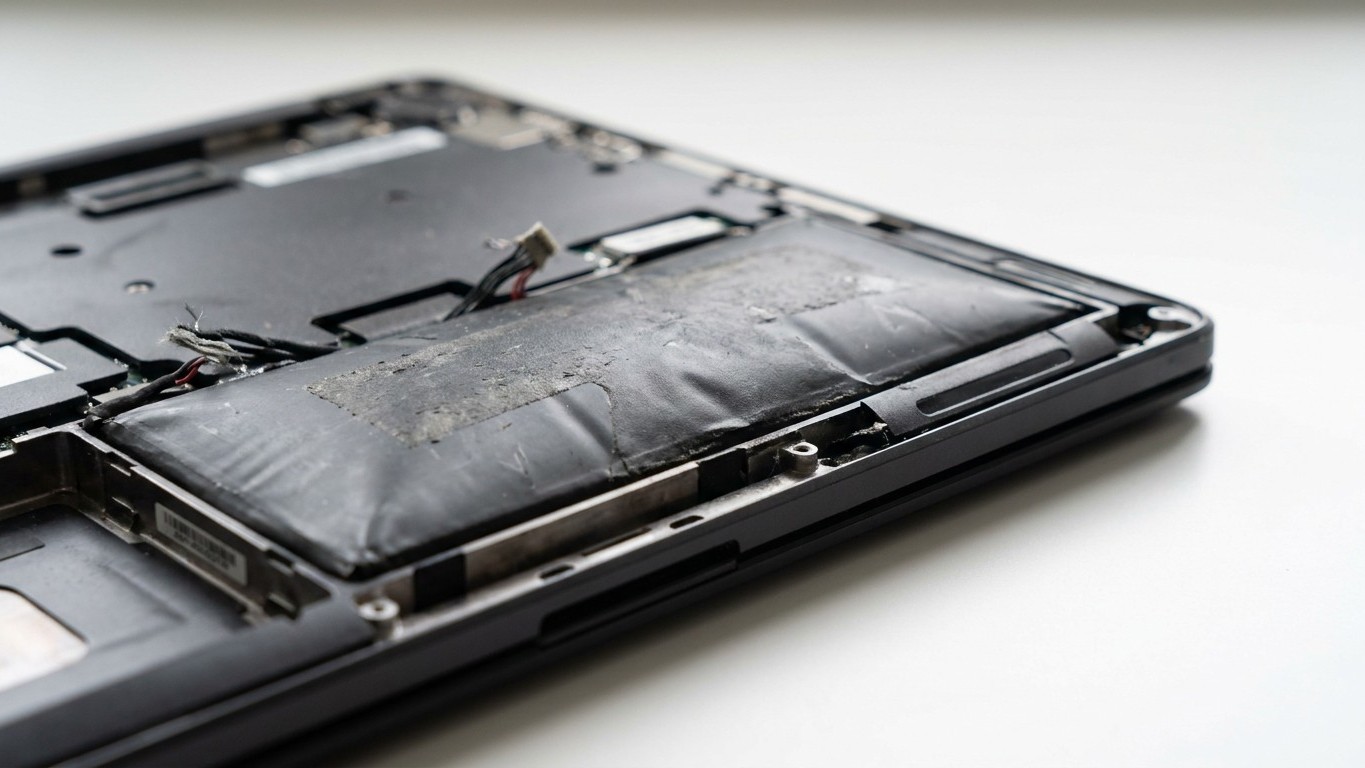
Parfois, le diagnostic logiciel confirme ce que le châssis annonce déjà. Un signal d’alerte visuel est le gonflement de la batterie qui déforme le châssis ou perturbe le pavé tactile. C’est exactement le genre de chose qu’on découvre en ouvrant le capot arrière du PC : une batterie qui a pris du volume au point de soulever le trackpad ou de décoller la coque inférieure.
Le gonflement se produit lorsque des réactions chimiques internes génèrent du gaz à l’intérieur des cellules. Une batterie gonflée ne doit jamais continuer à être utilisée : elle peut endommager l’ordinateur portable et présenter un risque pour la sécurité. Ce n’est pas de la prudence excessive, c’est du bon sens face à un composant chimiquement instable. La batterie usagée doit être déposée en point de collecte spécialisé, et non jetée à la poubelle.
Ce phénomène de gonflement n’est pas spécifique à une marque en particulier : c’est une caractéristique connue de la technologie lithium-ion polymère, qui est la norme industrielle utilisée par tous les grands fabricants. personne n’est à l’abri, peu importe le prix payé à l’achat.
Réparer plutôt que racheter : le calcul qui tient la route
Une fois le diagnostic posé, la question devient : remplace-t-on la batterie, ou on rachète un PC ? Réparer un ordinateur portable est rentable dans 8 cas sur 10. Changer une batterie prolonge la durée de vie de l’appareil de plusieurs années, et en moyenne, une réparation coûte 2 à 3 fois moins cher qu’un ordinateur neuf de performance équivalente. Le raisonnement est implacable.
Pour les modèles dotés d’une batterie encore amovible, l’opération est à la portée d’un bricoleur un peu curieux. Attention cependant aux contrefaçons sur les marketplaces : elles peuvent fonctionner un temps, mais voir leur autonomie s’effondrer en quelques mois voire quelques semaines. Mieux vaut passer par le constructeur ou un revendeur sérieux, quitte à payer un peu plus.
Pour les ultrabooks dont la batterie est collée ou vissée dans un châssis compact, c’est une autre histoire. Si la batterie est soudée au châssis, l’opération de remplacement peut nécessiter une ouverture en atelier. Avant de se lancer, un recalibrage peut parfois redonner quelques mois de sursis : chargez la batterie à 100 %, débranchez le chargeur, laissez le PC se vider complètement jusqu’à extinction, puis rechargez-le à 100 %. Répéter cette opération 2 à 3 fois permet de réinitialiser la mesure du capteur. Ce n’est pas une guérison miracle, mais ça peut remettre les compteurs logiciels à plat si l’usure réelle n’est pas encore trop avancée.
Un dernier chiffre pour relativiser la peur du tournevis : une batterie neuve peut facilement offrir quelques années de vie supplémentaires à un appareil vieillissant, pour un coût bien inférieur à celui d’un remplacement complet. Dans une époque où l’on parle d’indice de réparabilité et de durabilité, ouvrir son PC avant de le remplacer n’est pas seulement malin, c’est aussi, d’une certaine façon, un acte de résistance contre l’obsolescence programmée.
Sources : ressources-plurielles.com | generationcloud.fr