
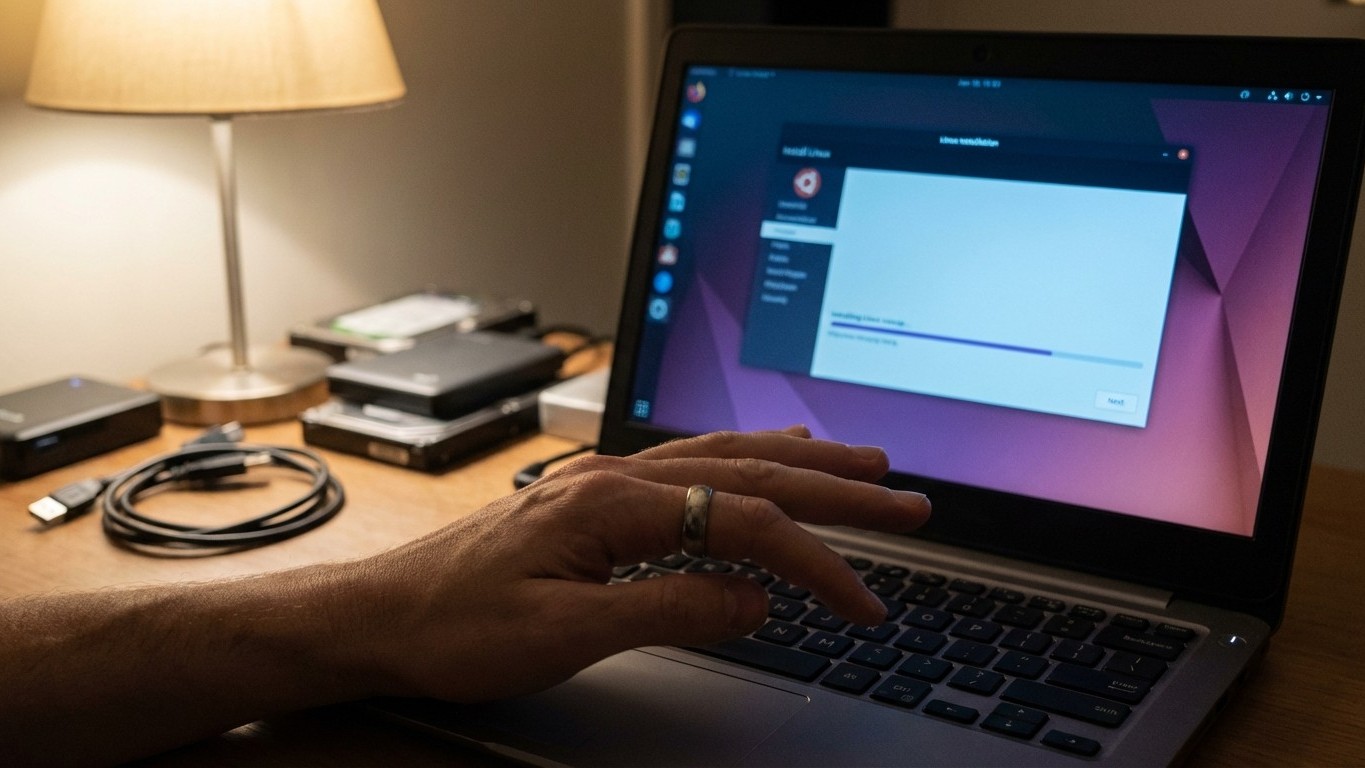
La grande peur de l’installation Linux, c’est ça : appuyer sur « Continuer » et regarder quatre ans de photos de vacances, de documents de travail et de favoris soigneusement organisés disparaître en trente secondes. Cette peur est légitime. Elle arrive. Pas souvent, mais elle arrive, et toujours à ceux qui n’avaient pas anticipé. La bonne nouvelle, c’est qu’installer Linux sans perdre ses données n’est pas une question de chance, c’est une question de méthode.
Ce guide s’adresse à toi, l’utilisateur qui hésite depuis trois semaines parce qu’il a entendu une histoire d’horreur sur un forum. On va prendre le problème par le bon bout : comprendre les risques réels, sauvegarder intelligemment, et traverser le partitionnement sans trembler.
Comprendre les risques concrets avant de toucher quoi que ce soit
Linux ne vole pas tes données par malice. Le danger vient d’une seule source : le partitionnement mal configuré au moment de l’installation. Quand tu lances l’installateur d’Ubuntu, Fedora ou Mint, il te propose plusieurs scénarios. Certains effacent le disque entier pour installer Linux à la place de Windows. D’autres permettent de cohabiter. D’autres encore te laissent configurer manuellement chaque partition. C’est cette étape, et seulement elle, qui peut détruire des données.
La différence entre ces scénarios mérite qu’on s’y arrête. L’installation de remplacement complet formate tout le disque : Windows disparaît, tes fichiers disparaissent, tu repars de zéro. Le dual-boot, lui, crée une nouvelle partition sur l’espace libre du disque sans toucher à Windows. Quant à l’installation sur partition dédiée avec configuration manuelle, c’est la méthode la plus précise mais aussi celle qui demande le plus d’attention. Si tu veux creuser les nuances du dual-boot, notre guide installer linux en dual boot windows détaille chaque étape du démarrage partagé.
Le risque zéro n’existe pas dans une opération qui touche au disque dur. Même un pro peut faire une fausse manip. C’est pour ça que la sauvegarde n’est pas une option, c’est le prérequis absolu.
Sauvegarder ses données : le seul filet de sécurité qui compte vraiment
Avant même de télécharger une ISO Linux, la première étape c’est d’identifier ce que tu ne peux pas te permettre de perdre. Pas la peine de sauvegarder le dossier « Téléchargements » rempli de fichiers que tu n’as jamais ouverts. Concentre-toi sur ce qui est irremplaçable : photos, documents personnels, projets en cours, mots de passe exportés, configurations de logiciels si tu y tiens.
Choisir son support de sauvegarde
Trois options principales s’offrent à toi, et elles ne s’excluent pas. Le disque externe USB reste la solution la plus fiable et la plus rapide pour une copie complète : on branche, on copie, on débranche, c’est fait. Le cloud (Google Drive, OneDrive, Dropbox) est parfait pour les documents qu’on modifie souvent, mais il faut vérifier que tout est bien synchronisé avant de commencer. Le réseau local, un NAS chez soi par exemple, offre un bon compromis si tu en as un, mais c’est moins courant chez les débutants.
Mon conseil : utilise au moins deux supports différents. Pas par paranoïa, mais parce qu’un disque externe peut tomber au mauvais moment. C’est la règle 3-2-1 qui fait ses preuves : trois copies, deux supports différents, une hors site (le cloud remplit ce rôle).
Vérifier que ta sauvegarde fonctionne vraiment
C’est l’étape que 90% des gens sautent. Copier ses fichiers sur un disque externe, ça prend dix minutes. Vérifier qu’ils sont lisibles et complets, ça en prend cinq de plus, et ça peut sauver la mise. Ouvre quelques dossiers au hasard sur ton disque de sauvegarde, essaie d’ouvrir un PDF, une photo, un document Word. Si tout s’affiche correctement, tu peux avancer. Une sauvegarde non testée est une sauvegarde qui n’existe peut-être pas vraiment.
Pour une sauvegarde système complète sous Windows, l’outil intégré « Historique des fichiers » ou « Sauvegarder et restaurer » peut créer une image disque. Des outils tiers comme Macrium Reflect (en version gratuite) permettent de faire une image complète du disque, que tu pourrais restaurer si quelque chose tournait vraiment mal.
Le partitionnement expliqué sans jargon inutile
Le disque dur d’un ordinateur, c’est un peu comme un immeuble. Les partitions sont les appartements. Windows occupe les siens, avec sa partition système (en NTFS), sa partition EFI (qui gère le démarrage sur les machines récentes), et parfois une partition de récupération. Linux va demander à s’installer dans de nouveaux appartements, sans toucher aux existants.
Les partitions Linux que tu vas rencontrer
Une installation Linux standard crée au minimum deux partitions : une partition racine (notée /, en ext4 généralement), qui contient le système et les logiciels, et une partition swap, sorte de mémoire vive de secours sur le disque. Si tu as de la place, créer une partition /home séparée est une très bonne idée : elle contiendra tous tes fichiers personnels et tes configurations. Si tu réinstalles Linux plus tard, tu pourras conserver cette partition intacte et ne reformater que la partition racine. Pratique.
La partition EFI, elle, ne se crée pas : si tu es en dual-boot avec Windows sur une machine récente, elle existe déjà. L’installateur Linux va simplement l’utiliser pour ajouter son entrée de démarrage, sans la formater.
Quand Windows est déjà là : que faire concrètement ?
Si tu veux garder Windows, la logique est simple : tu dois avoir de l’espace libre non alloué sur ton disque, ou réduire une partition Windows existante pour libérer de la place. Sous Windows, l’outil « Gestion des disques » permet de réduire une partition (clic droit sur le volume, « Réduire le volume »). Libère 30 à 50 Go minimum pour une installation Linux confortable.
Pendant l’installation, quand l’installateur te montre le schéma de tes partitions, repère bien les volumes NTFS existants (ce sont les partitions Windows). Ne les formate pas. Ne les supprime pas. Crée tes nouvelles partitions Linux dans l’espace non alloué uniquement. Si quelque chose n’est pas clair, stop. Prends une capture d’écran mentale, consulte un forum, puis reviens. Aucune urgence ne justifie une validation à l’aveugle.
L’installation étape par étape, avec les yeux grands ouverts
Quand tu arrives à l’écran qui te demande « comment voulez-vous installer ? » dans la plupart des distributions, tu vas voir plusieurs options. « Installer à côté de Windows » fait le travail automatiquement en utilisant l’espace libre : c’est le chemin le plus sûr pour un débutant, à condition d’avoir préparé cet espace au préalable. « Autre chose » ou « Partitionnement manuel » te donne un contrôle total, mais demande de savoir ce que tu fais.
Pour une première installation, l’option automatique à côté de Windows reste recommandée si tu veux du dual-boot. Pour aller plus loin dans la configuration manuelle, notre article comment installer linux sur pc détaille chaque écran de l’installateur avec les captures correspondantes.
À chaque étape qui demande une validation définitive, lis deux fois avant de cliquer. Les formulations à surveiller : « formater », « effacer », « utiliser l’intégralité du disque ». Si tu vois l’une de ces mentions associée à une partition que tu veux garder, recule et vérifie.
Après l’installation : les vérifications qui rassurent
L’ordinateur redémarre, GRUB apparaît (le menu de démarrage Linux), et tu peux choisir entre Linux et Windows. Bonne nouvelle numéro un. Lance Linux, ouvre le gestionnaire de fichiers. Si tu as fait du dual-boot, ta partition Windows est normalement accessible en lecture dans le gestionnaire de fichiers de Linux, souvent sous /mnt ou directement listée dans la barre latérale. Vérifie que tes dossiers Documents, Images, Bureau Windows sont là et lisibles.
Redémarre ensuite sous Windows pour confirmer qu’il démarre toujours correctement. Cette double vérification prend cinq minutes et élimine 100% du stress post-installation. Pour savoir comment naviguer efficacement dans tes fichiers depuis Linux, notamment accéder à tes données Windows, jette un œil aux ressources disponibles dans notre guide linux debutant qui couvre ces usages quotidiens.
Configurer une sauvegarde automatique dès maintenant
Sous Linux, des outils comme Timeshift permettent de créer des instantanés du système, un peu comme les points de restauration Windows. Ça ne remplace pas une sauvegarde de tes fichiers personnels, mais ça te permet de revenir en arrière si une mise à jour casse quelque chose. Pour tes documents, rsync scriptable ou des interfaces graphiques comme Déjà Dup (inclus dans Ubuntu) automatisent la sauvegarde régulière vers un disque externe ou un service cloud.
Les pièges classiques et comment s’en sortir
Erreur numéro un des débutants : confondre la partition EFI avec une partition de données Windows et la formater. Résultat : Windows ne démarre plus. Si ça t’arrive, ne panique pas. L’outil de réparation Windows sur clé USB peut reconstruire l’EFI. C’est récupérable.
Deuxième piège : l’espace libre insuffisant. L’installateur Linux peut proposer de « réduire Windows automatiquement », mais cette option est moins prévisible qu’une réduction manuelle préparée à l’avance. Vaut mieux faire ça soi-même depuis Windows avant même de lancer la clé USB Linux.
Si après installation tu ne vois pas la partition Windows dans le menu GRUB, la commande sudo update-grub dans un terminal Linux détecte généralement les autres systèmes installés et met à jour le menu. Si ta partition Windows n’est simplement pas visible dans l’explorateur Linux, vérifier les paramètres de montage automatique dans l’application « Disques » résout souvent le problème.
En cas de perte accidentelle de données malgré toutes les précautions, des outils comme TestDisk ou PhotoRec (gratuits, disponibles sous Linux) permettent de scanner le disque et de récupérer des fichiers effacés, à condition de ne pas avoir écrit de nouvelles données par-dessus. L’intervention doit être immédiate pour maximiser les chances.
FAQ et ressources pour aller plus loin
Peut-on installer Linux sur une partition dédiée sans toucher aux données Windows ? Oui, à condition d’avoir de l’espace libre non alloué et de choisir le partitionnement manuel ou l’option « installer à côté ». Les partitions NTFS Windows restent intactes si tu ne les sélectionnes pas pour le formatage.
Comment retrouver ses fichiers Windows après l’installation Linux ? Depuis Linux, la partition Windows est accessible via le gestionnaire de fichiers, généralement en lecture. Pour écrire dessus, le pilote NTFS-3G (inclus dans la plupart des distributions modernes) gère ça nativement.
Quels outils pour la sauvegarde avant installation ? Macrium Reflect ou Windows Backup pour une image système complète, combinés à une copie manuelle de tes dossiers importants sur disque externe. Sous Linux après installation, Timeshift pour le système et Déjà Dup pour les fichiers personnels.
Pour aller plus loin dans l’installation elle-même, le guide installer linux debutant couvre les méthodes, la création de clé USB bootable et les premières décisions à prendre. Et si la configuration dual-boot te pose des questions spécifiques sur le partitionnement et le démarrage partagé, installer linux en dual boot windows répond à ces cas précis étape par étape.
La vraie question n’est pas « est-ce que Linux va effacer mes données ? », mais « est-ce que je suis prêt à faire cette opération avec un filet de sécurité solide ? ». Une sauvegarde vérifiée, une heure de lecture sur le partitionnement, et l’installation devient une opération technique comme une autre, sans le suspense indésirable.