
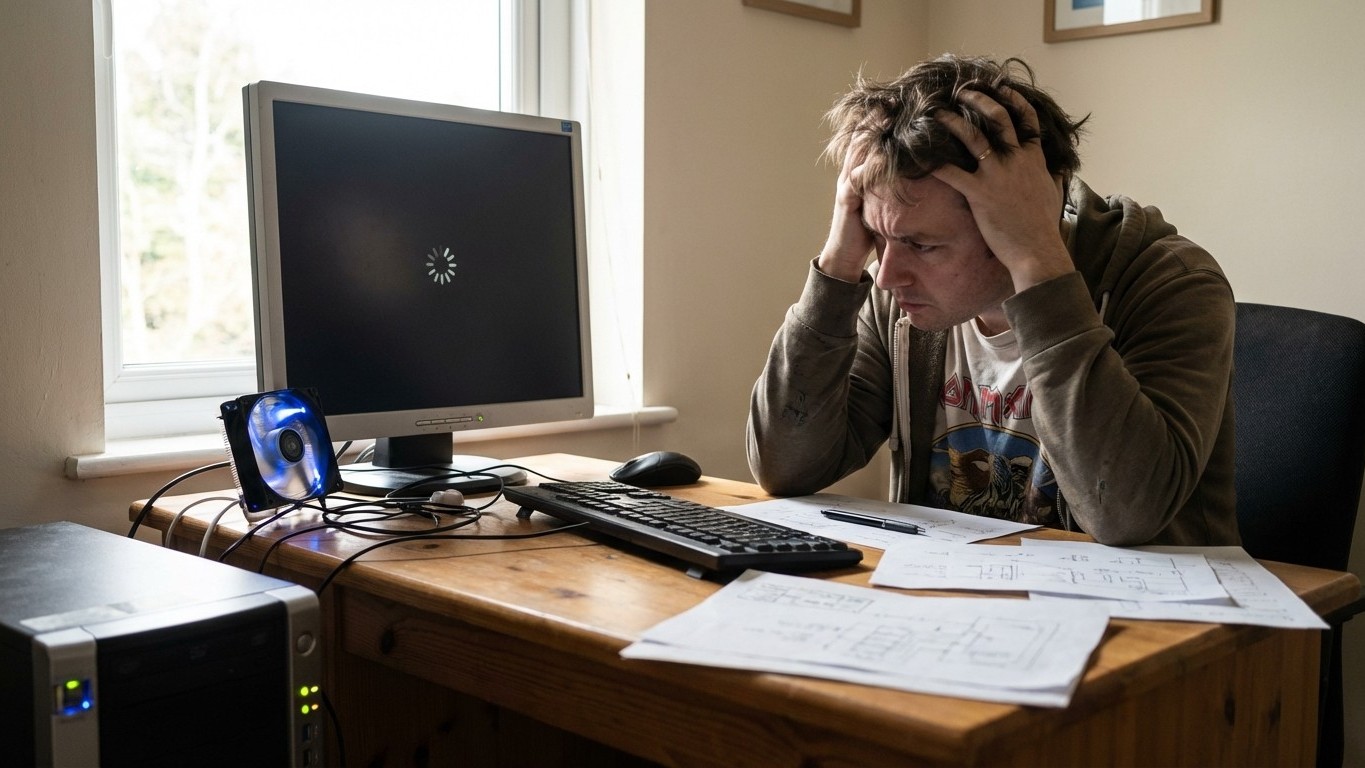
Votre Linux rame. Le curseur se traîne, les applications mettent dix secondes à s’ouvrir, et le ventilateur tourne comme s’il cherchait à décoller. Résultat : vous commencez à regretter Windows, ce qui serait quand même dommage après tout l’effort de migration. Bonne nouvelle : dans la majorité des cas, un Linux lent sur PC débutant se règle en une heure avec des manipulations simples, sans risquer de casser quoi que ce soit.
Pourquoi Linux est lent sur votre PC ? Les vraies causes
La première chose à clarifier : Linux n’est pas intrinsèquement lent. C’est même souvent l’inverse, le système en lui-même consomme peu de ressources comparé à Windows. Si votre machine rame, c’est presque toujours pour une raison identifiable et corrigeable. Les suspects habituels sont la RAM saturée (souvent parce qu’on a installé un environnement de bureau trop lourd pour le matériel), des services qui tournent en arrière-plan sans que vous le sachiez, un disque dur presque plein, ou encore une configuration du swap mal adaptée.
Un point qui surprend les nouveaux venus : certaines distributions Linux populaires, comme Ubuntu avec son bureau GNOME par défaut, consomment facilement 1,5 à 2 Go de RAM rien qu’au démarrage. Sur un PC avec 4 Go de mémoire, il ne reste plus grand chose pour vos applications. Ce n’est pas un bug, c’est un choix de conception orienté confort visuel, mais qui a un coût.
Comparer avec Windows : attentes réalistes
Windows 10 et 11 optimisent agressivement la mise en cache des applications et le démarrage rapide (qui n’est en fait pas un vrai arrêt mais une hibernation partielle). Du coup, certains PC semblent démarrer plus vite sous Windows qu’après la migration vers Linux, alors que c’est souvent une illusion de vitesse. Linux, lui, fait un démarrage propre à chaque fois. Ce que vous percevez comme une lenteur est parfois juste la vraie vitesse de votre matériel.
Symptômes à repérer
Une lenteur générale au démarrage, des freezes aléatoires de quelques secondes, des applications qui s’ouvrent lentement, un disque qui gratte en permanence même quand vous ne faites rien : chacun de ces symptômes pointe vers une cause différente. Le freeze intermittent et le bruit de disque constant sont souvent le signe que votre système utilise le swap (l’espace disque comme extension de RAM), ce qui est beaucoup plus lent que la vraie mémoire.
Vérifier la consommation de RAM et de CPU sous Linux
Avant de toucher à quoi que ce soit, il faut savoir ce qui consomme quoi. L’outil le plus accessible pour un débutant est le Moniteur Système, présent sur presque toutes les distributions sous ce nom ou sous celui de « System Monitor ». Vous le trouvez dans vos applications, dans la catégorie Outils ou Système. Ouvrez-le, allez dans l’onglet Processus, et triez par consommation mémoire ou CPU. En trente secondes, vous voyez qui sont les gourmands.
Outils graphiques simples : System Monitor et htop
Le Moniteur Système graphique suffit largement pour débuter. Mais si vous voulez aller un cran plus loin sans pour autant plonger dans des commandes complexes, htop est votre ami. C’est un outil en ligne de commande (vous l’ouvrez dans un terminal), mais son interface est claire et colorée, avec des barres de progression qui montrent l’utilisation de chaque cœur de processeur et de la mémoire en temps réel. Pour l’installer si nécessaire, une simple recherche dans votre gestionnaire de paquets graphique suffit. Tapez « htop », installez, lancez depuis le terminal avec la commande htop. Voilà.
Identifier les programmes qui consomment trop
Regardez particulièrement les processus dont vous ne connaissez pas le nom. Un navigateur ouvert avec quarante onglets, c’est normal que ça consomme. En revanche, si vous voyez des noms comme tracker-miner, evolution-data-server ou des processus liés à des services cloud que vous n’utilisez pas, ce sont des cibles d’optimisation. Notez leurs noms, on y revient juste après.
Alléger Linux : désactiver les services inutiles
Chaque distribution Linux démarre avec un ensemble de services en arrière-plan. Certains sont indispensables (la gestion du réseau, le son, la sécurité), d’autres sont des options activées par défaut pour des usages que vous n’avez peut-être jamais. La bonne nouvelle : les désactiver ne supprime rien, c’est réversible à tout moment.
Quels services sont souvent superflus pour un débutant ?
Sur Ubuntu et ses dérivés, quelques services mangent des ressources sans que la plupart des utilisateurs en aient besoin. Le service d’indexation de fichiers (souvent appelé Tracker) analyse en permanence vos documents pour accélérer les recherches, mais consomme beaucoup de CPU et de RAM sur les anciens PC. Si vous ne faites jamais de recherche dans vos fichiers, c’est un candidat évident. Les services de synchronisation cloud activés par défaut (Nextcloud, GNOME Online Accounts) sont dans le même cas si vous ne les utilisez pas. Sur les systèmes avec Bluetooth désactivé physiquement, le service Bluetooth qui tourne en permanence ne sert à rien non plus.
Comment désactiver simplement (sans casser le système)
L’outil graphique GNOME Tweaks (installable depuis votre gestionnaire de logiciels en cherchant « Tweaks » ou « Ajustements ») permet de gérer les applications qui démarrent automatiquement en quelques clics. Pour aller plus loin sur la gestion des services système, l’application Stacer offre une interface graphique claire pour voir et désactiver des services systemd sans toucher au terminal. Cherchez-la dans vos dépôts. Elle donne une vue d’ensemble sur les services, les applications de démarrage, le cache et les paquets orphelins, tout au même endroit.
Optimiser l’utilisation du disque et du swap
Un disque plein à plus de 90% ralentit Linux de façon spectaculaire. Le système a besoin d’espace libre pour ses opérations temporaires, et quand il ne l’a pas, tout se grippe. Vérifiez votre espace disponible avec le Gestionnaire de fichiers (il affiche généralement l’espace libre en bas de la fenêtre) ou via l’utilitaire Analyseur d’utilisation des disques (Disk Usage Analyzer), qui dresse une carte visuelle de ce qui occupe de la place.
Nettoyer le système : anciens paquets, cache, journaux
Linux accumule des paquets orphelins (des bibliothèques installées pour des logiciels que vous avez ensuite désinstallés) et un cache de paquets qui peut grossir jusqu’à plusieurs gigaoctets. Sur les systèmes basés sur Ubuntu ou Debian, la commande sudo apt autoremove && sudo apt clean dans un terminal fait le ménage en trente secondes. Si le terminal vous intimide, Stacer (mentionné plus haut) fait la même chose en deux clics. Les journaux système peuvent aussi prendre beaucoup de place sur les installations anciennes : la commande sudo journalctl –vacuum-time=2weeks limite leur taille aux deux dernières semaines.
Comprendre et ajuster le swap
Le swap, c’est l’espace disque que Linux utilise comme « fausse RAM » quand la vraie est pleine. C’est lent, mais ça évite les plantages complets. Le paramètre swappiness contrôle à quel point Linux est agressif pour déplacer des données en RAM vers le swap. Sa valeur par défaut (souvent 60) convient aux serveurs, mais pas aux PC avec peu de RAM. Descendre cette valeur à 10 signifie que Linux attendra d’avoir vraiment besoin de swap avant de l’utiliser, ce qui rend le système plus réactif au quotidien. Pour appliquer ce changement de façon permanente, ajoutez vm.swappiness=10 dans le fichier /etc/sysctl.conf. Une manipulation simple, réversible, et souvent très efficace sur les machines avec 4 Go de RAM ou moins.
Adapter l’environnement de bureau à la performance du PC
C’est probablement le levier le plus puissant pour un débutant. L’environnement de bureau (le bureau graphique que vous voyez et utilisez) varie enormément en termes de ressources selon ce que vous choisissez.
GNOME, KDE, XFCE : quel impact sur la rapidité ?
GNOME, le bureau par défaut d’Ubuntu, est beau et moderne, mais lourd. KDE Plasma est plus configurable et étonnamment moins gourmand qu’il n’y paraît, mais reste exigeant sur de vieux PC. XFCE et LXQT sont les champions de la légèreté : ils tournent confortablement sur 1 Go de RAM et donnent une seconde vie à des machines qui semblaient condamnées. La différence de fluidité est frappante sur un PC de moins de 8 Go de RAM. Ce n’est pas une question de « moins beau » : XFCE avec un thème soigné peut être très élégant, simplement avec beaucoup moins de ressources mobilisées.
Changer ou alléger son bureau pour de meilleures performances
Vous n’avez pas besoin de réinstaller tout votre système pour changer d’environnement. Sur Ubuntu, installer xubuntu-desktop via le gestionnaire de paquets ajoute XFCE à votre système, et vous choisissez lequel utiliser à chaque connexion. Tester avant de trancher, c’est sage. Si finalement vous préférez repartir sur une base plus légère, des distributions comme Xubuntu, Linux Mint XFCE ou Lubuntu sont conçues dès le départ pour les PC modestes, ce qui évite d’accumuler des résidus de l’environnement précédent. Pour aller plus loin sur votre parcours linux debutant, ces distributions sont souvent recommandées comme point de départ sur ancien matériel.
Réglages et astuces supplémentaires pour utilisateurs débutants
Quelques habitudes simples changent beaucoup sur le long terme. Les applications qui se lancent automatiquement au démarrage s’accumulent silencieusement au fil du temps : chaque logiciel que vous installez peut s’ajouter à cette liste sans vous demander votre avis. Un audit régulier dans les « Applications au démarrage » (accessible via GNOME Tweaks, ou directement dans les paramètres de XFCE) permet de garder un démarrage propre.
Tenir son système à jour n’est pas juste une question de sécurité. Les mises à jour incluent régulièrement des améliorations de performance, des corrections de fuites mémoire et des drivers optimisés. Un système laissé à l’abandon pendant six mois peut rater des gains de performance significatifs. Lancez votre gestionnaire de mises à jour, c’est dix minutes par mois bien investies.
Cas particuliers : vieux PC, SSD/HDD, distributions légères
Sur un disque dur mécanique (HDD), la différence avec un SSD est brutale sous Linux. L’accès aux fichiers est dix à vingt fois plus lent, et toutes les opérations qui touchent le disque (démarrage, ouverture d’applications, swap) en pâtissent. Si votre PC rame et que vous avez encore un HDD, ajouter un SSD basique est l’investissement le plus rentable qui soit, bien au-delà de tout réglage logiciel. Sur HDD, le défragmenteur n’est pas utile sous Linux (les systèmes de fichiers ext4 gèrent ça différemment), mais s’assurer qu’il reste au moins 15 à 20% d’espace libre aide vraiment.
Quand envisager une distribution plus légère ?
Si votre PC a moins de 2 Go de RAM ou un processeur de plus de dix ans, même les optimisations ci-dessus ont leurs limites. Des distributions comme Lubuntu, antiX ou Linux Lite sont conçues explicitement pour ce cas de figure et offrent une expérience fluide là où Ubuntu standard rame inévitablement. Ce n’est pas une question d’abandon, c’est du pragmatisme. Si vous rencontrez des problemes linux debutant plus larges au-delà de la lenteur, un changement de distribution peut parfois résoudre plusieurs problèmes d’un coup.
Et si votre machine ne démarre plus du tout après une tentative d’optimisation (ça peut arriver, surtout si on touche aux services systemd un peu trop agressivement), les guides sur linux ne demarre plus apres installation et reparer grub debutant vous donnent les étapes pour récupérer la situation sans panique.
Plan d’action concret : par où commencer ?
Face à un Linux qui rame, l’ordre logique est le suivant : d’abord observer (Moniteur Système, 5 minutes), puis nettoyer l’espace disque et les paquets inutiles (Stacer ou terminal, 15 minutes), ensuite réduire les applications au démarrage, puis ajuster le swappiness, et enfin, si le problème persiste, réfléchir à un changement d’environnement de bureau ou de distribution. Chaque étape est indépendante et réversible. Vous n’avez pas à tout faire d’un coup.
La plupart des gens qui se plaignent d’un Linux lent trouvent leur réponse avant d’arriver à la dernière étape. Un bureau trop lourd pour le matériel ou un disque plein à 95% règlent 80% des cas. Linux mérite mieux que la réputation de « système compliqué » qu’on lui colle parfois : avec le bon environnement et quelques réglages de base, c’est souvent l’OS le plus réactif qu’un vieux PC aura jamais connu.