
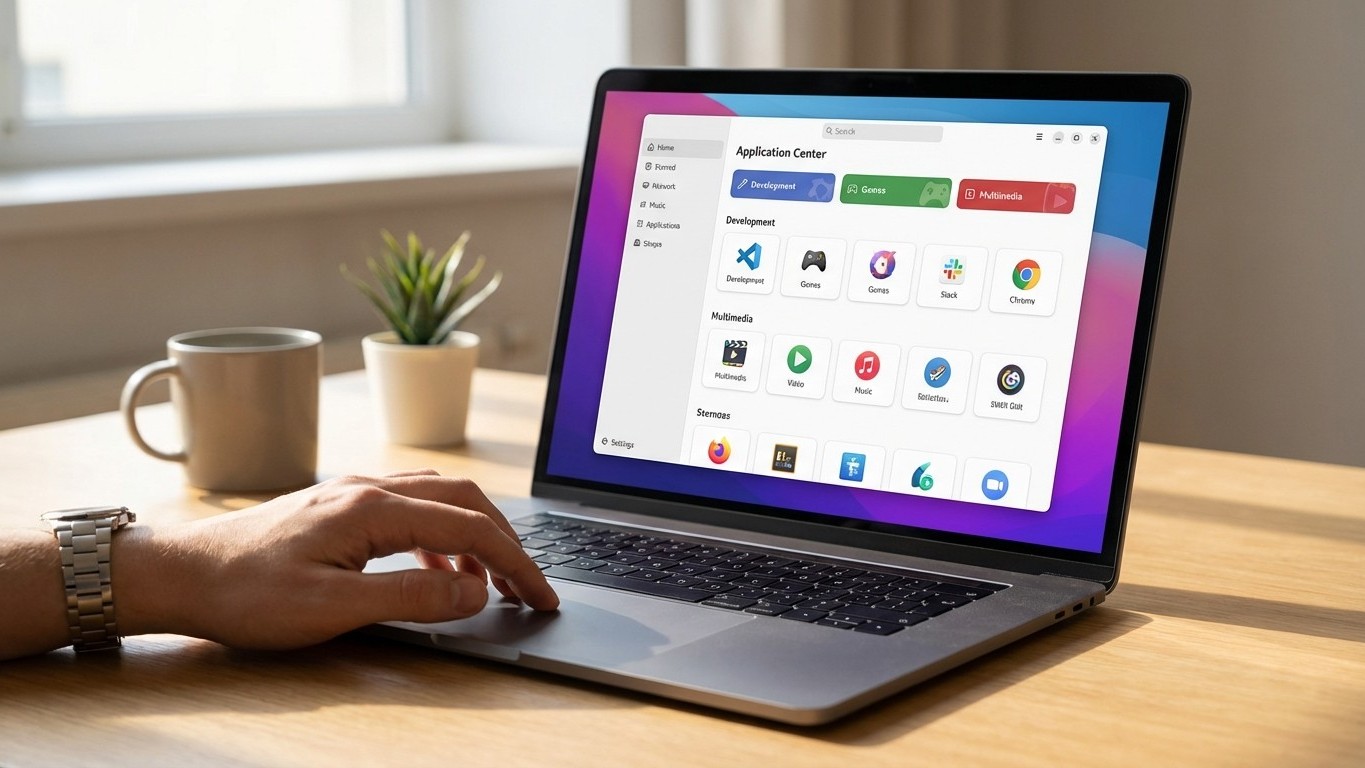
Bonne nouvelle : on peut très bien utiliser Linux au quotidien sans jamais ouvrir un terminal. Cette idée reçue selon laquelle Linux exige de taper des commandes obscures pour installer le moindre logiciel appartient au passé, ou plutôt à une époque révolue que les distributions modernes ont largement dépassée. Aujourd’hui, installer un logiciel sur Linux sans terminal est non seulement possible, mais souvent aussi simple que sur Windows ou macOS.
Si tu débarques sur Ubuntu, Linux Mint ou Fedora après des années de Windows, la première question qui se pose c’est : où est mon « magasin d’applications » ? La réponse dépend un peu de ta distribution, mais le principe reste le même partout. Et on va tout décortiquer ici, étape par étape.
Pourquoi installer des logiciels sans terminal ?
La ligne de commande n’a rien d’effrayant une fois qu’on s’y met, mais elle a une vraie courbe d’apprentissage. Quand tu viens d’installer Linux pour la première fois, tu veux utiliser ton ordinateur, pas apprendre une nouvelle langue. Les interfaces graphiques existent précisément pour ça : rendre l’accès aux logiciels immédiat, visuel, sans risque de taper une mauvaise commande et de se retrouver avec un système cassé.
Pour les débutants, l’installation graphique offre aussi une vraie sécurité psychologique. Tu vois ce que tu installes, tu peux lire la description, vérifier les avis, annuler si tu changes d’avis. Pas de surprise. C’est le même confort que l’App Store d’Apple ou le Microsoft Store, mais avec la richesse du catalogue Linux derrière. Si tu veux aller plus loin après, notre guide pour linux debutant couvre l’ensemble de l’écosystème Linux pour bien démarrer.
Le centre d’applications Linux : ton magasin intégré
Ce que c’est et à quoi ça sert
Le centre d’applications (ou gestionnaire de paquets graphique) est une interface visuelle qui te permet de parcourir, installer, désinstaller et parfois mettre à jour les logiciels disponibles pour ta distribution. Concrètement, c’est une boutique intégrée à ton système, connectée aux dépôts officiels de ta distribution, c’est-à-dire des serveurs qui hébergent des milliers de logiciels vérifiés et sécurisés.
Derrière ce centre d’applications se cache le même mécanisme que le terminal utilise avec des commandes comme apt, mais présenté sous forme de fiches, d’icônes et de boutons cliquables. Tu obtiens exactement le même résultat, sans manipuler une seule ligne de code.
Quel centre d’applications sur quelle distribution ?
Le nom et l’apparence varient selon ta distribution, mais le principe reste identique. Sur Ubuntu, l’application s’appelle Ubuntu Software (ou GNOME Logiciels selon les versions récentes). Sur Linux Mint, tu trouveras le Gestionnaire de logiciels Mint, souvent considéré comme l’un des plus aboutis pour les débutants : il est rapide, clair, et intègre les avis d’utilisateurs. Sur Fedora, c’est GNOME Logiciels qui prend le relais, avec une interface épurée. Les distributions basées sur KDE (comme Kubuntu ou Manjaro KDE) utilisent Discover, qui fonctionne sur le même modèle.
En pratique, Linux Mint a une longueur d’avance pour l’expérience débutant : son gestionnaire de logiciels filtre les applications par popularité, affiche des captures d’écran, et distingue clairement les sources (dépôts officiels, Flatpak, etc.). Si tu hésites encore sur quelle distribution choisir pour débuter, c’est un critère qui mérite d’être pris en compte.
Installer et désinstaller pas à pas
Prenons un exemple concret : tu veux installer VLC sur Ubuntu. Tu ouvres Ubuntu Software depuis le menu des applications, tu tapes « VLC » dans la barre de recherche, tu cliques sur la fiche correspondante, puis sur le bouton « Installer ». Le système te demande ton mot de passe (normal, installer un logiciel nécessite des droits administrateur), et c’est tout. Deux minutes plus tard, VLC apparaît dans ton menu d’applications.
Pour désinstaller, même logique : tu retrouves l’application dans le centre (via la section « Applications installées » ou en la recherchant à nouveau), et tu cliques sur « Désinstaller ». Le logiciel disparaît proprement, sans laisser de résidus encombrants. C’est aussi simple que sur un smartphone, et c’est exactement l’idée.
Les mises à jour sans toucher au terminal
La majorité des distributions Linux affichent une notification quand des mises à jour sont disponibles. Sur Ubuntu, un icône dans la barre des tâches te prévient ; tu cliques, tu vois la liste des paquets à mettre à jour, tu valides. Sur Linux Mint, le Gestionnaire de mises à jour est encore plus explicite : il classe les mises à jour par niveau de sécurité et te laisse choisir lesquelles appliquer. Aucune commande nécessaire.
Snap, Flatpak et AppImage : les formats modernes sans commande
Ces trois formats ont bouleversé la façon d’installer des logiciels sur Linux. L’idée derrière chacun d’eux : proposer des applications qui fonctionnent sur toutes les distributions, indépendamment des dépôts officiels. Et bonne nouvelle, ils sont tous accessibles sans terminal.
Snap Store est intégré à Ubuntu Software depuis plusieurs années. Si une application est disponible en format Snap, elle apparaîtra dans les résultats de recherche du centre d’applications, indiquée par une étiquette « Snap ». Tu l’installes exactement comme n’importe quel autre logiciel.
Pour les Flatpak, le catalogue principal s’appelle Flathub (flathub.org). Sur Linux Mint, le support Flatpak est activé par défaut dans le gestionnaire de logiciels. Sur Ubuntu, il faut parfois faire une petite manipulation initiale, mais de plus en plus de versions récentes intègrent Flathub directement. Une fois configuré, les applications Flatpak apparaissent aux côtés des paquets classiques dans ton centre d’applications habituel.
Les AppImage, c’est encore différent : ce sont des fichiers autonomes (un peu comme des .exe portables sur Windows) que tu télécharges et que tu lances directement. La seule subtilité : il faut rendre le fichier exécutable, ce qui se fait en deux clics depuis le gestionnaire de fichiers. Clic droit sur le fichier, « Propriétés », onglet « Permissions », puis cocher « Autoriser l’exécution du fichier comme un programme ». AppImageLauncher est un utilitaire graphique qui automatise même cette étape et intègre l’application dans ton menu. Aucune commande en vue.
Que faire si ton logiciel n’apparaît pas dans le centre ?
Installer un .deb graphiquement
Certains logiciels (Discord, VS Code, des logiciels propriétaires…) proposent un fichier .deb à télécharger directement sur leur site officiel. Sur Ubuntu et Mint, double-cliquer sur ce fichier ouvre généralement le centre d’applications qui prend la main pour finaliser l’installation. Si ça ne fonctionne pas automatiquement, notre article sur installer .deb sur ubuntu détaille toutes les méthodes, y compris les approches graphiques pour éviter tout passage par le terminal.
Gérer les erreurs et limitations courantes
Les centres d’applications modernes gèrent bien la plupart des situations, mais deux cas de figure peuvent coincer. Premier cas : une erreur de dépendances lors de l’installation d’un .deb (le logiciel a besoin d’autres composants qui ne sont pas installés). Le centre d’applications propose souvent de résoudre ça automatiquement, mais parfois l’opération échoue sans explication claire. Second cas : un logiciel très récent ou très spécialisé qui n’existe pas dans les dépôts officiels ni en Flatpak. Dans ces situations, le terminal devient souvent le seul recours, ce qui n’est pas forcément une mauvaise chose à terme.
Si tu veux comprendre comment fonctionne l’écosystème des dépôts et des paquets dans son ensemble, notre guide pour installer logiciel sur linux debutant explique les mécanismes APT, Snap et Flatpak avec beaucoup de détails.
Interface graphique vs terminal : lequel choisir ?
Ce n’est pas vraiment une question de l’un contre l’autre. L’interface graphique excelle pour les tâches courantes : installer une application connue, la désinstaller, la mettre à jour. Elle convient à 90% des besoins du quotidien. Le terminal prend l’avantage dès qu’on sort des sentiers battus : ajouter un dépôt tiers, installer un paquet avec des options spécifiques, automatiser une série d’installations.
Pour un débutant, commencer par l’interface graphique est la meilleure approche. Tu prends tes marques, tu comprends le fonctionnement global du système de paquets Linux, et quand tu seras prêt à explorer le terminal (et ça viendra, parce que c’est addictif une fois qu’on dépasse la peur initiale), tu auras déjà les bases conceptuelles. Notre article sur apt install debutant est parfait pour cette transition.
Astuces pour bien débuter sans toucher au terminal
Quelques réflexes à adopter dès le départ. D’abord, reste sur les sources officielles : les dépôts de ta distribution et Flathub pour les Flatpak sont fiables et maintenus activement. Évite de télécharger des .deb depuis des sites obscurs ou des forums aléatoires, les risques de logiciels malveillants existent sur Linux aussi, même s’ils sont moins fréquents que sur Windows.
Ensuite, applique tes mises à jour régulièrement. Les interfaces graphiques de mise à jour sur Mint et Ubuntu rendent ça tellement simple qu’il n’y a vraiment aucune raison de procrastiner. Les mises à jour de sécurité en particulier ne doivent pas traîner.
Enfin, si une application ne se trouve pas dans ton centre habituel, regarde d’abord sur Flathub avant de chercher un .deb ailleurs. Le catalogue est immense, les applications sont sandboxées (isolées du reste du système), et l’installation reste 100% graphique. C’est souvent la solution la plus simple et la plus sûre pour les logiciels qui sortent des sentiers battus.
Linux sans terminal, c’est donc tout à fait viable pour le quotidien. La vraie question, c’est jusqu’où ta curiosité va te porter, parce que le terminal, une fois apprivoisé, ouvre des possibilités que même les meilleurs centres d’applications ne pourront jamais égaler. Mais ça, c’est une autre aventure, pour quand tu seras prêt.