
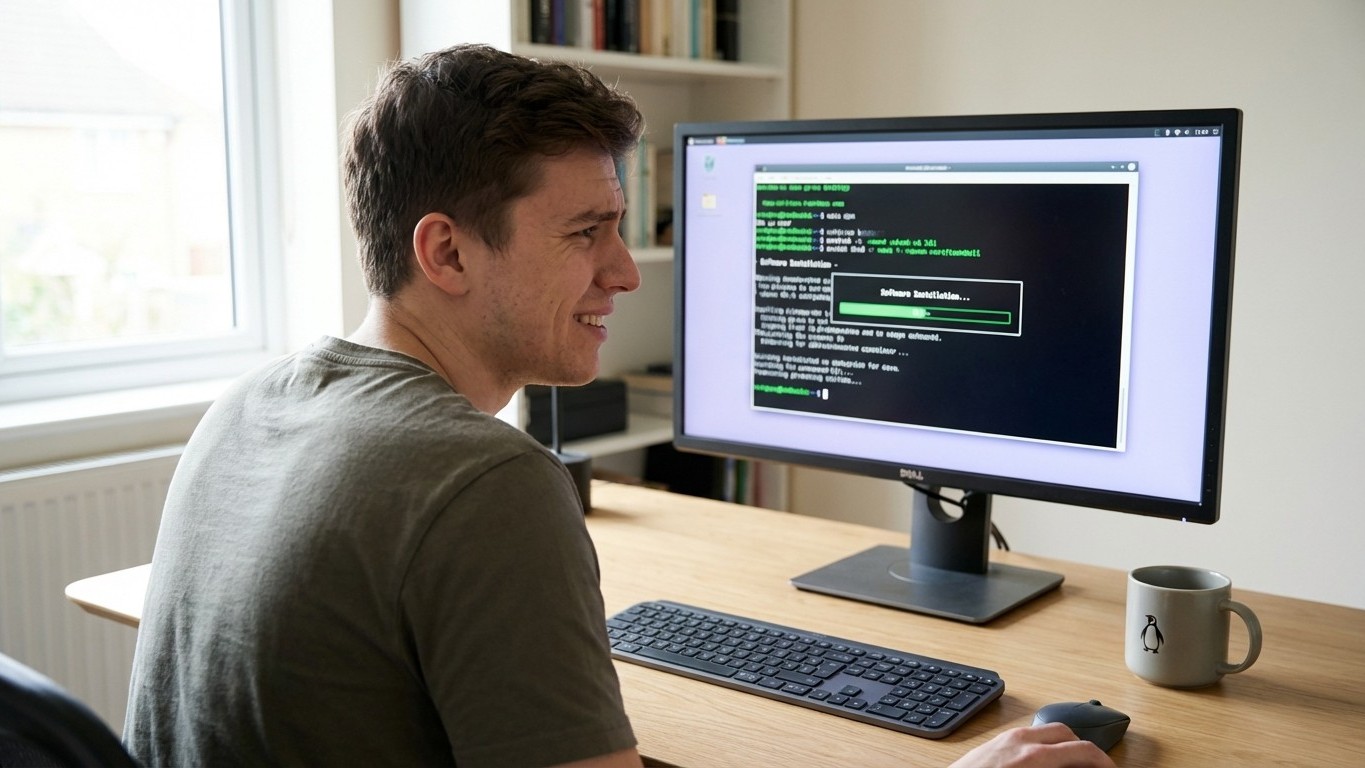
Tu viens d’installer Linux. L’euphorie du premier démarrage passe, et là, tu te demandes comment installer ce logiciel dont tu as besoin. Pas de fichier .exe, pas de « Suivant, Suivant, Terminer »… et pourtant, Linux a une façon d’installer des applications qui, une fois comprise, te fera regretter d’avoir attendu si longtemps. C’est même, objectivement, plus propre et plus sûr que ce que tu faisais sous Windows.
La bonne nouvelle : tu n’as pas besoin de tout maîtriser d’un coup. APT, Snap, Flatpak, dépôts, PPA… ces termes font peur au départ, mais derrière chacun se cache une logique simple. Ce guide te les explique sans détour, avec des exemples concrets, et te donne les réflexes de base pour ne pas transformer ton système en bazar au bout d’une semaine. Si tu débutes avec APT en particulier, le guide apt install debutant détaille spécifiquement cette commande essentielle.
Pourquoi installer des logiciels sur Linux est différent de Windows ou macOS ?
Sous Windows, le parcours classique ressemble à ça : tu cherches un logiciel sur Google, tu tombes sur trois sites douteux, tu télécharges un installateur qui embarque une barre d’outils indésirable, et tu croises les doigts. Sur Linux, ce modèle n’existe quasiment pas. À la place, tu as des dépôts logiciels : des catalogues centralisés, gérés et vérifiés, depuis lesquels tu télécharges directement ce dont tu as besoin.
C’est la philosophie de base. Tes logiciels viennent d’une source de confiance, validée par ta distribution. Les mises à jour de tous tes programmes se font en une seule commande (ou un seul clic). Aucun logiciel ne s’installe dans ton dos sans que tu le saches. Si tu préfères éviter le terminal et utiliser uniquement des interfaces graphiques, le guide pour installer logiciel linux sans terminal te montrera toutes les alternatives visuelles. Pour comprendre la logique générale du système plus en profondeur, le guide linux debutant pose toutes les bases.
Philosophie et sécurité : dépôts officiels versus téléchargements manuels
La règle d’or du débutant sous Linux : priorité aux sources officielles. Quand tu installes depuis les dépôts de ta distribution, chaque paquet a été vérifié, signé numériquement, et testé pour fonctionner avec ton système. C’est un niveau de traçabilité que les stores d’applications Windows ou macOS n’atteignent pas toujours. Parfois cependant, tu trouveras des logiciels distribués sous forme de fichiers .deb qu’il faudra installer .deb sur ubuntu manuellement.
Ça ne veut pas dire que tout ce qui vient d’ailleurs est dangereux. Mais les risques existent, et on y reviendra. Pour l’instant, retiens juste que la voie des dépôts officiels est toujours la première à essayer.
Comprendre les méthodes principales : comparaison rapide
Il y a plusieurs façons d’installer un logiciel sur Linux, et elles coexistent sans se remplacer mutuellement. Tu vas probablement en utiliser plusieurs selon les situations. Pour comprendre en détail les différences entre Snap, Flatpak et AppImage, ces formats modernes méritent une explication approfondie.
Gestionnaire de paquets classique (APT, DNF, Pacman…)
Chaque distribution Linux a son propre gestionnaire de paquets. Ubuntu et Debian utilisent APT. Fedora utilise DNF. Arch Linux a Pacman. Le principe est identique : tu demandes un logiciel, le gestionnaire le télécharge depuis les dépôts officiels, installe toutes ses dépendances. Sur Ubuntu, tu peux même étendre les sources disponibles en apprenant à ajouter un depot ppa ubuntu pour accéder à des logiciels plus récents ou spécialisés. (les composants dont il a besoin pour fonctionner), et le tout est prêt en quelques secondes. C’est la méthode la plus intégrée au système, la plus stable, et généralement la plus rapide.
La limite ? Le catalogue n’est pas infini. Certains logiciels récents ou propriétaires n’y figurent pas, ou alors dans des versions un peu datées. C’est là qu’entrent en jeu les alternatives.
Snap et Flatpak : nouveaux formats universels
Snap et Flatpak sont des formats de paquets dits « universels » : ils fonctionnent théoriquement sur n’importe quelle distribution Linux. Leur grande force est d’embarquer toutes les dépendances dans un seul fichier, ce qui évite les conflits entre logiciels. La contrepartie ? Ils sont plus lourds, parfois plus lents au démarrage, et moins intégrés visuellement à ton bureau. Pour en savoir plus sur ces différences, l’article difference snap flatpak appimage détaille tout ça avec précision.
Installer un logiciel avec le gestionnaire de paquets APT (exemple Ubuntu/Debian)
Si tu es sur Ubuntu, Linux Mint, ou n’importe quelle distribution basée sur Debian, APT est ton meilleur ami. Et tu peux l’utiliser de deux façons : graphiquement, ou via le terminal.
Via le centre d’applications graphique
Ubuntu propose un centre logiciels graphique accessible depuis le menu principal. Tu cherches le nom du logiciel, tu cliques sur « Installer », tu saisis ton mot de passe, et c’est fait. Zéro terminal requis. Pour beaucoup d’usages quotidiens (navigateur, lecteur multimédia, suite bureautique), cette méthode suffit amplement. C’est parfaitement une option valide, même sur le long terme.
Via le terminal : commandes de base
Le terminal fait peur au départ, mais les commandes APT de base tiennent sur une main. Pour installer un logiciel, tu tapes sudo apt install nom-du-logiciel. Pour chercher si un logiciel existe dans les dépôts, apt search mot-clé. Pour mettre à jour tous tes logiciels d’un coup, sudo apt update && sudo apt upgrade. C’est tout ce qu’il te faut pour commencer.
Le guide apt install debutant détaille chaque commande avec des exemples pratiques, y compris comment désinstaller proprement un paquet et nettoyer les résidus. Si tu veux aller plus loin avec le terminal, commence par là.
Bonnes pratiques et précautions
Toujours lancer sudo apt update avant d’installer quoi que ce soit. Cette commande rafraîchit la liste des paquets disponibles : sans elle, tu installes peut-être une version déjà obsolète. Et après une installation un peu complexe, un petit sudo apt autoremove nettoie les dépendances devenues inutiles. Ces deux réflexes te feront gagner beaucoup de temps sur la durée.
Ajouter des dépôts et PPA : quand et comment
Qu’est-ce qu’un dépôt ?
Un dépôt, c’est simplement un serveur hébergeant des paquets logiciels. Quand tu installes Ubuntu, il est déjà configuré avec les dépôts officiels de Canonical. Mais parfois, le logiciel que tu cherches n’y est pas. Les développeurs proposent alors leur propre dépôt, à ajouter manuellement dans ton système. Sur Ubuntu, ces dépôts tiers s’appellent des PPA (Personal Package Archive).
Ajouter un dépôt ou un PPA
La commande de base pour ajouter un PPA ressemble à sudo add-apt-repository ppa:nom/du-ppa, suivie d’un sudo apt update pour actualiser la liste des paquets. Ensuite, le logiciel du PPA apparaît dans les résultats d’APT comme n’importe quel autre. Pour tout comprendre de cette manipulation, et surtout comment revenir en arrière si ça se passe mal, l’article ajouter un depot ppa ubuntu est la référence complète sur le sujet.
Risques à connaître
Un PPA est maintenu par une personne ou une équipe indépendante, pas par Ubuntu. Si cette personne abandonne son PPA, les mises à jour s’arrêtent. Si le PPA est mal configuré, il peut perturber d’autres logiciels. La règle pratique : n’ajoute un PPA que si tu ne trouves vraiment pas le logiciel ailleurs, et vérifie que le PPA est activement maintenu avant de le faire confiance.
Installer avec Snap : points forts, limites et exemples pratiques
Snap est le format développé par Canonical (la société derrière Ubuntu). Depuis quelques années, Ubuntu l’intègre par défaut, et certains logiciels comme Firefox y sont passés exclusivement. L’avantage principal : le logiciel se met à jour automatiquement, sans que tu aies à t’en préoccuper. La boutique Snap (Snapcraft) propose des milliers d’applications.
Comment rechercher et installer un Snap
Depuis le terminal, snap find nom-du-logiciel cherche dans le catalogue Snap. L’installation se fait avec sudo snap install nom-du-logiciel. Le centre logiciels d’Ubuntu propose aussi les Snaps directement dans l’interface graphique, souvent mélangés aux paquets APT classiques sans distinction visible, ce qui peut désorienter au début.
Gestion, mises à jour et suppression des Snaps
Les Snaps se mettent à jour automatiquement en arrière-plan, plusieurs fois par jour si nécessaire. Pour lister les Snaps installés : snap list. Pour désinstaller : sudo snap remove nom-du-logiciel. Contrairement à APT, tu n’as généralement pas besoin de gérer les mises à jour manuellement.
Problèmes fréquents avec Snap
Le reproche le plus courant : les Snaps démarrent lentement, surtout au premier lancement. Leur taille est souvent bien supérieure au paquet APT équivalent. L’accès aux fichiers du système peut aussi poser des problèmes (un Snap ne voit pas forcément tous tes dossiers). Si Firefox en Snap te rend fou avec ses permissions, sache que tu n’es pas seul dans ce cas.
Installer avec Flatpak : pourquoi, comment, pour qui ?
Flatpak est la grande alternative à Snap, soutenue par la communauté open source indépendante. Là où Snap est fortement lié à Ubuntu/Canonical, Flatpak est plus décentralisé et mieux accueilli sur des distributions comme Fedora, Linux Mint ou Pop!_OS. La principale source de Flatpaks s’appelle Flathub, un catalogue communautaire qui regroupe des milliers d’applications.
Configurer Flatpak sur sa distribution
Sur certaines distributions, Flatpak est préinstallé. Sur d’autres (Ubuntu de base, par exemple), il faut l’activer. La commande d’installation : sudo apt install flatpak, puis ajouter le dépôt Flathub avec flatpak remote-add --if-not-exists flathub https://flathub.org/repo/flathub.flatpakrepo. Un redémarrage est souvent nécessaire pour que tout s’intègre correctement au centre logiciels.
Exemples d’installation et de gestion de Flatpaks
La commande flatpak install flathub nom.du.logiciel installe depuis Flathub. Pour lancer une application Flatpak depuis le terminal : flatpak run nom.du.logiciel. Pour désinstaller : flatpak uninstall nom.du.logiciel. Les mises à jour de tous les Flatpaks s’appliquent via flatpak update. Contrairement aux Snaps, les mises à jour ne sont pas automatiques, ce qui donne plus de contrôle, mais implique d’y penser de temps en temps.
Flatpak vs Snap : différences notables pour débutants
Les deux formats se ressemblent dans leur principe, mais diffèrent dans leur philosophie de gouvernance et d’intégration. Flatpak a tendance à mieux s’intégrer visuellement (thèmes, polices), et son modèle de permissions est considéré comme plus transparent. Snap a l’avantage d’être présent par défaut sur Ubuntu, donc sans configuration supplémentaire. Le choix dépend souvent de ta distribution et du logiciel spécifique que tu cherches : si un logiciel existe dans les deux formats, teste les deux et garde celui qui fonctionne le mieux chez toi.
FAQ et erreurs fréquentes lors de l’installation de logiciels
Logiciel introuvable : que faire ?
Si apt search ne trouve rien, plusieurs pistes existent. D’abord, vérifie l’orthographe exacte du nom du paquet (parfois le nom d’installation diffère du nom affiché). Ensuite, cherche sur Flathub ou dans le catalogue Snap. Si le logiciel existe uniquement en .deb (fichier d’installation téléchargeable), l’article installer .deb sur ubuntu t’explique comment procéder sans risquer de casser ton système. Enfin, certains logiciels propriétaires proposent leur propre dépôt à ajouter : regarde sur le site officiel du logiciel.
Conflits de versions et problèmes de dépendances
Le message d’erreur du type « dépendances non satisfaites » est l’une des premières choses qui peut désorienter un débutant. En général, sudo apt -f install (le -f pour « fix ») règle la plupart des cas courants en forçant la résolution automatique. Si le problème persiste après avoir ajouté un PPA mal conçu, supprimer le PPA puis lancer sudo apt update suffit souvent à retrouver un état stable.
Supprimer proprement un logiciel
La commande sudo apt remove nom-du-logiciel supprime le logiciel mais laisse ses fichiers de configuration. Si tu veux une suppression complète, sudo apt purge nom-du-logiciel nettoie également ces fichiers. Un sudo apt autoremove ensuite retire les dépendances devenues orphelines. Pour les Snaps, sudo snap remove. Pour les Flatpaks, flatpak uninstall suivi de flatpak uninstall --unused pour les runtimes inutilisés.
Conseils pour le choix des sources fiables et la sécurité
Toujours privilégier les dépôts ou formats vérifiés
L’ordre de priorité recommandé pour un débutant : dépôts officiels de ta distribution en premier, Flathub ou Snap Store ensuite, PPA du développeur officiel du logiciel si nécessaire, et en dernier recours un fichier .deb depuis le site officiel uniquement. Ce n’est pas que les autres sources soient forcément mauvaises, mais cette hiérarchie minimise les risques de te retrouver avec un logiciel non maintenu ou mal intégré à ton système.
Un signal d’alarme simple : si tu trouves un « téléchargement Linux » sur un site sans rapport avec le projet officiel, fuis. Les vrais projets open source ont toujours une page officielle claire avec les instructions d’installation depuis leurs propres dépôts ou depuis Flathub.
Surveiller les mises à jour et entretenir son système
Contrairement aux idées reçues, Linux a besoin d’entretien. Pas autant que Windows, certes, mais laisser ses paquets APT sans mise à jour pendant six mois expose ton système à des failles de sécurité connues et corrigées. La bonne habitude : lancer sudo apt update && sudo apt upgrade une fois par semaine, ou activer les mises à jour de sécurité automatiques. Pour les Flatpaks, un flatpak update régulier fait le travail. Les Snaps s’en chargent seuls.
Ressources complémentaires et liens utiles pour aller plus loin
Installer des logiciels, c’est souvent la deuxième étape après avoir découvert le système. Si tu débutes vraiment sur Linux, le guide linux debutant couvre l’installation du système, les premières commandes, et la prise en main globale. C’est la base sur laquelle tout le reste s’appuie.
Pour maîtriser APT en détail, toutes les options de commandes et les cas tordus, apt install debutant est le complément naturel de ce guide. Et si tu te retrouves face à un fichier .deb téléchargé depuis un site officiel et que tu ne sais pas quoi en faire, installer .deb sur ubuntu t’évite les erreurs classiques.
Pour les PPA, la ressource la plus utile reste ajouter un depot ppa ubuntu, notamment sa section sur comment revenir en arrière proprement si un PPA cause des problèmes. Et pour choisir entre Snap, Flatpak ou AppImage selon ton usage réel, difference snap flatpak appimage compare les trois formats avec des critères concrets.
Du côté des communautés francophones, les forums Ubuntu-fr et le subreddit r/linux_fr sont des points d’entrée sérieux pour poser des questions et trouver de l’aide sans se faire regarder de haut. Linux a cette réputation d’être élitiste, mais la réalité en 2026, c’est que les débutants sont bien accueillis dans la plupart des espaces communautaires actifs.
Une dernière chose : ne cherche pas à tout comprendre d’un coup. La plupart des utilisateurs Linux naviguent tranquillement avec APT pour le quotidien, Flatpak pour les applications que les dépôts ne proposent pas, et jettent un oeil sur les Snaps de temps en temps. Tu apprendras naturellement les nuances en avançant, et tu auras probablement une opinion bien tranchée sur la question Snap vs Flatpak avant d’avoir six mois de Linux derrière toi.