
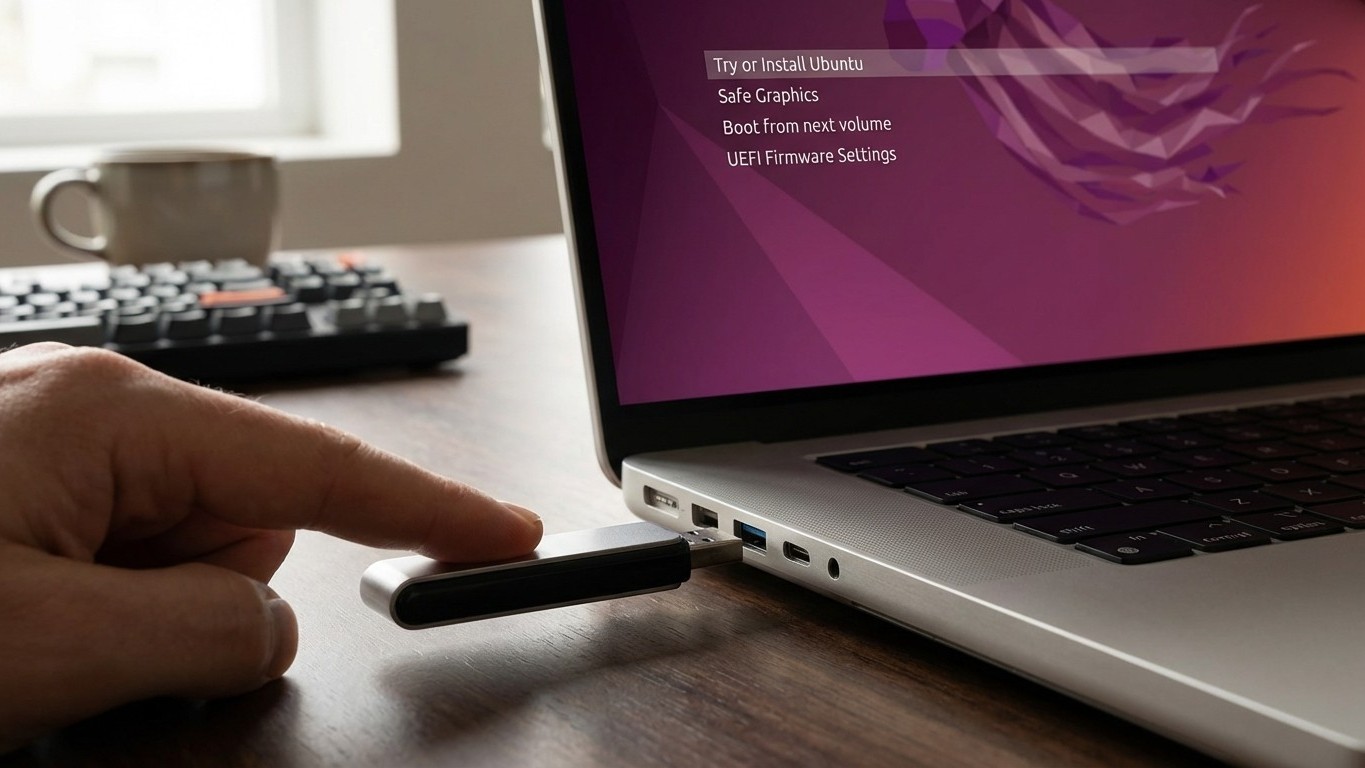
Passer à Linux, c’est souvent une histoire de clé USB. Pas de DVD dans ton lecteur, pas de partition magique qui apparaît tout seul : la première étape concrète, c’est de graver une image ISO sur une clé USB de façon à ce que ton PC puisse démarrer dessus. Le problème, c’est que « créer une clé USB bootable Linux » sonne technique alors que la manipulation prend dix minutes montre en main. Ce guide te montre exactement quoi faire, avec quel outil, et pourquoi.
Pourquoi créer une clé USB bootable sous Linux ?
À quoi sert une clé USB bootable ?
Une clé USB bootable ne ressemble pas à une clé USB ordinaire sur laquelle tu as glissé des fichiers. Elle contient un système d’exploitation entier, structuré de façon à ce que ton ordinateur puisse le charger avant même que Windows (ou quoi que ce soit d’autre) ne se lance. En gros, tu branches la clé, tu allumes le PC, et à la place de ton bureau habituel, tu te retrouves face à l’installateur Linux, ou directement dans un environnement live prêt à l’emploi.
Ce mode « live » est particulièrement pratique : tu peux tester Linux sans rien modifier sur ton disque dur. Voir si ton matériel est reconnu, si le Wi-Fi fonctionne, si l’interface te plaît. Aucun engagement, aucun risque.
Quand en avez-vous besoin ?
Les cas sont nombreux. L’installation de Linux sur un PC vierge ou en remplacement de Windows, bien sûr. Mais aussi en dual-boot pour faire cohabiter les deux systèmes (notre guide installer linux en dual boot windows couvre ça en détail). Et puis le dépannage : une clé bootable, c’est l’outil de récupération ultime quand un système plante et refuse de démarrer. Tout administrateur système en garde une dans un tiroir.
Les prérequis : matériel et fichiers nécessaires
Clé USB : capacité, formatage et précautions
Minimum 8 Go pour la quasi-totalité des distributions Linux modernes. 16 Go, c’est plus confortable et pas beaucoup plus cher. Le format importe peu au départ car les outils se chargent du formatage eux-mêmes. En revanche, sache que toutes les données présentes sur la clé seront effacées pendant l’opération. Sauvegarde d’abord, c’est la règle d’or.
Côté port USB, utilise de préférence un port USB 3.0 (souvent identifié par une marque bleue ou le logo SS) pour des transferts plus rapides. Ça n’affecte pas le résultat final, mais tu gagneras du temps à la création.
Télécharger l’ISO Linux adaptée
L’ISO, c’est l’image du système : un fichier unique qui contient l’intégralité de la distribution. Ubuntu, Linux Mint, Fedora, Debian, chacun propose son ISO sur son site officiel. Quelques points à retenir :
- Télécharge toujours depuis le site officiel de la distribution, jamais depuis des sources tierces
- Vérifie l’architecture : amd64 pour les PC 64 bits classiques (immense majorité), arm64 pour certains Mac récents ou Raspberry Pi
- Certaines distributions proposent plusieurs variantes selon l’environnement de bureau (GNOME, KDE, Xfce) : choisis selon tes préférences ou prends la version standard si tu débutes
Vérifier l’intégrité de l’ISO (checksum, signature)
Un téléchargement corrompu produit une clé qui ne démarre pas, ou pire, une installation défaillante. Chaque distribution publie un fichier de checksums (SHA256 le plus souvent) à côté de ses ISO. Sur Windows, PowerShell permet de vérifier : Get-FileHash ton_fichier.iso -Algorithm SHA256. Sur Linux/macOS : sha256sum ton_fichier.iso. Si le résultat correspond au hash publié sur le site, tu es tranquille.
Créer une clé USB bootable Linux avec Rufus (Windows)
Présentation de Rufus
Rufus est l’outil de référence sous Windows pour créer des clés bootables. Gratuit, open source, tenu à jour régulièrement, il tient dans un seul exécutable qu’on télécharge et lance directement, sans installation. Revers de la médaille : il ne tourne que sous Windows. Si tu es déjà sur Linux ou macOS, passe à Etcher ou aux alternatives en ligne de commande.
Guide pas-à-pas avec Rufus
- Télécharge Rufus depuis rufus.ie (le site officiel). Prends la version standard, pas la version portable sauf si tu sais pourquoi.
- Lance l’exécutable. Windows peut afficher un avertissement UAC : accepte, c’est normal.
- Dans « Périphérique », sélectionne ta clé USB dans la liste déroulante. Double-vérifie la lettre de lecteur pour ne pas effacer le mauvais disque.
- Dans « Type de démarrage », clique sur « SÉLECTION » et navigue jusqu’à ton fichier ISO Linux.
- Rufus détecte souvent automatiquement les bons paramètres. Vérifie quand même les options de schéma de partition et de système cible (voir ci-dessous).
- Clique sur « DÉMARRER ». Une alerte te prévient que la clé sera formatée : confirme.
- Attends la fin du processus. Barre verte en bas = terminé. Éjecte proprement la clé.
Options à bien régler : GPT/MBR, BIOS/UEFI
C’est là que beaucoup butent. Le choix dépend de l’âge de ton PC :
- PC fabriqué après 2012 environ : choisis GPT comme schéma de partition et UEFI (non CSM) comme système cible. C’est le standard moderne.
- Vieux PC ou matériel ancien : opte pour MBR et BIOS ou UEFI-CSM.
- Tu ne sais pas ? Vérifie dans les paramètres de ton PC (généralement accessible via la touche F2, F12 ou Del au démarrage) si le mode UEFI est actif.
Rufus propose parfois deux modes d’écriture pour certaines ISO : « Mode image DD » et le mode standard. Le mode standard est celui à utiliser dans la majorité des cas. Le mode DD préserve l’image bit par bit, parfois requis pour certaines distributions.
Erreurs fréquentes avec Rufus
- Sélectionner le mauvais périphérique : lis deux fois avant de cliquer
- Mauvais couple GPT/BIOS : une clé GPT sur un PC qui démarre en Legacy BIOS ne démarrera pas
- ISO téléchargée partiellement : le processus plante ou produit une clé silencieusement défectueuse. Vérifie le checksum.
Créer une clé USB bootable Linux avec Etcher
Présentation de Etcher
Etcher (ou balenaEtcher) est l’outil multiplateforme par excellence : il tourne sous Windows, macOS et Linux. Son interface est volontairement minimaliste, conçue pour que même quelqu’un qui n’a jamais entendu parler d’ISO ne puisse pas se tromper. Trois étapes, pas plus. C’est l’outil que je recommande à tout le monde qui hésite ou qui est sur Mac.
Étapes détaillées d’utilisation
- Télécharge Etcher depuis etcher.balena.io. Installe-le ou utilise la version AppImage sous Linux.
- Lance l’application. L’interface affiche trois blocs : Flash from file, Select target, Flash.
- Clique sur « Flash from file » et sélectionne ton ISO Linux.
- Clique sur « Select target » : Etcher liste les disques amovibles détectés. Sélectionne ta clé USB. Les disques internes sont grisés par sécurité.
- Clique sur « Flash! ». Saisis ton mot de passe si demandé (Linux/macOS). L’opération dure quelques minutes.
- Etcher effectue une vérification automatique après la gravure. Si elle passe, ta clé est prête.
Points de vigilance
Etcher est simple mais offre peu de contrôle sur le schéma de partition (GPT/MBR). Pour la plupart des distributions Linux modernes, ça n’est pas un problème car les ISO sont conçues pour fonctionner en UEFI et Legacy. Si tu as un besoin spécifique de contrôle fin, Rufus reste plus adapté.
Autres alternatives : Ventoy, dd et les autres
Ventoy : le multiboot qui change tout
Ventoy adopte une approche radicalement différente. Tu l’installes une seule fois sur ta clé USB, et ensuite tu copies simplement tes fichiers ISO dessus comme dans un dossier normal. Au démarrage, Ventoy affiche un menu et te laisse choisir quelle ISO lancer. Pour quelqu’un qui veut garder plusieurs distributions (Ubuntu, Mint, une distribution de récupération), c’est une révélation. Compatibilité UEFI et Legacy, support de centaines de distributions : Ventoy est disponible sur ventoy.net.
dd en ligne de commande
Sur Linux ou macOS, la commande dd permet de créer une clé bootable sans aucun logiciel supplémentaire. La syntaxe de base : sudo dd if=/chemin/vers/image.iso of=/dev/sdX bs=4M status=progress. Remplace /dev/sdX par le bon périphérique (identifiable via lsblk ou diskutil list sur macOS). Attention : dd pardonne zéro erreur. Un mauvais périphérique cible et c’est ton disque système qui est écrasé. Réservé aux utilisateurs à l’aise avec le terminal.
UNetbootin et autres outils
UNetbootin existe depuis longtemps et tourne sur Windows, macOS et Linux. Il reste fonctionnel pour beaucoup de distributions, mais il est moins bien maintenu que ses concurrents et pose parfois des problèmes de compatibilité avec les ISO modernes. À utiliser en dernier recours si rien d’autre ne fonctionne.
Bonnes pratiques et erreurs à éviter
Régler le démarrage depuis la clé USB
Créer la clé, c’est une étape. La deuxième, c’est convaincre ton PC de démarrer dessus. Au lancement du PC, appuie sur la touche de boot menu (souvent F12, F8, F10 ou Echap selon le constructeur) pour sélectionner ta clé directement. Sinon, entre dans le BIOS/UEFI (F2 ou Del généralement) et modifie l’ordre de démarrage pour mettre USB en premier.
Le Secure Boot peut bloquer le démarrage sur certains PC. Ubuntu et Fedora le gèrent nativement depuis plusieurs années. Pour d’autres distributions, il faudra peut-être le désactiver temporairement dans les paramètres UEFI.
Problèmes courants
- La clé n’apparaît pas dans le boot menu : essaie un autre port USB, certains ports sont désactivés dans le BIOS
- Message « Operating system not found » : problème de compatibilité GPT/MBR ou Secure Boot actif
- Clé reconnue mais installation plante : ISO corrompue, vérifie le checksum et retélécharge
- PC qui ignore la clé et démarre sur Windows : l’ordre de boot n’a pas été modifié, ou le Fast Boot Windows empêche l’accès à l’UEFI
FAQ : questions fréquentes sur les clés USB bootables Linux
Comment créer une clé USB bootable Linux depuis Windows, Linux ou Mac ?
Sous Windows, Rufus est le choix le plus fiable. Sous macOS, Etcher fonctionne parfaitement. Sous Linux, Etcher, Ventoy ou la commande dd couvrent tous les besoins selon ton niveau de confort avec le terminal.
Quelle différence entre Rufus, Etcher, Ventoy et les autres ?
Rufus offre le plus de contrôle technique (GPT/MBR, mode d’écriture) mais ne tourne que sous Windows. Etcher privilégie la simplicité et la fiabilité, sur toutes les plateformes. Ventoy se distingue par son approche multiboot : une seule clé, plusieurs ISO. Les autres outils (UNetbootin, dd) répondent à des besoins spécifiques ou à des contraintes matérielles particulières.
Que faire si la clé USB bootable Linux ne démarre pas ?
Vérifie d’abord l’ordre de démarrage dans le BIOS. Ensuite, contrôle que le schéma de partition (GPT/MBR) correspond au mode de démarrage de ton PC (UEFI/Legacy). Si le problème persiste, désactive le Secure Boot temporairement et recrée la clé depuis une ISO dont tu as vérifié le checksum.
Ressources complémentaires pour débuter sur Linux
Une fois ta clé prête, le chemin ne fait que commencer. Pour l’installation proprement dite, notre guide comment installer linux sur pc t’accompagne étape par étape. Tu hésites encore entre une installation complète et le dual-boot ? Consulte notre article sur la façon d’installer linux debutant qui compare les différentes approches. Et si tu veux une vue d’ensemble plus large pour t’acclimater à l’écosystème Linux, le guide linux debutant couvre les commandes de base, les logiciels et tout ce qu’il faut savoir pour démarrer sereinement.
La clé USB bootable, c’est finalement un objet un peu magique dans le monde Linux : dix minutes de manipulation qui ouvrent la porte à un système complet, réinstallable à l’infini, transportable dans ta poche. La question qui reste ouverte, c’est souvent celle-ci : quelle distribution choisir ? Et là, franchement, personne ne peut répondre à ta place, mais Ubuntu et Linux Mint restent les points d’entrée les plus doux pour qui arrive de Windows.