
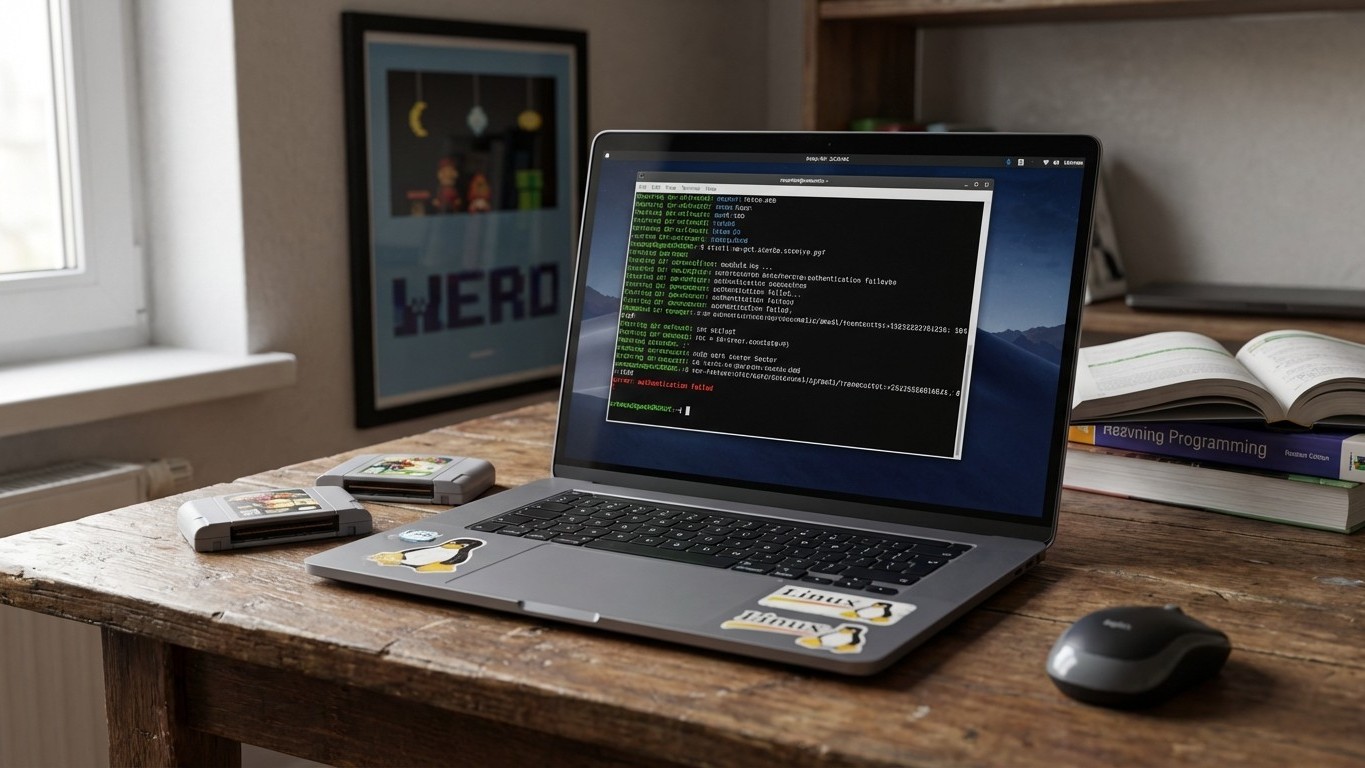
Comprendre l’erreur « authentication failed » avec Codex CLI OpenAI
Tu lances Codex CLI, tu tapes une commande innocente, et là, boum, « authentication failed ». Le genre de message qui te fait douter de tout, y compris de ta capacité à copier-coller une clé API. Rassure-toi, dans la grande saga des outils IA en terminal, c’est une panne très classique, et surtout, elle se diagnostique plutôt bien si tu suis une méthode.
Présentation du message d’erreur et contexte typique
Dans la pratique, « authentication failed » apparaît quand Codex CLI tente d’appeler l’API OpenAI, mais que le serveur refuse l’accès. Le symptôme ressemble souvent à :
- une commande qui échoue immédiatement, sans même commencer à générer du code,
- un message indiquant un échec d’authentification, parfois accompagné d’un code HTTP (souvent 401),
- un comportement qui marche sur une machine mais pas sur une autre, ou qui marchait hier et plus aujourd’hui.
Pourquoi cette erreur se produit-elle ? Mécanismes d’authentification
Codex CLI ne “devine” rien. Il lit une clé (ou un jeton) quelque part, la transmet à l’API via une en-tête d’authentification, puis l’API vérifie trois choses : la clé est-elle valide, est-elle autorisée pour ce que tu demandes, et ton compte est-il en règle pour exécuter la requête. Si une seule de ces briques cloche, tu te prends le mur « authentication failed ».
Le piège, c’est que plusieurs causes différentes donnent exactement la même sensation côté terminal. Donc on va jouer au Sherlock, mais avec des commandes et un peu de rigueur.
Causes fréquentes de l’erreur « authentication failed »
Mauvaise définition de la variable d’environnement OPENAI_API_KEY
La cause la plus fréquente, c’est la variable d’environnement mal définie, ou définie dans le mauvais endroit. Typiquement :
- la variable n’existe pas dans le shell courant (elle est définie dans un autre terminal, un autre profil, ou pas exportée),
- elle contient un espace, un retour à la ligne, ou des guillemets indésirables,
- elle est écrasée par un autre mécanisme (fichier .env, configuration de l’outil, variables d’un IDE).
Si tu veux un guide pas à pas dédié à la variable, garde sous le coude configurer codex cli openai api key et, pour les commandes selon ton OS, Windows, macOS et Linux »>codex cli openai variable d environnement OPENAI_API_KEY.
Problèmes liés à la gestion et au format de la clé API
Deux cas reviennent en boucle :
- tu as collé une clé partielle (copie interrompue, sélection incomplète),
- tu as collé autre chose qu’une clé (un identifiant, un token d’une autre plateforme, une valeur tronquée par un Gestionnaire de secrets).
Les retours à la ligne sont des ninjas. Certains presse-papiers ajoutent un saut de ligne en fin de copie, certains éditeurs le conservent dans un .env, et ton terminal te laisse vivre dans le mensonge jusqu’au moment où l’API dit non.
Permissions insuffisantes, scopes manquants ou clé révoquée
Selon la manière dont ton accès API est géré, l’auth peut échouer si :
- la clé a été révoquée (volontairement ou par rotation de sécurité),
- les permissions associées ne permettent pas l’usage attendu,
- tu utilises un jeton/clé dans un contexte qui requiert un autre type d’auth.
Sur ce point, je te recommande la page sœur orientée compréhension, pas juste recettes, codex cli openai permissions token et scopes. Ça évite de bricoler à l’aveugle et de créer une usine à fuites de secrets.
Erreurs de configuration sur différents systèmes d’exploitation (Windows, macOS, Linux)
Sur Windows, le piège n’est pas le même que sur macOS ou Linux. Tu peux définir une variable :
- au niveau de la session (valable uniquement dans la fenêtre actuelle),
- au niveau utilisateur,
- au niveau système,
- dans un profil PowerShell ou dans un profil bash/zsh via WSL, ce qui n’a rien à voir.
Sur macOS et Linux, autre classique : la variable est dans .zshrc mais tu utilises un shell non interactif, ou tu passes par un outil qui n’hérite pas des variables (certains launchers, certains services).
Limitations ou restrictions liées au compte OpenAI (quota, suspension, etc.)
En février 2026, les plateformes API ont toutes renforcé leurs garde-fous : quotas, restrictions de compte, politiques de sécurité, et parfois des limitations liées à l’organisation (workspace) plutôt qu’à l’utilisateur. Selon le message exact renvoyé par l’API, un problème de quota peut se manifester différemment d’un 401, mais certains wrappers et CLIs résument un peu trop vite tout en « auth failed ».
Si tu suspectes ça, l’indice est souvent un changement récent : nouvelle organisation, modification de facturation, clé régénérée, ou usage intensif qui déclenche une protection.
Interférences avec des proxys, VPN ou variables d’environnement conflictuelles
Le réseau, ce boss final. Un proxy d’entreprise, un VPN “sécurisé”, ou des variables comme HTTP_PROXY / HTTPS_PROXY peuvent :
- intercepter la requête et renvoyer une page d’auth proxy, que la CLI traduit en échec d’auth API,
- bloquer certains domaines,
- faire du TLS inspection, ce qui casse la validation de certificats selon ton environnement.
Autre piège : un fichier .env d’un projet définit une clé vide ou une clé différente, et selon où tu lances la commande, Codex CLI ne “voit” pas la même config.
Méthodologie de vérification et résolution
Diagnostic étape par étape : de la variable à la connexion réseau
Objectif : éliminer les causes dans le bon ordre, sans exposer ta clé dans l’historique du terminal ou dans des logs partagés. Voilà ma routine.
- Étape 1 : vérifie que la variable existe dans le terminal où tu exécutes Codex CLI. Sur macOS/Linux, affiche la variable sans la divulguer entièrement en utilisant une commande qui ne l’imprime pas en clair (par exemple, vérifier la longueur ou la présence). Sur Windows, même logique, évite d’afficher la valeur complète si tu es en stream ou en partage d’écran.
- Étape 2 : vérifie que tu n’as pas plusieurs sources de config. Regarde si ton projet contient un fichier .env, si un outil de gestion de secrets injecte des variables, ou si une config locale de la CLI existe.
- Étape 3 : teste l’appel réseau hors de Codex CLI, avec un client HTTP, pour distinguer “clé invalide” de “réseau cassé”. Tu ne cherches pas à benchmarker quoi que ce soit, juste à voir si une requête simple passe.
- Étape 4 : si le réseau passe, régénère une clé propre, puis remplace la variable proprement et relance un test minimal.
- Étape 5 : si ça échoue encore, inspecte proxy/VPN et les variables de proxy, et tente depuis un réseau différent si possible.
Cette progression évite le grand classique : régénérer dix clés, changer trois fichiers, et ne plus savoir ce qui a réparé quoi. Le chaos, c’est rigolo dans un roguelike, moins dans un terminal.
Recréer, régénérer ou sécuriser la clé d’API : procédure détaillée
Quand tu soupçonnes une clé invalide, révoquée ou compromise, la solution la plus propre reste souvent de repartir sur une clé neuve. Procède comme suit :
- 1 : connecte-toi au tableau de bord de ton compte/organisation OpenAI et repère la section de gestion des clés.
- 2 : révoque la clé suspecte si tu penses qu’elle a fuité (capture d’écran, commit accidentel, log CI). Fais-le vite, sans débat interne interminable.
- 3 : génère une nouvelle clé et copie-la en une seule fois. Évite les applis qui “nettoient” le presse-papiers de manière agressive.
- 4 : stocke-la dans un gestionnaire de secrets si tu peux, ou au minimum dans ta variable d’environnement, pas dans un fichier partagé.
- 5 : valide avec un test minimal (commande simple de la CLI, ou requête API basique), puis seulement après relance ton usage normal.
Je suis assez strict là-dessus : une clé API ne devrait pas vivre dans un README ni traîner en clair dans un script. Les fuites arrivent même à des gens très compétents, surtout quand on jongle entre plusieurs machines.
Vérifier la configuration multi-OS (Windows/macOS/Linux)
Quelques points de friction par plateforme :
- Windows : PowerShell, CMD, Git Bash et WSL n’ont pas la même notion de session et d’héritage de variables. Vérifie où tu as défini OPENAI_API_KEY et où tu l’exécutes réellement. Si tu lances Codex CLI dans WSL, il faut que la variable existe dans WSL, pas seulement dans Windows.
- macOS : zsh est courant, mais selon ton setup (Terminal, iTerm2, VS Code), les fichiers chargés changent. Une variable dans .zshrc peut ne pas être disponible pour un processus lancé autrement.
- Linux : selon la distro et ton environnement (bash, zsh, fish), l’export et le chargement des profils diffèrent. Les services systemd et les shells non interactifs ajoutent leur lot de surprises.
Pour les commandes exactes et les emplacements où définir proprement la variable, la page codex cli openai variable d environnement OPENAI_API_KEY reste la plus pratique du cocon.
Vérifier les permissions, scopes et bonnes pratiques de sécurité
Si la clé est bien lue mais rejetée, regarde le volet autorisations. Selon ton organisation, il peut exister des règles internes (droits par projet, restrictions d’usage, politiques de rotation). Une clé peut être valide mais inutilisable dans ton contexte.
Deux bonnes pratiques que je défends :
- une clé par usage (dev local, CI, machine dédiée), histoire de couper proprement en cas de fuite,
- une rotation régulière, surtout si tu touches à des repos publics ou des environnements partagés.
Pour comprendre la logique derrière tokens, permissions et scopes, et ne pas confondre les concepts, va lire codex cli openai permissions token et scopes.
Astuces : journalisation, logs CLI, commandes de test
Quand ça résiste, les logs aident, à condition de ne pas y mettre ta clé. Quelques idées :
- active le mode verbeux/debug de la CLI si disponible, puis cherche des indices sur la source de config (variable, fichier, config locale) et sur le code de retour HTTP,
- teste depuis un répertoire “neutre”, sans .env, pour éviter les conflits silencieux,
- si tu utilises un proxy, teste sans proxy temporairement, ou configure des exceptions pour le domaine de l’API.
Si tu débutes avec l’outil et que tu veux une vision plus large de l’installation, de la config et des premiers pas, la page codex cli openai debutant te mettra sur des rails propres.
Exemples concrets : message d’erreur, analyse et correction
Étude de cas : mauvaise variable d’environnement
Scénario classique : tu as défini OPENAI_API_KEY dans un terminal, puis tu ouvres un autre terminal (ou VS Code) et tu lances Codex CLI. Résultat, la variable n’existe pas dans ce contexte, et la CLI envoie une requête sans auth correcte.
- Indices : l’erreur apparaît immédiatement, et tu observes que ton shell courant ne “voit” pas la variable.
- Correction : définir OPENAI_API_KEY au bon niveau (profil shell, variable utilisateur/système), puis relancer une session propre. Si tu bosses sur plusieurs OS, applique la même discipline partout.
- Bon réflexe : évite de multiplier les sources (un .env + une variable système + une config tool). Choisis une voie et tiens-la.
Si tu veux un pas-à-pas sans pièges, reviens à configurer codex cli openai api key.
Étude de cas : clé API expirée ou incorrecte
Scénario : tu avais une clé dans un ancien projet, tu la réutilises, et ça échoue. Ou tu as copié la clé depuis un endroit où elle a été masquée, tronquée ou transformée.
- Indices : tu es certain que la variable existe, mais l’API refuse quand même. Souvent, l’erreur persiste sur plusieurs machines si tu réutilises la même valeur.
- Correction : générer une clé neuve, remplacer la variable, et révoquer l’ancienne si tu suspectes une fuite.
- Hygiène : ne colle pas ta clé dans un fichier de config versionné. Si tu utilises un fichier .env, ajoute-le aux exclusions de ton VCS.
Étude de cas : conflit avec proxy ou restrictions réseau
Scénario : à la maison tout marche, au bureau ça casse. Ou l’inverse, parce que le VPN “sécurise” un peu trop.
- Indices : l’erreur apparaît en même temps que d’autres soucis réseau, ou tu vois des variables de proxy définies dans l’environnement. Dans certains cas, tu peux appeler d’autres sites, mais pas l’API.
- Correction : désactiver temporairement VPN/proxy pour tester, configurer les exceptions, ou utiliser un réseau non filtré pour vérifier si c’est bien la cause.
- Astuce : lance le test depuis un répertoire sans .env et avec le minimum de variables, pour isoler l’effet réseau.
FAQ et points d’attention (PAA)
Que signifie l’erreur « authentication failed » avec Codex CLI OpenAI et comment-linux-peut-optimiser-la-consommation-de-votre-maison-en-2026/ »>comment la reconnaître ?
Elle indique que l’API refuse la requête car l’authentification fournie n’est pas acceptable. Concrètement, Codex CLI n’arrive pas à prouver qu’il a le droit d’appeler l’API. Tu la reconnais par un échec immédiat, souvent accompagné d’un message qui parle d’auth, parfois d’un code 401, et par l’absence de génération de contenu.
Comment vérifier si ma clé API OpenAI est valide et correctement configurée pour Codex CLI ?
Vérifie d’abord que la clé est bien présente dans l’environnement où tu lances la commande, puis fais un test minimal. Si la CLI a un mode debug, utilise-le pour confirmer la source de config utilisée (variable, fichier .env, config locale) et observer le type d’erreur retournée. Si tu as un doute sur la validité de la clé, le chemin le plus rapide reste souvent de régénérer une clé propre, puis de révoquer l’ancienne.
Quelles vérifications effectuer si « authentication failed » persiste malgré la configuration ?
Passe en mode enquête : teste depuis un autre réseau, désactive proxy/VPN, contrôle les variables de proxy, vérifie que tu n’exécutes pas la CLI dans un environnement différent de celui où tu as défini OPENAI_API_KEY (WSL vs Windows, terminal vs IDE), puis examine les permissions associées à la clé dans ton organisation. Si tu as plusieurs clés sur plusieurs machines, standardise ton approche pour éviter les confusions.
Ressources utiles et liens complémentaires
- codex cli openai debutant, pour repartir d’une installation propre et comprendre le flux complet.
- configurer codex cli openai api key, pour une configuration propre et une sécurité qui ne repose pas sur la chance.
- codex cli openai variable d environnement OPENAI_API_KEY, pour les manipulations selon ton OS.
- codex cli openai permissions token et scopes, si tu suspectes une histoire de droits plutôt qu’un simple copier-coller raté.
Si tu veux pousser le dépannage plus loin, note précisément ton contexte (OS, shell, présence d’un proxy/VPN, où est définie la variable, et à quel endroit tu lances la commande) et garde une trace des changements. La prochaine fois que « codex cli openai erreur authentication failed » te saute à la gorge, tu auras une checklist claire… et tu passeras plus de temps à coder qu’à exorciser ton terminal. Quel est ton environnement exact, Windows natif, WSL, macOS, ou Linux, et est-ce que tu passes par un réseau d’entreprise ?