
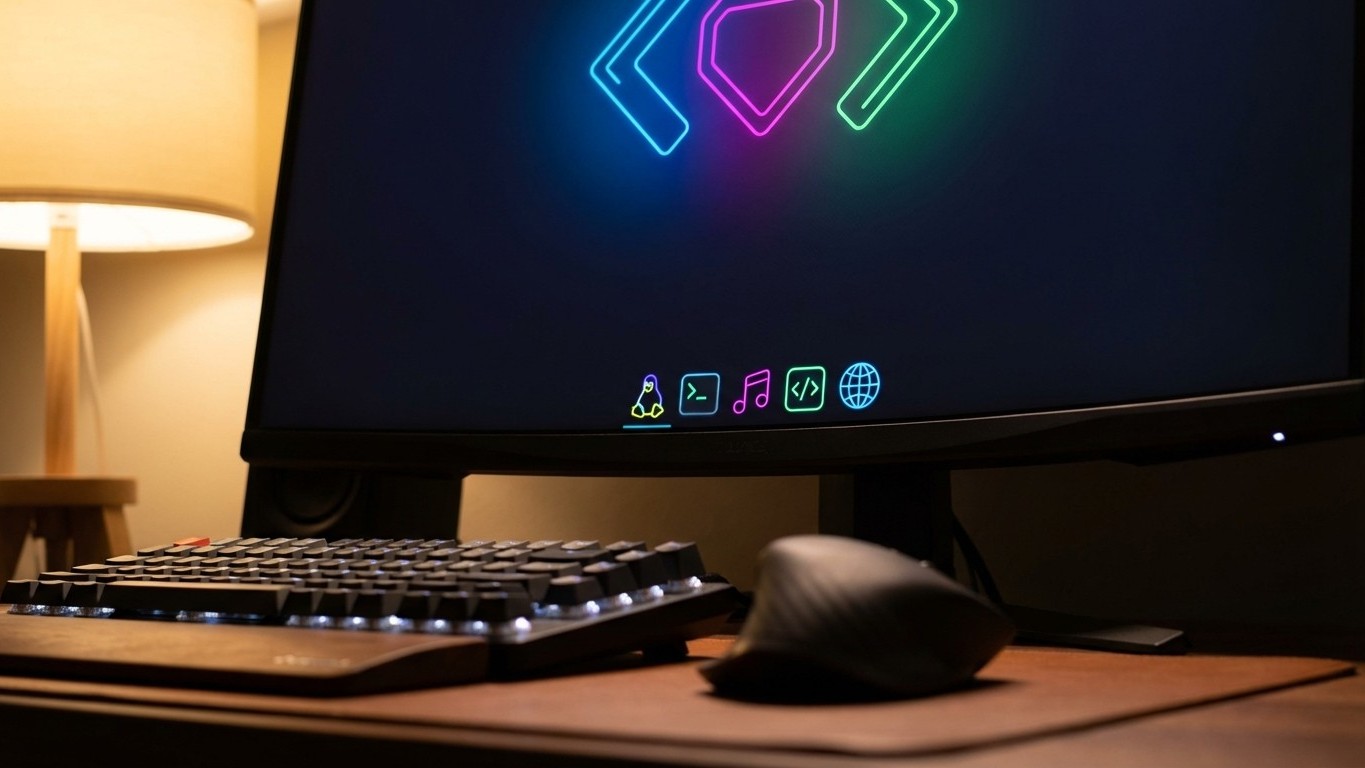
Après quelques jours sous Linux, une envie finit toujours par pointer le bout de son nez : changer cette apparence par défaut qui ne vous ressemble pas. Bonne nouvelle, la personnalisation visuelle fait partie de l’ADN du libre. Contrairement à certains systèmes verrouillés, vous pouvez transformer radicalement l’allure de votre bureau sans bidouiller en profondeur. Thèmes, icônes, curseurs : tout se modifie en quelques clics. Encore faut-il savoir où chercher et comment procéder sans risquer de casser quoi que ce soit. Ce guide vous accompagne étape par étape, quel que soit votre environnement de bureau.
Pourquoi personnaliser l’apparence de son bureau Linux ?
Linux propose une liberté totale sur l’aspect visuel de votre système. Cette flexibilité n’est pas qu’esthétique : elle influence directement votre confort quotidien et votre productivité.
Avantages et bénéfices pour un débutant
Un bureau qui vous plaît, c’est un bureau sur lequel vous avez envie de passer du temps. Les couleurs, la taille des icônes, le contraste des fenêtres participent à réduire la fatigue visuelle lors de longues sessions. Certains préfèrent les thèmes sombres pour travailler le soir, d’autres optent pour des icônes colorées qui facilitent le repérage rapide des applications.
La personnalisation aide aussi à se sentir chez soi après une migration depuis Windows ou macOS. Recréer des repères visuels familiers adoucit la transition. Et puis soyons honnêtes : montrer un bureau Linux stylé à ses proches, ça fait toujours son petit effet.
Comprendre thèmes et icônes sous Linux : définitions et différences
Avant de plonger dans les manipulations, clarifions le vocabulaire. Ces termes reviennent constamment et leur confusion mène souvent à des installations ratées.
Qu’est-ce qu’un thème ?
Un thème modifie l’apparence générale des fenêtres, des boutons, des barres de titre et des menus. Il définit les couleurs, les formes, les ombres portées. Certains thèmes proposent des variantes claires et sombres dans le même pack. Le thème agit sur le toolkit graphique utilisé par vos applications (GTK pour GNOME et XFCE, Qt pour KDE).
Qu’est-ce qu’un pack d’icônes ?
Le pack d’icônes remplace les pictogrammes de vos dossiers, fichiers et applications. Un bon pack maintient une cohérence visuelle sur l’ensemble du système. Les icônes se déclinent généralement en plusieurs tailles pour s’adapter aux différents contextes d’affichage.
Rôle de l’environnement de bureau
Votre environnement de bureau détermine quels thèmes fonctionneront sur votre système. GNOME utilise principalement GTK, KDE Plasma repose sur Qt, tandis que XFCE et Cinnamon exploitent aussi GTK. Un thème conçu pour GTK ne s’appliquera pas correctement sous KDE sans adaptation. Si vous hésitez encore sur votre environnement, consultez notre comparatif gnome ou kde pour debutant pour faire un choix éclairé.
Méthodes simples pour changer de thème et d’icônes
Plusieurs chemins mènent à un bureau personnalisé. Commençons par les approches les plus accessibles.
Utiliser les outils graphiques
Chaque environnement propose son propre utilitaire de personnalisation. Sous GNOME, l’application GNOME Tweaks (Ajustements) donne accès aux réglages d’apparence avancés. KDE Plasma intègre ces options directement dans ses Paramètres système, section Apparence. XFCE propose un gestionnaire d’apparence accessible depuis les paramètres du bureau.
Ces outils affichent la liste des thèmes et packs d’icônes installés sur votre machine. Un simple clic applique le changement instantanément. Pas de redémarrage nécessaire dans la plupart des cas.
Changer via le terminal
Pour les curieux qui souhaitent comprendre ce qui se passe sous le capot, le terminal offre une alternative directe. Sous GNOME, la commande gsettings permet de modifier l’apparence :
gsettings set org.gnome.desktop.interface gtk-theme 'NomDuTheme'
gsettings set org.gnome.desktop.interface icon-theme 'NomDesPacks'
Cette méthode s’avère pratique pour automatiser des changements ou scripter des configurations. Pour approfondir l’usage du terminal, notre guide linux debutant détaille les commandes fondamentales.
Trouver et installer des thèmes fiables
L’installation manuelle d’un thème suit un schéma simple. Téléchargez l’archive, extrayez-la, puis placez le dossier au bon endroit. Les thèmes GTK vont dans ~/.themes (créez ce dossier s’il n’existe pas). Les icônes se rangent dans ~/.icons. Le tilde représente votre dossier personnel.
Après copie, rafraîchissez l’outil de personnalisation ou déconnectez-vous puis reconnectez-vous. Votre nouveau thème apparaîtra dans la liste des options disponibles.
Sources fiables de thèmes et d’icônes pour Linux
Le web regorge de ressources pour habiller votre bureau. Toutes ne se valent pas en termes de qualité et de sécurité.
Sites recommandés
GNOME-Look.org et Pling.com constituent les références incontournables de la communauté. Ces plateformes hébergent des milliers de thèmes, icônes, curseurs et fonds d’écran. Les utilisateurs notent et commentent chaque création, ce qui aide à repérer les packs bien maintenus.
Opendesktop.org fédère plusieurs de ces sites sous une même bannière. GitHub accueille également de nombreux projets de thèmes, souvent mieux documentés et mis à jour régulièrement par leurs créateurs.
Méfiez-vous des sources inconnues. Un thème téléchargé sur un site douteux pourrait contenir du code malveillant dans ses scripts d’installation. Privilégiez toujours les plateformes reconnues ou les dépôts officiels de votre distribution.
Choisir un thème adapté à sa distribution
Vérifiez la compatibilité avant de télécharger. Les descriptions mentionnent généralement les versions de GTK ou Qt supportées. Un thème conçu pour GTK4 ne fonctionnera pas correctement sur une distribution utilisant encore GTK3.
Consultez les commentaires récents. Un thème populaire mais abandonné depuis deux ans risque d’afficher des incohérences visuelles avec les dernières mises à jour de votre système. Les créateurs actifs corrigent ces problèmes au fil du temps.
Exemples pas-à-pas selon votre environnement
Passons à la pratique avec des instructions concrètes pour les configurations les plus répandues.
Changer le thème sous GNOME (Ubuntu, Fedora)
Installez d’abord GNOME Tweaks si ce n’est pas fait. Sous Ubuntu, ouvrez un terminal et tapez : sudo apt install gnome-tweaks. Lancez ensuite l’application Ajustements depuis votre menu d’applications.
Dans l’onglet Apparence, vous trouverez les sélecteurs pour le thème d’applications, le thème de curseur et les icônes. Déroulez chaque menu pour voir les options installées. Le changement s’applique immédiatement aux nouvelles fenêtres ouvertes.
Pour ajouter un thème téléchargé, extrayez l’archive dans ~/.themes. Fermez puis rouvrez GNOME Tweaks : votre thème apparaît dans la liste.
Changer sous KDE Plasma
KDE Plasma rend la personnalisation particulièrement accessible. Ouvrez les Paramètres système, puis naviguez vers Apparence. Vous y trouverez des sections dédiées aux thèmes globaux, aux couleurs, aux icônes et au style des fenêtres.
Le bouton « Télécharger de nouveaux… » présent dans chaque section permet d’explorer et d’installer des thèmes directement depuis les serveurs de la communauté. Cette intégration évite les manipulations manuelles de fichiers.
Changer sur XFCE, Cinnamon et MATE
XFCE propose un gestionnaire d’apparence dans ses paramètres. L’onglet Style contrôle le thème des fenêtres, tandis qu’un panneau séparé gère les icônes. La légèreté de XFCE implique parfois moins de thèmes compatibles que pour GNOME.
Cinnamon, l’environnement de Linux Mint, offre une expérience similaire à GNOME mais avec ses propres outils. Accédez aux Paramètres système puis Thèmes pour modifier l’apparence globale. Mint inclut également un utilitaire de téléchargement intégré.
Pour aller plus loin dans la personnalisation, notre article personnaliser linux debutant couvre d’autres aspects comme les raccourcis et l’organisation du bureau.
Conseils pour dépanner ou revenir en arrière
Modifier l’apparence comporte peu de risques, mais quelques précautions évitent les mauvaises surprises.
Restaurer les réglages par défaut
Chaque environnement permet de revenir au thème d’origine. Sous GNOME, sélectionnez simplement Adwaita dans GNOME Tweaks. KDE propose un bouton de réinitialisation dans ses paramètres d’apparence. Ces manipulations ne suppriment pas les thèmes installés, elles changent juste le thème actif.
Si une modification rend votre session inutilisable (écran noir, éléments invisibles), basculez vers une console virtuelle avec Ctrl+Alt+F3. Connectez-vous en mode texte puis supprimez le dossier du thème problématique dans ~/.themes ou ~/.icons. Un redémarrage ramènera l’apparence par défaut.
Sauvegarder sa configuration
Avant d’expérimenter, copiez vos dossiers ~/.themes, ~/.icons et vos fichiers de configuration. Sous GNOME, la commande dconf dump /org/gnome/ > backup.txt exporte vos préférences. Pour restaurer : dconf load /org/gnome/ < backup.txt.
Questions fréquentes et erreurs à éviter
Changer le thème ou les icônes peut-il casser votre Linux ? Dans l'immense majorité des cas, non. Ces modifications touchent uniquement l'affichage, pas le fonctionnement du système. Le pire scénario reste un rendu visuel cassé, facilement corrigible en revenant au thème par défaut.
Où télécharger des thèmes Linux fiables ? Restez sur les plateformes établies : GNOME-Look, Pling, les dépôts GitHub de créateurs reconnus. Évitez les sites qui demandent de désactiver votre bloqueur de publicités ou proposent des installateurs exécutables.
Pensez aussi à vérifier les mises à jour de vos thèmes après une montée de version majeure de votre distribution. Les incompatibilités surviennent généralement à ce moment-là.
Ressources pour aller plus loin
La personnalisation ne s'arrête pas aux thèmes. Les raccourcis clavier linux debutant transforment votre façon d'interagir avec le système. Les extensions GNOME ou les widgets KDE ajoutent des fonctionnalités à votre barre des tâches. Les forums de votre distribution regorgent de captures d'écran inspirantes et de configurations partagées par la communauté.
La documentation officielle de votre environnement de bureau détaille les options avancées. Le subreddit r/unixporn rassemble des milliers de bureaux personnalisés avec leurs fichiers de configuration. Parcourez ces galeries pour découvrir ce que Linux permet vraiment en matière de personnalisation visuelle.
Maintenant que vous maîtrisez les bases, quelle direction prendra votre bureau ? Un look minimaliste épuré, une esthétique rétro, ou quelque chose d'entièrement original ? La seule limite reste votre imagination.