
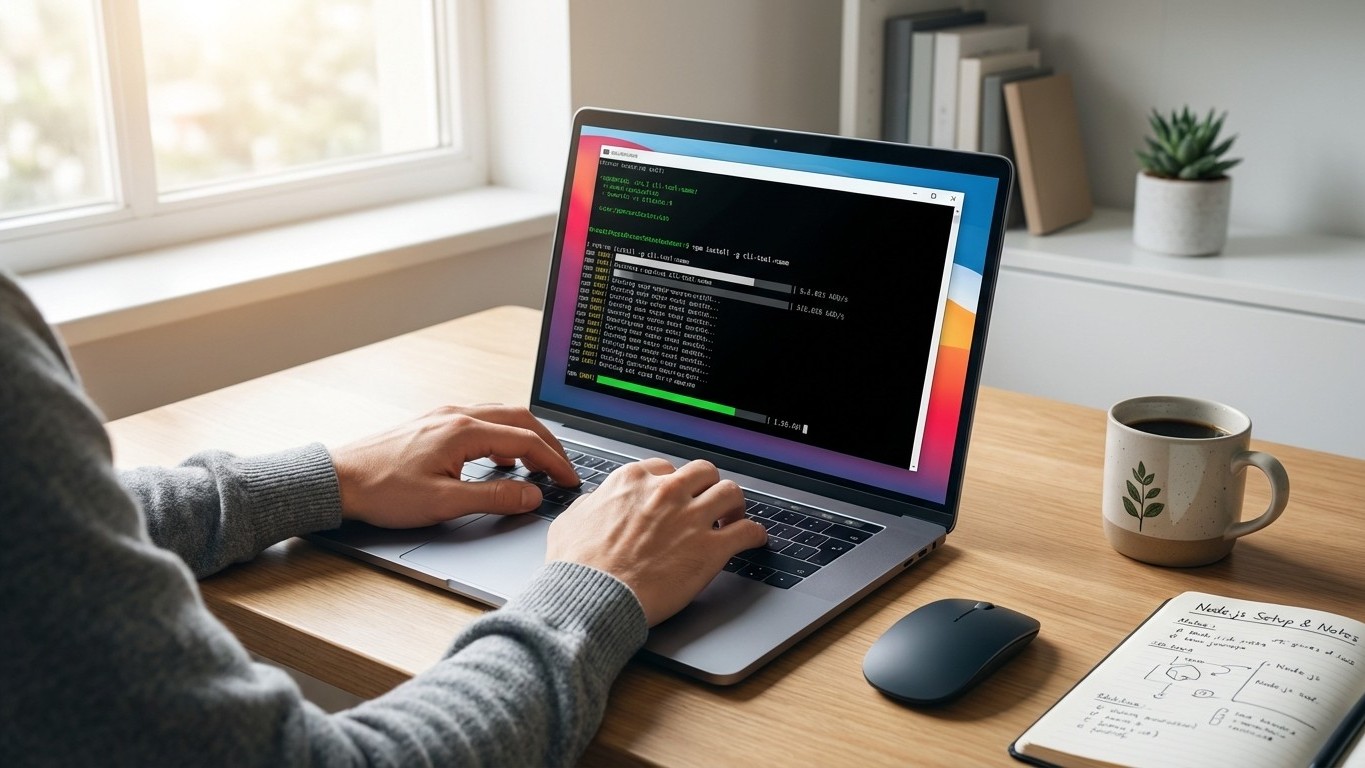
Un terminal, npm, et un copilote de code : le combo qui marche
Si tu débutes en ligne de commande, l’idée d’Installer une CLI Node.js peut ressembler à une quête secondaire mal balisée. Bonne nouvelle, l’installation de Codex CLI OpenAI via npm est justement un chemin plutôt propre, si on prend les étapes dans l’ordre. L’objectif de cette page, c’est de te guider sans te parler comme un manuel de 1998 : tu vérifies Node.js et npm, tu installes la CLI, tu branches ta clé API, puis tu fais un premier test simple. Et si ça casse, on dépanne avec des erreurs typiques et des solutions concrètes.
Contexte février 2026 : les outils IA côté terminal se sont démocratisés, mais l’écosystème Node et npm reste le passage obligé pour beaucoup de CLIs modernes. Cette approche “universelle via npm” fonctionne sur Windows, macOS et Linux, tant que ton environnement est sain.
Pourquoi utiliser Codex CLI OpenAI avec Node.js et npm ?
Node.js et npm, c’est un peu le duo “console-retro-gaming-sous-linux-tuto-simple-pour-debutants/ »>console portable” du dev : tu installes un outil en une commande, tu le mets à jour facilement, et tu peux le désinstaller sans laisser des miettes partout. Pour un débutant, c’est rassurant, car tu as une méthode standard, documentée, et identique sur presque toutes les machines.
- Installation rapide : une commande npm suffit dans la majorité des cas.
- Mises à jour simples : tu gardes la CLI au bon niveau sans réinstaller tout ton système.
- Diagnostique plus clair : npm et Node affichent des erreurs reproductibles, donc plus faciles à corriger que “ça marche pas”.
- Compatibilité multi-OS : même logique sous Windows, macOS, Linux, avec quelques particularités sur les variables d’environnement.
Mon avis : si tu n’as jamais touché à la CLI, passer par npm est une excellente rampe de lancement. Tu apprends deux ou trois commandes utiles, et tu te retrouves déjà avec un outil IA pilotable au clavier, ce qui est assez grisant, façon “je parle à l’ordinateur en mode hacker, mais légal”.
Prérequis à l’installation
Avant de taper la moindre commande d’installation, on vérifie le terrain. La cause numéro 1 des galères npm, ce n’est pas Codex CLI, c’est un Node trop vieux, un PATH bancal, ou un terminal qui n’a pas les droits.
Vérifier votre environnement Node.js et npm
Ouvre un terminal :
- Windows : PowerShell (ou Windows Terminal)
- macOS : Terminal
- Linux : ton terminal préféré
Tape ensuite :
node -v
Puis :
npm -v
Résultats possibles :
- Tu vois deux numéros de version : parfait, tu as Node et npm.
- Le terminal répond “command not found” (macOS/Linux) ou “n’est pas reconnu” (Windows) : Node n’est pas installé, ou pas dans le PATH.
- Tu as une version très ancienne : l’installation peut échouer, ou la CLI peut refuser de démarrer.
Note utile : évite de multiplier les installations Node (plusieurs sources, plusieurs chemins). Les “ça marche un jour sur deux” viennent souvent de là.
Installer ou mettre à jour Node.js et npm
Comme cette page est volontairement universelle, je ne vais pas te noyer dans les procédures spécifiques à chaque OS. Si tu veux un pas-à-pas dédié, va plutôt vers :
Pour rester simple, vise un Node récent, installé proprement, et vérifie à nouveau node -v et npm -v après installation. Si ton terminal ne “voit” pas Node juste après, ferme et rouvre le terminal. Oui, c’est bête, et oui, ça marche souvent.
Astuce débutant : si tu utilises un terminal intégré dans un IDE, teste aussi dans un terminal système. Ça permet de distinguer un souci d’IDE d’un souci d’installation globale.
Installation étape par étape de Codex CLI OpenAI
On passe au moment satisfaisant : installer la CLI via npm. L’idée est d’obtenir une commande utilisable depuis n’importe quel dossier de ton ordinateur.
Téléchargement et installation de Codex CLI via npm
Dans ton terminal, lance l’installation globale via npm :
npm install -g @openai/codex
Ce que fait cette commande :
- npm télécharge le package depuis le registre.
- Il l’installe pour que la commande soit accessible partout.
- Il crée un “lien” de commande dans un dossier global (qui doit être dans ton PATH).
Si tu es en environnement d’entreprise ou derrière un proxy, npm peut échouer au téléchargement. Dans ce cas, saute directement à la section dépannage plus bas, on parle des erreurs réseau et de configuration.
Vérification de l’installation
Après installation, tu veux une preuve simple que la commande existe. Essaie l’une de ces commandes (selon ce que la CLI expose) :
codex –help
ou :
codex –version
Ce que tu cherches :
- Un texte d’aide qui liste des commandes, ou une version affichée.
- Pas d’erreur du type “commande introuvable”.
Si tu obtiens “commande introuvable”, ce n’est pas forcément raté. Souvent, c’est un souci de PATH (Windows) ou un répertoire npm global non inclus (macOS/Linux). On traite ça dans “Résolution des problèmes courants”.
Pour une prise en main plus large (sans rester uniquement sur l’installation), tu peux aussi passer par codex cli openai debutant, qui relie installation, configuration, et premiers workflows.
Configuration initiale pour débutant
Installer la CLI, c’est 50% du chemin. L’autre moitié, c’est l’authentification. Codex CLI a besoin d’une clé API OpenAI pour envoyer des requêtes. L’objectif : définir la clé sans la coller partout, et sans la laisser traîner dans un fichier que tu vas pousser sur Git.
Récupérer et définir la clé API OPENAI
Tu récupères ta clé API depuis ton tableau de bord OpenAI, section API. Ne la partage pas, ne la colle pas dans une capture d’écran, et évite de l’enregistrer en clair dans un fichier synchronisé sur le cloud sans protection.
- Une clé API, c’est comme une carte d’accès.
- Si elle fuite, quelqu’un peut consommer ton quota.
- Si tu penses qu’elle a fuité, révoque-la et régénère-en une.
Paramétrer les variables d’environnement
La méthode la plus propre, c’est la variable d’environnement. Beaucoup d’outils attendent un nom du type OPENAI_API_KEY. Comme la CLI et les conventions peuvent évoluer, garde un réflexe : si ça ne marche pas du premier coup, lis l’aide (codex –help) ou la doc officielle du package pour confirmer le nom exact.
Exemples selon ton système :
-
macOS / Linux (session courante) :
export OPENAI_API_KEY= »ta_cle_ici »
-
Windows PowerShell (session courante) :
$env:OPENAI_API_KEY= »ta_cle_ici »
Deux points à comprendre quand on débute :
- “Session courante” signifie que si tu fermes le terminal, la variable disparaît. C’est bien pour tester, moins bien pour le quotidien.
- Pour rendre ça persistant, tu dois l’ajouter à ton profil shell (macOS/Linux) ou aux variables d’environnement système/utilisateur (Windows). Si tu veux un guide plus guidé par OS, les pages dédiées aident vraiment.
Tu peux vérifier que la variable est bien définie :
- macOS/Linux :
echo $OPENAI_API_KEY
- PowerShell :
echo $env:OPENAI_API_KEY
Si ton terminal affiche la clé en clair, tu sais qu’elle est chargée. Évite de faire ça en stream ou en partage d’écran. Oui, ça arrive plus souvent qu’on ne croit.
Premiers tests et validation de l’installation
Un premier test doit être court, bête, et reproductible. L’objectif n’est pas de générer une app entière, mais de confirmer trois choses : la commande existe, la clé est lue, et la CLI sait parler au service.
Exécuter une commande de base
Commence par l’aide, qui ne dépend pas du réseau :
codex –help
Puis tente une commande simple proposée par l’aide. Comme je ne vais pas inventer une syntaxe qui pourrait changer, suis ce principe :
- Choisis une commande “hello world” ou “prompt” si elle existe.
- Évite les options avancées (fichiers, patchs, intégrations) pour le premier run.
- Si la CLI propose un mode interactif, c’est souvent le plus simple pour débuter.
Signaux positifs :
- La CLI répond sans erreur d’authentification.
- Tu obtiens une sortie cohérente (texte généré, message de confirmation, etc.).
Signaux négatifs typiques :
- Erreur “Unauthorized” ou “Invalid API key” : variable pas chargée, mauvais nom de variable, clé incorrecte, ou clé révoquée.
- Erreur réseau : proxy, pare-feu, DNS, certificat.
- Commande inconnue : tu n’utilises pas la bonne syntaxe, donc retour à –help.
Si tu veux une vue plus globale de la prise en main (avec des exemples de flux de travail), la page installer codex cli openai sert de passerelle pratique dans le cocon.
Résolution des problèmes courants d’installation
Bienvenue dans le donjon des erreurs npm. La bonne nouvelle, c’est qu’elles se répètent beaucoup. La mauvaise, c’est que le message peut sembler cryptique au début. On va le rendre lisible.
Dépendances non trouvées et solutions
Symptôme 1 : “codex: command not found” / “n’est pas reconnu”
- Cause probable : l’installation globale est OK, mais le répertoire des binaires npm n’est pas dans le PATH.
- Action : vérifie où npm installe les binaires globaux, puis ajoute ce chemin à ton PATH (Windows) ou à ton shell (macOS/Linux).
- Action simple : ferme et rouvre le terminal, puis reteste codex –help.
Symptôme 2 : erreurs de droits (EACCES, permission denied)
- Cause probable : npm essaie d’écrire dans un dossier protégé.
- Action : évite de “tout lancer en admin” par réflexe. Préfère une configuration propre de l’installation globale npm, ou un Gestionnaire de versions Node selon ton OS.
- Action : si tu dois temporairement élever les droits, fais-le en comprenant ce que tu modifies, puis reviens à un usage normal.
Symptôme 3 : Node trop ancien
- Cause probable : certaines dépendances utilisent des fonctionnalités modernes de Node.
- Action : mets Node à jour proprement, puis réessaie l’installation.
Erreurs fréquentes lors de l’installation avec npm
Erreur : “npm ERR! network”
- Vérifie ta connexion, puis retente.
- Si tu es derrière un proxy, npm doit être configuré pour, sinon il échoue au téléchargement.
- En entreprise, un pare-feu peut bloquer l’accès au registre npm.
Erreur : “npm ERR! ERESOLVE unable to resolve dependency tree”
- Moins courant en installation globale de CLI, mais possible selon contexte.
- Action : mets npm à jour, puis retente. Si tu es dans un projet, assure-toi que tu n’installes pas la CLI dans un environnement de dépendances verrouillées sans raison.
Erreur : commande installée, mais crash à l’exécution
- Action : regarde le message complet. Un crash peut venir d’une variable d’environnement manquante, d’un runtime Node incompatible, ou d’un conflit avec une autre installation.
- Action : teste dans un terminal “propre”, sans alias, sans scripts de démarrage exotiques, juste pour isoler le problème.
Quand ça coince dur, les guides OS-spécifiques font gagner du temps, parce qu’ils listent les chemins, profils shell, et particularités de PowerShell ou zsh. Rebond utile : codex cli openai windows installation et codex cli openai mac linux installation.
Bonnes pratiques pour maintenir son installation à jour
Une CLI IA évolue vite. En 2026, ça bouge souvent côté UX, options, auth, et commandes. Rester à jour évite des comportements bizarres et des incompatibilités avec les changements côté API.
Mettre à jour Codex CLI grâce à npm
La mise à jour globale se fait en général comme l’installation :
npm update -g @openai/codex
Si tu veux repartir de zéro (par exemple après une grosse galère), tu peux désinstaller puis réinstaller :
npm uninstall -g @openai/codex
npm install -g @openai/codex
Petit réflexe utile : après mise à jour, relance codex –version ou codex –help pour vérifier que la commande répond.
Surveiller les évolutions de la CLI
- Lis les notes de version du package npm quand tu mets à jour, surtout si une commande a changé de nom.
- Évite de coder des scripts personnels trop “collés” à une option obscure tant que tu débutes. Commence simple.
- Ne laisse pas ta clé API en dur dans un fichier partagé. Une variable d’environnement, c’est plus clean.
Opinion maison : beaucoup de débutants se jettent sur l’automatisation avant même d’avoir une base terminal. Prends une heure pour apprivoiser trois commandes, vérifier une variable d’environnement, lire une aide, et tu te remercieras dans trois semaines.
Ressources utiles et pages associées
Ton prochain meilleur move dépend de ton besoin : installer plus vite, dépanner selon l’OS, ou apprendre à t’en servir pour coder réellement depuis le terminal.
Liens vers guides avancés, dépannage, et configuration
- installer codex cli openai, pour une vue rapide et orientée premières commandes.
- codex cli openai debutant, si tu veux relier installation, configuration, et usages concrets.
- codex cli openai windows installation, si ton blocage vient de PowerShell, du PATH, ou des droits.
- codex cli openai mac linux installation, si tu veux une config terminal propre (profil shell, export persistant, etc.).
Si tu viens ici parce que tu cherches “codex cli openai debutant installation node npm”, garde cette logique : Node et npm d’abord, installation globale ensuite, clé API via variable d’environnement, puis une commande de test courte. Après ça, tu peux commencer à t’amuser, par exemple en demandant à la CLI de t’aider à écrire un script, à expliquer une erreur, ou à générer une structure de projet, et la vraie question devient vite : jusqu’où tu veux laisser le terminal te guider sans perdre la main sur ton code ?