
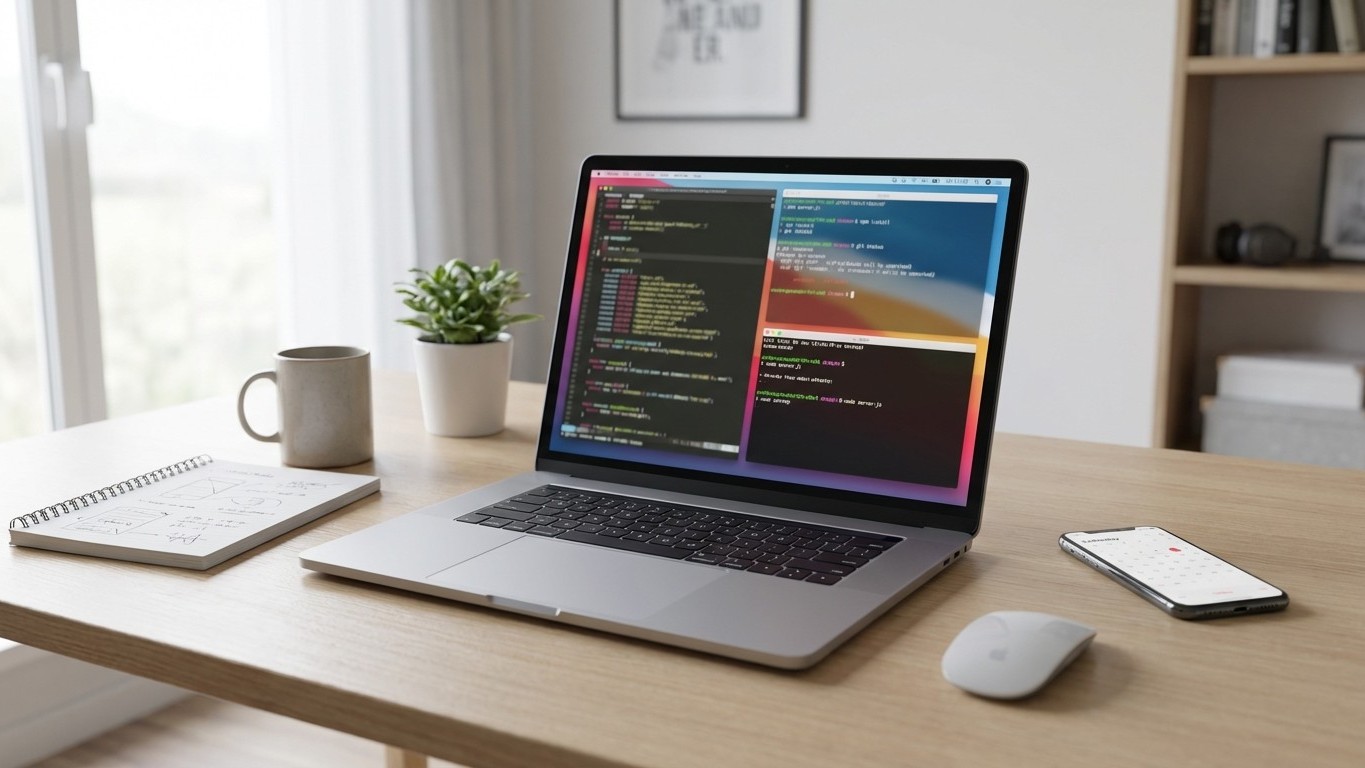
Introduction aux prérequis de Codex CLI
Avant de lancer Codex CLI et de le laisser vous aider à bricoler du code au clavier comme un droïde de maintenance, il y a un petit sas de décompression à passer : vérifier que votre machine a les bons outils, dans les bonnes versions. Node.js, npm et Git, ce trio revient tout le temps dès qu’on parle d’outils JavaScript et de workflows de dev modernes. En février 2026, ce n’est pas “juste pour faire joli”, c’est ce qui évite les installations qui échouent à 98% avec un message cryptique.
Pourquoi des prérequis pour Codex CLI ?
Codex CLI s’appuie sur un écosystème existant. Node.js fournit le runtime, npm gère l’installation et les dépendances, Git sert souvent de colonne vertébrale pour manipuler un projet, récupérer un dépôt, créer des branches, ou simplement permettre à l’outil de comprendre un contexte de repo. Sans ça, vous risquez des erreurs du style “command not found”, des incompatibilités de modules, ou une installation qui refuse de continuer.
Mon avis, assumé : vérifier ces prérequis avant d’Installer un CLI, c’est comme charger une sauvegarde avant d’affronter un boss, c’est moins glorieux, mais ça évite de casser la manette.
Node.js : version minimale et recommandations
Node.js est la base. Si votre version est trop ancienne, certains paquets npm utilisent des fonctionnalités modernes (ESM, APIs de runtime, gestion TLS) qui ne fonctionneront pas. Si votre version est trop “exotique” (pré-release, nightly), vous pouvez tomber sur des comportements inattendus.
Recommandation simple : utilisez une version LTS (Long Term Support) de Node.js. En 2026, c’est le choix le plus stable pour un environnement débutant, et celui qui colle le mieux aux outils CLI publiés via npm.
comment-linux-peut-optimiser-la-consommation-de-votre-maison-en-2026/ »>comment-securiser-sa-maison-en-2026-guide-legal-diy/ »>comment vérifier sa version de Node.js
Ouvrez un terminal, puis lancez :
- node -v
Vous devriez obtenir un numéro de version du type vX.Y.Z. Si la commande n’existe pas, Node.js n’est pas installé, ou votre PATH ne le voit pas.
Pour un diagnostic rapide, vérifiez aussi où se trouve l’exécutable :
- macOS / Linux : which node
- Windows (PowerShell) : Get-Command node
Installer ou mettre à jour Node.js
Deux approches dominent, et je ne les mets pas sur le même plan.
- Installer via l’installateur officiel : simple, rapide, idéal si vous voulez un setup “ça marche” et que vous n’avez pas dix versions de Node à jongler.
- Utiliser un Gestionnaire de versions : très pratique si vous bossez sur plusieurs projets, mais un peu plus technique (et source de confusion si on débute).
La méthode “installateur officiel” convient parfaitement pour préparer Codex CLI, surtout si votre objectif est d’automatiser des tâches sans Transformer-son-vieux-pc-en-machine-de-geek-usages-retro-et-open-source-qui-donnent-une-seconde-vie-a-votre-materiel/ »>Transformer votre machine en laboratoire de runtime.
Si vous choisissez un gestionnaire de versions, gardez une règle d’or : après installation, ouvrez un nouveau terminal pour que les changements de PATH soient bien pris en compte.
npm : gestionnaire de paquets indispensable
npm sert à installer Codex CLI et ses dépendances, localement ou selon votre usage. La plupart du temps, npm est installé avec Node.js. Le piège, c’est que la version de npm peut être en décalage, surtout sur des machines qui ont traîné plusieurs années ou qui ont été mises à jour par couches.
Vérifier la version de npm
Dans le terminal :
- npm -v
Si npm n’est pas reconnu, il y a trois suspects habituels : Node.js n’est pas installé, l’installation est incomplète, ou votre PATH pointe vers une autre installation.
Mettre à jour npm si besoin
Quand npm est présent mais un peu ancien, une mise à jour peut régler des erreurs d’installation, de résolution de dépendances, ou des problèmes de certificats. La commande standard est :
- npm install -g npm
Sur certains systèmes, vous aurez besoin de droits administrateur. Si vous êtes sur macOS ou Linux et que vous vous retrouvez à taper sudo partout, c’est souvent un signal qu’un gestionnaire de versions Node serait plus sain, mais ce n’est pas obligatoire pour avancer.
Astuce pratique : après mise à jour, relancez npm -v dans un nouveau terminal pour confirmer que c’est bien la version mise à jour qui répond.
Git : pourquoi et comment l’installer
Git n’est pas toujours strictement nécessaire pour exécuter un CLI, mais dans un workflow réaliste, c’est rarement optionnel. Codex CLI est surtout utile quand il travaille dans un projet, et un projet, dans la vraie vie, vit dans un dépôt Git. Même si vous codez en solo, Git reste votre bouton “retour arrière” en cas de catastrophe.
Rôle de Git pour Codex CLI
Git peut intervenir à plusieurs niveaux :
- Cloner un dépôt existant pour donner un codebase à analyser.
- Créer une branche dédiée avant de laisser l’outil proposer des modifications.
- Comparer les changements, valider ce qui vous plaît, rejeter le reste.
- Garder un historique propre, surtout quand on itère vite avec un assistant.
Mon opinion : mélanger IA et code sans Git, c’est comme tester une nouvelle config de jeu sans sauvegarde. Ça peut passer… jusqu’au moment où ça ne passe plus.
Installation et vérification de Git
Vérification :
- git –version
Si Git n’est pas installé, utilisez la méthode standard de votre OS (installateur, gestionnaire de paquets). Après installation, fermez et rouvrez le terminal, puis relancez la commande ci-dessus.
Un check utile, surtout si vous n’avez jamais configuré Git sur cette machine :
- git config –global user.name
- git config –global user.email
Si ces valeurs sont vides, ce n’est pas bloquant pour tout, mais vous serez content de les avoir renseignées le jour où vous ferez vos premiers commits propres.
Compatibilité des versions : Node.js, npm, Git et Codex CLI
Le point sensible, c’est que les CLIs évoluent vite. En février 2026, l’écosystème Node est mature, mais les versions se succèdent, et certains outils ciblent explicitement des versions LTS. Plutôt que d’inventer une matrice “officielle” sans la doc sous les yeux, je préfère vous donner une règle fiable et un tableau de repères pratiques, basés sur ce qui est généralement attendu par les outils CLI modernes distribués via npm.
Tableau récapitulatif des versions testées/recommandées
- Node.js : visez une version LTS active ou maintenance. Si votre Node date de plusieurs années, mettez à jour.
- npm : utilisez une version récente associée à votre Node LTS, ou mettez npm à jour si vous voyez des erreurs de résolution de dépendances.
- Git : toute version moderne fait l’affaire, l’objectif est surtout d’avoir les commandes Git de base disponibles.
Repère simple : si node -v, npm -v et git –version répondent sans erreur, et que votre Node est en LTS, vous êtes généralement dans la zone “ça s’installe sans drama”.
Préparer son environnement : checklist étape par étape
Voici ma checklist “zéro surprise”, à dérouler dans l’ordre. Prenez 5 minutes maintenant, vous économiserez 45 minutes de debugging plus tard.
- Ouvrir un terminal propre (nouvelle fenêtre).
- Vérifier Node.js : exécuter node -v.
- Vérifier npm : exécuter npm -v.
- Vérifier Git : exécuter git –version.
- Vérifier le PATH :
- macOS / Linux : which node, which npm, which git
- Windows : Get-Command node, Get-Command npm, Get-Command git
- Mettre à jour Node.js si votre version n’est pas LTS, ou si elle est très ancienne.
- Mettre à jour npm si l’installation de paquets échoue ou si npm est visiblement daté : npm install -g npm.
- Redémarrer le terminal, puis recontrôler les versions.
- Optionnel mais très pratique : créer un dossier de test, init un dépôt Git, juste pour valider votre setup :
- mkdir codex-cli-lab
- cd codex-cli-lab
- git init
Si vous arrivez à cette étape sans erreur, votre environnement est prêt pour la suite, installation de Codex CLI et configuration de l’accès API.
FAQ : problèmes fréquents sur les prérequis Codex CLI
Erreurs courantes et étapes de résolution
“node: command not found” (ou équivalent Windows)
- Vérifiez que Node.js est bien installé.
- Fermez et rouvrez le terminal.
- Contrôlez le PATH avec which node ou Get-Command node.
- Si vous avez plusieurs installations (ancien Node système + gestionnaire de versions), assurez-vous que la bonne version est prioritaire dans le PATH.
“npm: command not found”
- Sur beaucoup de setups, npm vient avec Node. Une installation incomplète de Node peut expliquer l’absence de npm.
- Vérifiez node -v d’abord, puis réinstallez Node si nécessaire.
Erreurs de permissions lors d’un “npm install -g …”
- Sur macOS/Linux, évitez de transformer chaque commande en combat de permissions. Si vous voyez des erreurs répétées, envisagez un gestionnaire de versions Node, ou ajustez votre configuration npm pour les installations globales.
- Sur Windows, lancez le terminal avec les droits adéquats si nécessaire, puis recommencez.
Git installé, mais Codex CLI ne “voit” pas le repo
- Vérifiez que vous êtes dans le bon dossier.
- Contrôlez la présence du dossier .git (visible sur macOS/Linux avec ls -a).
- Si ce n’est pas un dépôt, initialisez-le : git init.
Conflits entre plusieurs versions de Node.js
- Symptôme classique : node -v renvoie une version, mais npm -v semble liée à une autre, ou les chemins which node et which npm ne “matchent” pas.
- Solution : choisissez une seule méthode de gestion (installateur officiel ou gestionnaire de versions), puis nettoyez l’autre, ou ajustez votre PATH pour n’en privilégier qu’une.
Ressources pour dépannage approfondi
- Terminal et PATH : cherchez “PATH environment variable” + votre OS pour apprendre à diagnostiquer l’ordre de résolution des commandes.
- Node.js LTS : privilégiez la documentation officielle de Node.js pour comprendre la logique LTS et les cycles de support.
- npm : la doc npm couvre les erreurs de permissions, les dossiers globaux et les configurations courantes.
- Git : la documentation Git est très solide pour les commandes de base et la configuration initiale.
Prochaines étapes : installation de Codex CLI
Une fois ces prérequis validés, vous pouvez passer à l’installation proprement dite de Codex CLI. Pour rester dans le même cocon sémantique et avancer sans vous éparpiller, voici les étapes logiques :
- Guide principal : installer codex cli openai
- Pas à pas par OS : installer codex cli windows mac linux
- Après installation : configurer api key openai codex cli
Vous voulez jouer la sécurité avant de lancer l’install ? Faites une branche Git dédiée dans votre projet, ou créez un petit repo “bac à sable”, puis demandez-vous jusqu’où vous avez envie d’aller, simple assistant de commandes, ou copilote qui participe à votre workflow Git au quotidien-en-2026/ »>quotidien.