
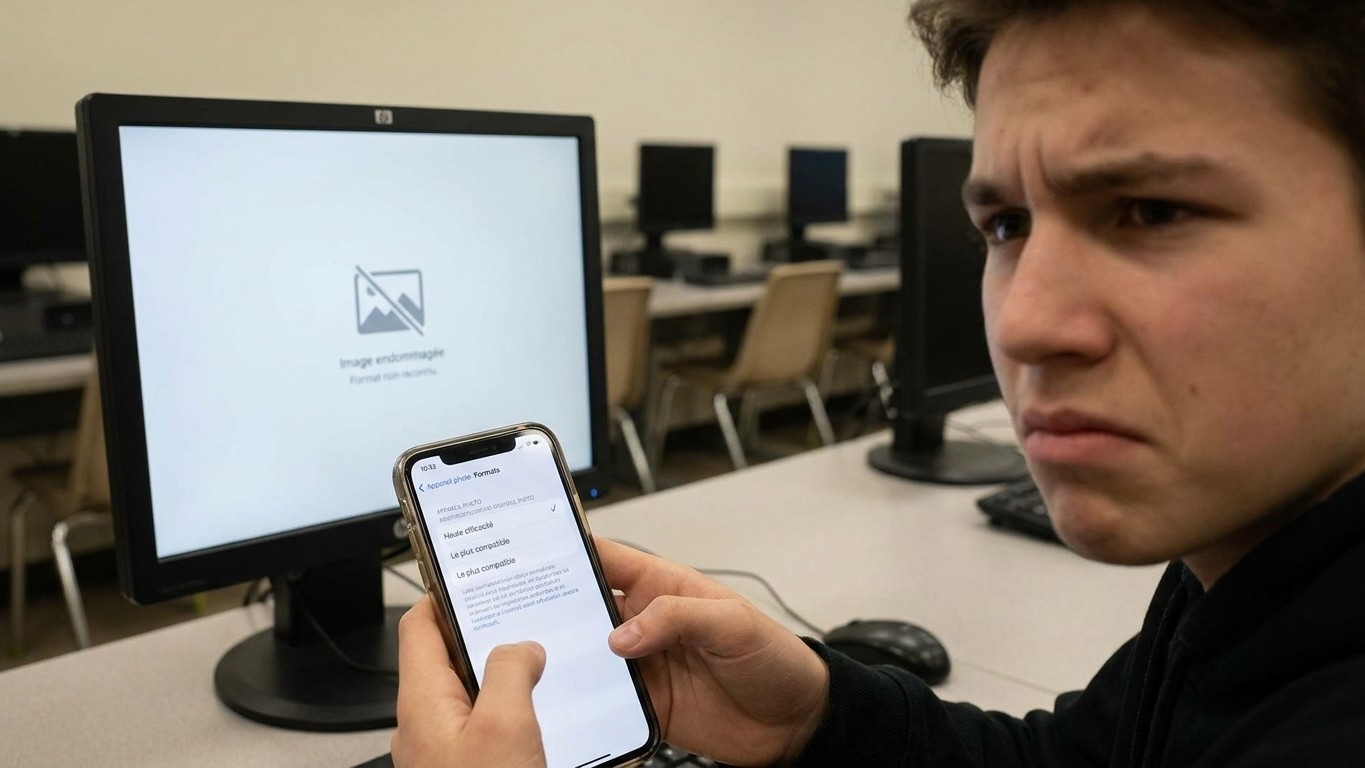
Si tes photos prises avec l’iPhone s’affichent en icône grise sur les PC du lycée ou du CDI, la cause est presque toujours la même : elles ne sont plus en JPEG depuis longtemps, mais en HEIC, un format qu’Apple utilise par défaut et que Windows ne sait pas décoder tout seul. La solution tient en une ligne planquée dans les réglages de l’appareil photo, celle que personne ne va jamais chercher tant qu’elle n’a jamais posé problème.
À retenir
- Apple a remplacé le JPEG par le HEIC en 2017, mais ce format n’existe que sur ses appareils
- Windows refait le culot à ce codec très efficace, même les PC du lycée restent bloqués
- Un seul réglage caché dans l’iPhone suffit à retrouver la compatibilité universelle
Pourquoi ton iPhone ne prend plus vraiment de JPEG depuis 2017
Le coupable s’appelle HEIC, pour High Efficiency Image Container. C’est une variante du format HEIF créée par Apple en 2017 et utilisée depuis comme nouveau format par défaut sur iOS et macOS. Concrètement, dès qu’un iPhone tourne sous iOS 11 ou une version plus récente (donc à peu près tous les iPhone en circulation aujourd’hui), il enregistre tes photos dans ce format sans te demander ton avis. Et il a de bonnes raisons de le faire : le fichier repose sur un algorithme de compression bien plus efficace que le vieux JPEG.
L’argument stockage est réel. Les fichiers HEIC occupent généralement deux fois moins d’espace que les fichiers JPEG, tout en offrant une qualité d’image similaire, voire supérieure. Sur un iPhone d’entrée de gamme avec 128 Go, économiser la moitié de l’espace occupé par ta pellicule photo, ça compte vraiment, surtout quand les mises à jour système et les applications grignotent le reste. Le problème, c’est que cette compression repose sur le codec HEVC, le même utilisé pour la vidéo 4K, et que ce codec n’est pas gratuit à implémenter pour tout le monde.
Le PC du lycée n’est pas cassé, il n’a juste pas la licence
Voilà le nœud du problème, et il est presque comique une fois qu’on le comprend. Microsoft licence le HEVC séparément de Windows, donc de base Windows 11 peut lire le conteneur HEIF mais ne peut pas décoder les données de pixels compressées en HEVC. Résultat sur les machines du lycée, généralement des PC standards jamais mis à jour avec des extensions payantes : le fichier existe, Windows sait qu’il s’agit d’une image, mais il est incapable d’en afficher le contenu. D’où l’icône grise, le message d’erreur, ou pire, le silence total quand tu double-cliques.
Ce n’est pas un bug isolé propre à un vieux PC poussiéreux. Ce que tu vois à l’écran dépend de quelles extensions sont partiellement installées : un carré noir ou gris dans l’app Photos signifie que l’extension HEIF est présente mais HEVC manque ; le conteneur s’ouvre mais les pixels ne se décodent pas. Et cette situation n’a rien d’exceptionnel : la mise à jour Windows 11 24H2 n’a rien changé à ça, et les mises à jour de l’app Photos non plus. En 2026, il faut toujours le codec HEVC d’une manière ou d’une autre. ce n’est pas une question de PC vieux ou récent : c’est une histoire de licence commerciale entre Apple et Microsoft qui ne s’est jamais vraiment réglée.
Pour corser l’affaire, l’extension qui règle vraiment le problème n’est pas gratuite partout. L’extension HEIF Image est gratuite sur le Microsoft Store, mais visionner les fichiers HEIC enregistrés depuis un iPhone nécessite aussi les extensions vidéo HEVC, qui coûtent environ 0,99 dollar dans la plupart des régions. Un euro symbolique, certes, mais qui suppose déjà d’avoir les droits administrateur sur la machine, et sur un PC de lycée verrouillé jusqu’aux dents, c’est mission impossible.
La ligne qui change tout : Réglages > Appareil photo > Formats
La bonne nouvelle, c’est que le réglage qui évite tout ce cirque existe depuis toujours sur iPhone, il est juste invisible tant qu’on n’en a pas besoin. Le chemin est court : ouvre l’application Réglages, va dans Appareil photo, puis Formats. Tu y trouves deux options, Haute efficacité (HEIC par défaut) et Le plus compatible (JPG). Choisis « Le plus compatible » pour que toutes tes prochaines photos soient enregistrées directement en JPG. Le changement est instantané, mais attention à un détail qui piège pas mal de monde : le changement n’affecte que les photos prises après le réglage, les photos HEIC existantes ne sont pas converties automatiquement et restent en HEIC dans la photothèque. Basculer le réglage la veille d’un exposé ne sauvera donc pas les photos déjà stockées depuis des mois.
Le compromis à connaître avant de tout basculer en JPEG à vie : le poids des fichiers explose. Selon les estimations couramment citées, le passage en compatibilité maximale fait passer l’iPhone en JPEG par défaut, et le poids des photos augmente d’environ 50 %, mais toute friction liée à HEIC disparaît. Sur un forfait de stockage serré, ça se ressent vite, surtout si tu mitraille en rafale pendant les TP de sciences ou les sorties scolaires.
Il existe une alternative plus fine, qui évite de sacrifier ton espace de stockage au quotidien : garder le HEIC sur le téléphone mais forcer la conversion uniquement au moment du transfert. Une alternative plus fine consiste à aller dans Réglages > Photos > Transfert sur Mac ou PC > Automatiquement : avec ce réglage, les photos HEIC sont automatiquement converties en JPEG lors du transfert par câble ou via Finder/iTunes, mais restent en HEIC sur l’appareil. C’est le meilleur des deux mondes pour qui jongle entre son iPhone perso et les ordinateurs partagés du lycée : tu gardes ta place de stockage, et le fichier qui atterrit sur la clé USB ou dans le dossier partagé est déjà digeste pour n’importe quelle machine Windows.
Un détail technique mérite d’être glissé pour les curieux : Apple n’est pas seul à pousser un format plus léger que le JPEG. L’AVIF est un format d’image plus récent qui utilise la compression AV1 au lieu du HEVC, et Windows 11 le supporte nativement sans extension du Store. le vrai problème n’est pas la compression moderne en tant que telle, mais le fait que le codec choisi par Apple traîne un contentieux de licence que Microsoft répercute directement sur ses utilisateurs. En attendant que ça bouge, la ligne « Le plus compatible » reste le réflexe le plus simple avant tout exposé, tout partage de dossier scolaire, ou toute impression sur une borne du CDI.
Sources : premiers-clics.fr | imgcompressor.fr