
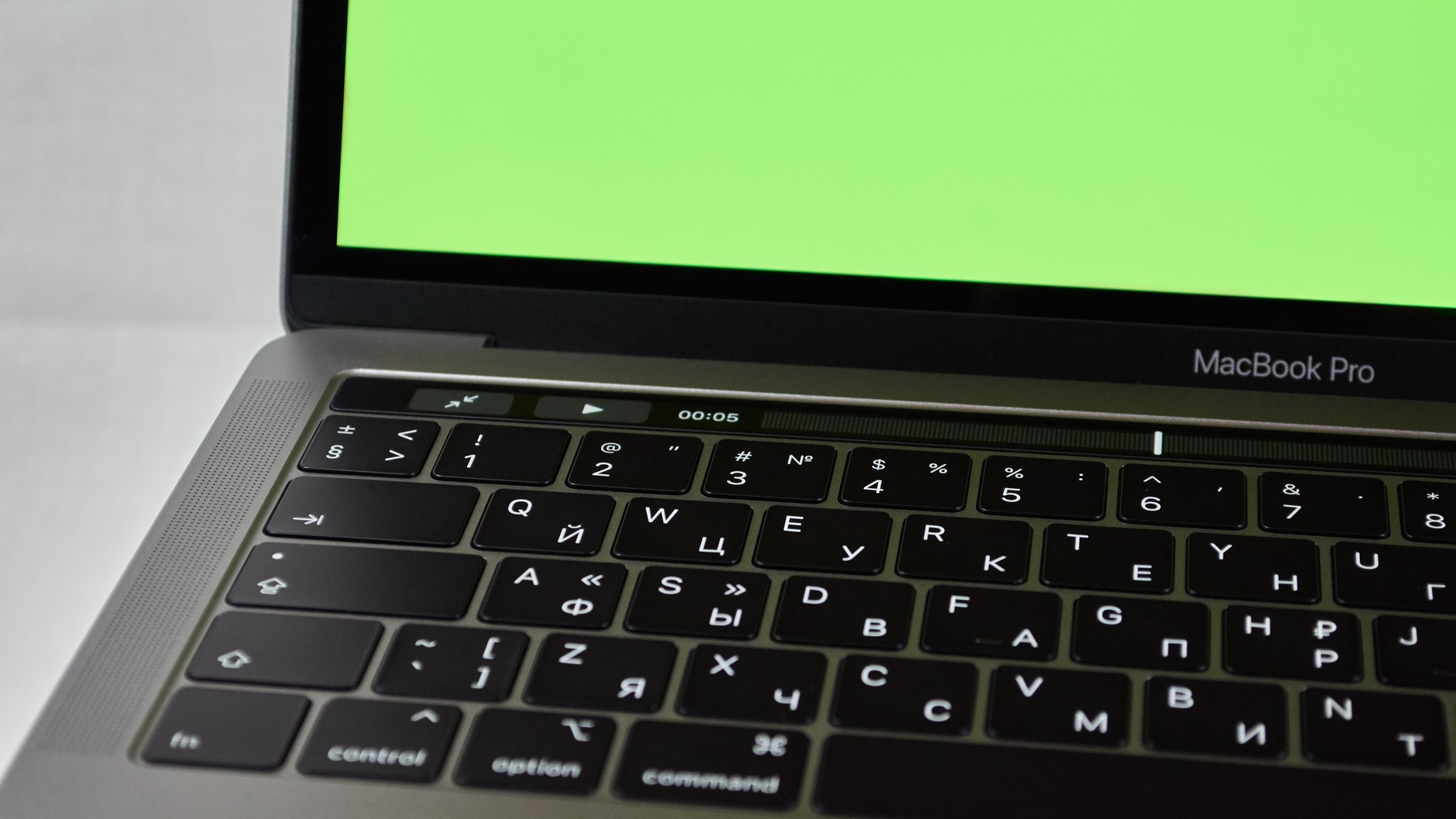
Non, ton MacBook n’est pas un presse-papier de luxe. Si Apple a rangé ta machine dans la case « obsolète » ou « vintage », ça ne veut absolument pas dire qu’elle est bonne pour la benne. Ça veut juste dire qu’Apple a arrêté de s’en occuper. La nuance change tout, et Linux Mint est justement là pour la creuser.
À retenir
- Apple ferme définitivement les réparations après 7 ans, mais ça ne rend pas votre machine inutilisable
- Linux Mint s’installe sur les anciens MacBook sans les soucis techniques d’autrefois : vraiment ?
- Un vieux MacBook Pro ou Air retrouve une seconde jeunesse… mais attention aux GPU Nvidia
Ce que « obsolète » veut vraiment dire chez Apple (et ce que ça ne veut pas dire)
Apple applique une règle simple et implacable. Un appareil devient vintage une fois qu’il a été off les étagères d’Apple pendant cinq ans. À ce stade, la marque tentera encore des réparations, mais seulement si les pièces de rechange restent en stock, et une fois ces pièces épuisées, elles le sont pour de bon. Deux ans plus tard, la sentence tombe : un appareil devient obsolète au cap des sept ans, et après ça, Apple ferme la porte à toutes les réparations. Le Genius Bar ne t’aidera pas. Les fournisseurs de services autorisés ne peuvent pas commander de pièces. Même un simple remplacement de batterie est hors de question.
Concrètement, la liste s’allonge régulièrement. Récemment, le MacBook Air 11 pouces de 2015 a marqué la fin d’une ère, lui qui était le dernier Air ultra-portable avant qu’Apple consolide la gamme autour du modèle 13 pouces. Dans le même mouvement, les deux modèles MacBook Pro 2017, le 13 pouces avec quatre ports Thunderbolt 3 et le 15 pouces, sont désormais officiellement obsolètes : plus de réparations Apple, plus de pièces de remplacement authentiques, et si un écran se fissure ou que la carte mère meurt, c’est tiers ou rien. Même le Mac mini 2018, basculé côté vintage, illustre bien que la frontière avance vite : c’était le dernier mini basé Intel avant qu’Apple Silicon prenne le relais, avec des puces Coffee Lake quad et six cœurs et de la RAM upgradable.
Le vrai coup de massue, en réalité, vient plutôt du logiciel que du hardware. Avec l’arrivée de macOS 26 puis 27, toute MacBook incapable d’installer la nouvelle version, ou de rester dans les versions supportées, est en risque immédiat de devenir obsolète. Un modèle comme le 12 pouces Retina, lancé en 2015 et arrêté en 2017, a pleinement atteint la fin de vie. Et même quand Apple fait un geste (une mise à jour de sécurité surprise sur Big Sur début 2026, par exemple), ça ne change rien au fond : macOS Big Sur et les modèles de MacBook liés ont atteint leur fin de vie.
Pourquoi Linux Mint change complètement la donne sur du vieux matériel Apple
C’est exactement là que Linux Mint entre en scène, et honnêtement, l’expérience a beaucoup progressé ces dernières années. Longtemps, installer du Linux sur du matériel Apple relevait du parcours du combattant. Comme le résume bien un guide récent consacré à un MacBook Air remis en service, l’idée que ça implique de se battre avec des soucis de pilotes obscurs, cartes wifi capricieuses, trackpads qui saccadent, était vraie autrefois mais est devenue largement dépassée : les distributions modernes comme Linux Mint ont mûri au point que l’installation sur d’anciens MacBook est étonnamment indolore.
Le cas d’usage typique ? Un MacBook Air parfaitement fonctionnel, mais laissé de côté parce que les mises à jour macOS l’avaient ralenti à l’excès, représentait du matériel gâché qui pouvait avoir une seconde vie. Sur ce type de machine, Linux Mint tourne sans forcer, et permet même des usages costauds. Un utilisateur a ainsi transformé un MacBook Air en poste de travail data science, sachant que les workflows qui s’appuient sur R, Python et Docker profitent d’une machine légère qui peut faire tourner les trois sans le poids d’une installation macOS moderne.
Attention quand même, tout n’est pas rose partout. Sur les modèles équipés d’une puce graphique Nvidia dédiée (typiquement les MacBook Pro 15 pouces de 2012-2013), les choses se corsent. Un utilisateur qui a tenté l’expérience sur un MacBook Pro fin 2013 a buté sur un mur technique : le pilote Nvidia récent ne fonctionne qu’avec les GPU les plus récents capables d’utiliser le nouveau driver « open », et la GT 750M de ce modèle n’y est pas compatible, donc ça ne marchera jamais ainsi. Il ajoute lui-même une phrase qui résume bien l’absurdité de la situation : son vieux MacBook Pro de fin 2013 est physiquement en parfait état, mais Apple a décidé de l’abandonner à l’e-déchet, la dernière macOS compatible étant Big Sur, sans mise à jour depuis des années. Sur ces configs avec GPU dédié, mieux vaut se renseigner modèle par modèle avant de se lancer, ou accepter de désactiver le GPU discret pour ne garder que la puce Intel intégrée.
La marche à suivre, sans y passer un dimanche entier
Avant toute chose, un point de configuration minimale à vérifier. La configuration recommandée demande un ordinateur 64 bits ; si le tien est en 32 bits, il faudra se tourner vers LMDE, l’édition Debian de Linux Mint. Sur une machine ancienne avec peu de RAM (moins de 4 Go, typiquement les modèles d’avant 2012), oublie l’édition Cinnamon et privilégie une version allégée : pour des ordinateurs assez anciens avec peu de RAM, mieux vaut installer l’édition XFCE, la plus légère, ou l’édition MATE à la place de l’édition Cinnamon.
Côté manip, rien de sorcier. Il faut télécharger l’ISO de Linux Mint 22, Créer une clé USB bootable (Balena Etcher ou Rufus font l’affaire), puis démarrer le MacBook en maintenant la touche Alt/Option enfoncée pour accéder au menu de boot et choisir la clé USB. Un utilisateur ayant tenté l’opération sur un vieux MacBook Pro Core 2 Duo de 2009 confirme que l’installation de Linux Mint 22 avec une clé usb bootable en tapant alt au démarrage a fonctionné, à l’exception du wifi qui nécessitait de trouver le bon driver. C’est souvent le seul point de friction sur les modèles les plus anciens : la carte wifi Broadcom d’Apple demande parfois un pilote propriétaire à installer manuellement après le premier démarrage, une recherche rapide du modèle exact suffit généralement à trouver la marche à suivre.
Une fois le système installé, la différence de réactivité surprend presque toujours. Un forum francophone dédié au sujet confirme d’ailleurs que techniquement, rien n’empêche l’installation du système sur un ancien MacBook, et il est conseillé de l’essayer d’abord en mode live avant de se lancer dans l’installation définitive. C’est le vrai luxe de la manip : tester sans rien casser, en bootant simplement sur la clé USB, avant de te décider à effacer macOS pour de bon.
Sources : forum-francophone-linuxmint.fr | ls3-5a-forum.com