
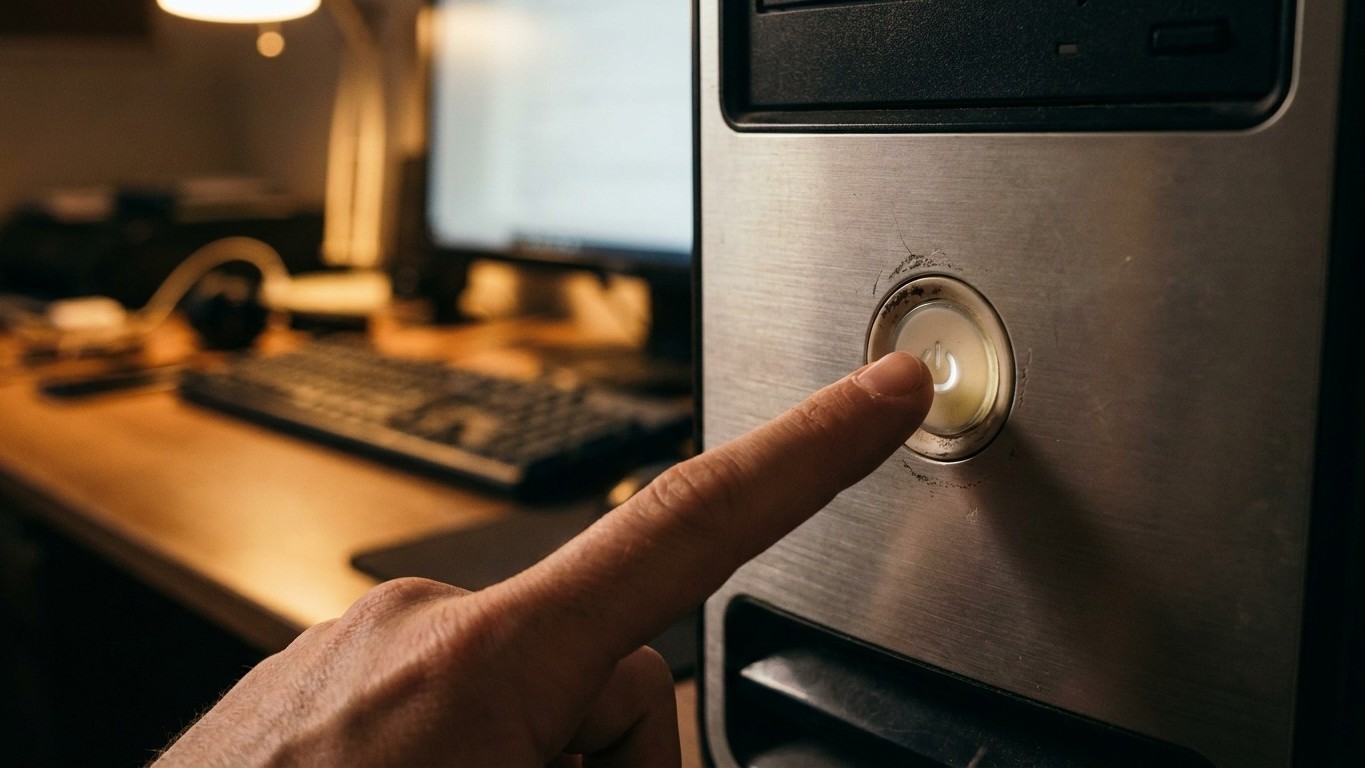
Non, cliquer sur « Éteindre » dans le menu Démarrer de Windows n’éteint pas vraiment votre PC. Depuis Windows 8, ce bouton déclenche un mécanisme appelé Démarrage rapide (ou Fast Startup), qui fait croire à un arrêt classique alors qu’il s’agit en réalité d’une hibernation partielle du système. Le technicien qui vous a expliqué ça n’a rien inventé : c’est même documenté officiellement par Microsoft.
À retenir
- Le clic sur « Éteindre » cache un secret que Microsoft ne crie pas sur les toits
- Ce mécanisme invisible peut transformer vos redémarrages en cauchemar logiciel
- Deux commandes simples vous permettent de reprendre le contrôle total
Le fameux clic qui n’éteint presque rien
Le Démarrage rapide combine deux mécanismes bien distincts. Cette fonctionnalité, introduite dans Windows 8 et améliorée avec Windows 11, réduit le temps de démarrage en combinant les avantages d’un arrêt classique et d’une hibernation. Concrètement, quand vous cliquez sur « Éteindre », toutes vos applications se ferment et votre session utilisateur se déconnecte, exactement comme lors d’un arrêt normal. Mais le noyau Windows, lui, ne s’éteint jamais complètement.
Pendant le démarrage rapide, la session du noyau n’est pas fermée, mais elle est hibernée. Microsoft le confirme sans détour dans sa documentation technique : « Démarrage rapide est un paramètre qui aide l’ordinateur à démarrer plus rapidement après l’arrêt. » Pour y arriver, le système sauvegarde une photo de l’état du noyau et des pilotes chargés dans un fichier caché nommé hiberfil.sys, planqué à la racine de votre disque C:. Au démarrage suivant, au lieu de tout recharger depuis zéro, Windows relit simplement ce fichier et restaure l’état du noyau en quelques secondes. C’est malin, techniquement bien pensé, mais ça n’a rien d’un vrai arrêt.
Ce mécanisme fonctionne d’ailleurs sur un principe précis emprunté aux états d’alimentation ACPI. Il fonctionne dans un état hybride entre S4 et S5, utilisant la technologie d’hibernation tout en apparaissant comme un arrêt. votre PC joue la comédie de l’extinction totale pendant que son cœur logiciel fait la sieste plutôt que de vraiment s’arrêter.
Pourquoi ce faux arrêt peut vous jouer des tours
Le hic, c’est que cette hibernation déguisée traîne parfois des soucis derrière elle. Un pilote un peu capricieux, un bug logiciel resté « à moitié chargé » : tout ça peut survivre au cycle éteindre-rallumer, puisque le noyau n’a jamais vraiment été relancé. Si un driver a été laissé à moitié chargé à cause d’un bug, redémarrer avec le démarrage rapide ne garantit pas un état propre. En préservant la session du noyau, certains bugs peuvent survivre entre l’extinction et l’allumage.
Les mises à jour Windows en pâtissent aussi régulièrement. Vous pouvez rencontrer des difficultés pour installer les mises à jour Windows sur un système avec le démarrage rapide activé, car le système nécessite que votre système s’éteigne complètement. J’ai personnellement vu ça sur ma propre machine : une mise à jour qui refusait de s’appliquer malgré trois tentatives, jusqu’à ce qu’un vrai redémarrage complet (pas un simple clic sur Éteindre) débloque la situation.
Les possesseurs de disques externes, de clés USB ou de configurations en dual boot connaissent bien le problème aussi. Certains périphériques ne sont pas reconnus correctement après un « faux » arrêt, et les systèmes en multiboot avec Linux peuvent carrément se retrouver perturbés. La cause est souvent le Démarrage rapide de Windows 11, qui s’appuie sur l’hibernation pour accélérer l’allumage, et sur les partitions NTFS partagées entre deux OS, ce petit jeu peut aller jusqu’à générer des risques de corruption de données. Enfin, sur les machines équipées de TPM et BitLocker, certains utilisateurs constatent des demandes répétées de clé de récupération, un effet de bord assez agaçant du même mécanisme.
Comment forcer un vrai arrêt complet
La bonne nouvelle, c’est qu’il existe plusieurs façons de reprendre le contrôle. La plus radicale consiste à désactiver purement et simplement le Démarrage rapide dans les options d’alimentation. Il faut ouvrir le Panneau de configuration, aller dans Options d’alimentation, cliquer sur Choisir l’action des boutons d’alimentation, puis sur Modifier des paramètres actuellement non disponibles pour enfin décocher la case Activer le démarrage rapide. Dans la section Paramètres d’arrêt, décochez l’option Activer le démarrage rapide (recommandé) pour la désactiver, puis cliquez sur Enregistrer les modifications pour appliquer les changements.
Si vous préférez garder le Démarrage rapide activé au quotidien (il reste appréciable, surtout sur un vieux disque dur mécanique) mais avoir la possibilité de forcer un arrêt complet ponctuel, il existe une astuce plus chirurgicale via la ligne de commande. Si vous souhaitez arrêter l’ordinateur sans utiliser le comportement d’arrêt hybride, vous pouvez utiliser Shutdown.exe à la place. Il suffit d’ouvrir une invite de commande ou PowerShell et de taper shutdown /s /t 0 pour couper le système immédiatement, sans passer par la case hibernation. Un raccourci bureau pointant vers cette commande peut même vous éviter de la retaper Chaque fois que vous sentez le besoin d’un « vrai » reboot, après avoir changé un pilote graphique par exemple.
Sachez aussi que couper complètement l’hibernation via la commande powercfg /hibernate off supprime le Démarrage rapide en même temps, puisque les deux fonctionnalités partagent le même fichier hiberfil.sys. Vous pouvez le supprimer sans risque en désactivant l’hibernation avec powercfg /h off, ce qui retire le fichier hiberfil.sys mais désactive aussi bien l’hibernation que le Démarrage rapide jusqu’à leur réactivation.
Un détail qui surprend souvent : ce fichier hiberfil.sys que le Démarrage rapide utilise en coulisses n’est pas anodin en taille. Sur une machine dotée de 16 ou 32 Go de RAM, il peut représenter plusieurs gigaoctets bien réels, planqués et invisibles par défaut sur votre disque système. Avant de vous lancer dans la désactivation, vérifiez donc si vous utilisez aussi la mise en veille prolongée classique (celle qui sauvegarde tout votre travail en cours) : couper l’un coupe automatiquement l’autre, et ce serait dommage de perdre une fonctionnalité utile en croyant seulement corriger un problème d’arrêt.
Sources : learn.microsoft.com | learn.microsoft.com