
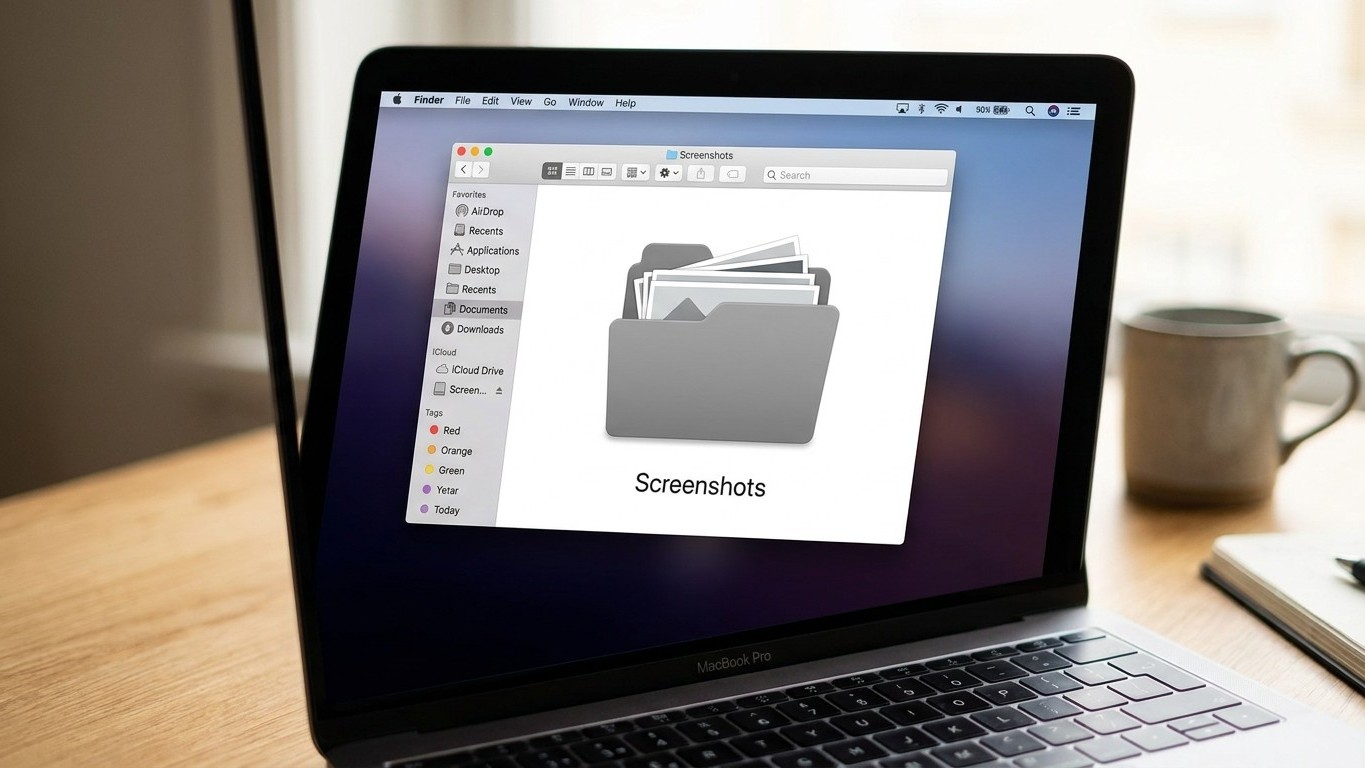
Sur un Mac avec 256 Go de SSD, perdre 8, 12 ou même 20 gigas dans un dossier de captures d’écran accumulées sur un an, c’est parfaitement possible. La cause : trois mécanismes que la quasi-totalité des utilisateurs ignorent, et qu’Apple n’a jamais jugé utile de rendre évidents.
À retenir
- Trois mécanismes invisibles gaspillent silencieusement votre stockage Mac
- Une simple commande Terminal peut réduire le poids de vos captures de moitié
- Vérifier votre dossier de captures peut libérer 10 à 30 gigas d’un coup
Le PNG, ce format qui grossit en silence
Chaque capture d’écran prise sur macOS porte un nom du type « Capture d’écran 2024-05-06 à 10.02.55 AM » et est enregistrée au format PNG. Ce choix n’est pas anodin. Par défaut, macOS utilise le PNG pour ses captures, un format sans perte qui préserve chaque pixel, supporte la transparence, et maintient des bords nets sur le texte et les interfaces. Mais les fichiers PNG peuvent être volumineux, particulièrement pour des captures complexes ou sur des écrans haute résolution.
Sur un MacBook Pro avec écran Retina, une capture plein écran dépasse facilement les 2 Mo. Une capture de fenêtre classique peut peser 2,1 Mo pour une résolution de 3548 x 2030 pixels. Multiplie ça par les centaines de captures prises pour documenter des bugs, sauvegarder des confirmations de commande, ou immortaliser des échanges Slack, le calcul devient vite inconfortable.
Ce qui rend la situation encore plus perverse : les SSD sont plus coûteux que les disques durs classiques, et la capacité de stockage des Mac a diminué ces dernières années. Apple vend des machines à 256 Go d’entrée de gamme en 2026, et chaque gigaoctet compte vraiment.
Le Bureau comme poubelle numérique par défaut
Il existe une bizarrerie persistante : malgré les conseils généralisés pour ne pas encombrer le Bureau, les captures d’écran y atterrissent toujours par défaut. Si vous en prenez beaucoup, vous vous retrouvez avec un Bureau entièrement recouvert. Le problème ne se limite pas à l’esthétique.
macOS peut synchroniser automatiquement les fichiers du Bureau et du dossier Documents vers iCloud. Résultat : toutes ces captures PNG s’envolent vers le cloud, consomment votre quota iCloud, et ralentissent la synchronisation en arrière-plan sans que vous y pensiez. Un double gaspillage, local et distant.
Ajoutons à ça le cas des captures vidéo. Des utilisateurs ont retrouvé dans leurs dossiers toutes leurs prises ratées, pensées supprimées depuis longtemps, qui étaient en réalité restées stockées : 25 Go sur deux sessions administrateurs dans un cas documenté. La vignette qui apparaît six secondes en bas à droite de l’écran après une capture permet de la supprimer directement, mais beaucoup la laissent disparaître sans agir. Le fichier, lui, reste bien présent.
Comment reprendre le contrôle, concrètement
Premier réflexe : faire un état des lieux. macOS embarque un outil natif accessible via Apple menu > Réglages Système > Général > Stockage, qui permet d’identifier les fichiers les plus gourmands et d’accéder aux recommandations d’Apple. C’est souvent là qu’on réalise l’ampleur des dégâts, catégorie Documents en tête.
Ensuite, déplacer le dossier de destination des captures. La manipulation prend deux minutes. Appuyez sur Commande + Maj + 5 pour ouvrir l’application Capture, cliquez sur Options, puis sélectionnez un dossier comme emplacement : Bureau, Documents, ou un autre dossier de votre choix. Créer un dossier Screenshots dans Documents, propre et isolé, est probablement la solution la plus saine.
Pour changer le format par défaut et alléger le poids de chaque fichier, il faut passer par le Terminal. La commande est simple :
defaults write com.apple.screencapture type jpg; killall SystemUIServer
Passer du PNG au JPG produit des fichiers notablement plus petits. La différence de qualité est imperceptible pour 95 % des usages, documenter une erreur d’appli, garder une preuve de paiement, partager une interface à un collègue. Si vous travaillez sur de l’UI ou du design où la précision pixel est critique, gardez le PNG. Pour tout le reste, le JPEG fait amplement le job.
Pour les archives existantes, l’application gratuite ImageOptim permet de compresser des images par lot efficacement, sélection multiple dans le Finder, glisser-déposer, et l’outil s’occupe du reste sans dégrader la lisibilité.
La règle des 30 jours pour ne plus y revenir
macOS peut être configuré pour vider automatiquement la corbeille après 30 jours, évitant ainsi que des gigaoctets de fichiers indésirables n’encombrent durablement le disque. Activez cette option dans les réglages de Stockage, c’est un filet de sécurité discret mais efficace pour les captures jetées dans la corbeille et oubliées là.
La logique à adopter est simple : traiter les captures d’écran comme des post-its numériques. On les utilise, on en garde celles qui ont une valeur réelle, et on supprime le reste immédiatement. Vérifier régulièrement si des captures vidéo occupent de l’espace inutilement prend trente secondes et peut libérer plusieurs gigaoctets d’un coup. Le dossier ScreenRecordings, situé dans le répertoire de l’utilisateur, est souvent l’endroit où les vidéos oubliées s’accumulent le plus discrètement, et le plus lourdement.
Sources : netcost-security.fr | imymac.fr