
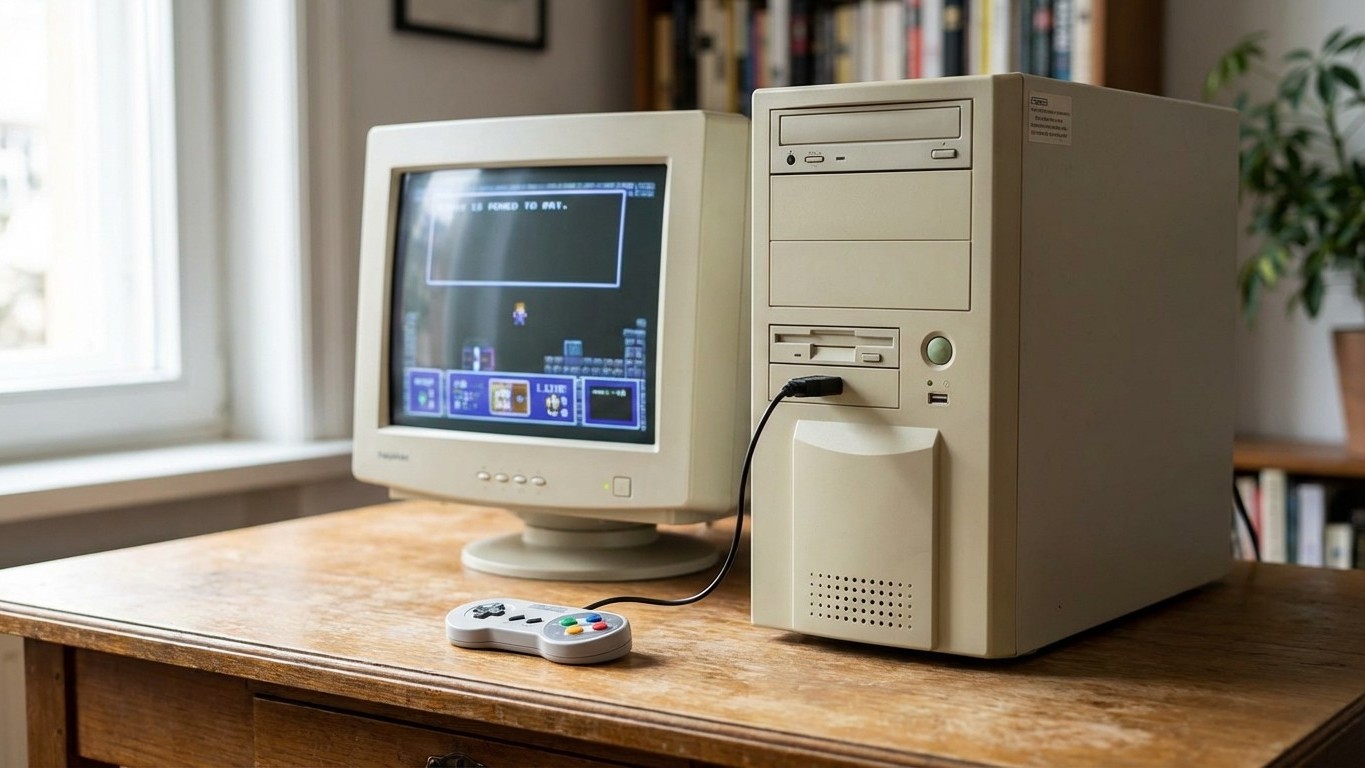
Vous avez un vieux PC qui prend la poussière et vous rêvez de replonger dans les jeux de votre enfance ? Bonne nouvelle : il est tout à fait possible de Transformer cet ancien ordinateur en une console de retrogaming fonctionnant sous Linux. Suivez ce guide pas à pas pour redonner vie à votre machine et revivre les classiques du jeu vidéo.
À retenir
- Découvrez quelle distribution Linux choisir pour le retrogaming.
- Apprenez à préparer et installer Batocera.linux sur votre PC.
- Optimisez votre console avec des jeux, manettes et personnalisations.
Choisir la distribution Linux adaptée
Plusieurs distributions Linux sont spécialement conçues pour le retrogaming. Voici les plus populaires :
- Batocera.linux : Basée sur Recalbox, cette distribution permet d’émuler de nombreuses consoles et intègre le lecteur multimédia Kodi. fr.wikipedia.org
- Lakka : Légère et performante, Lakka est basée sur LibreELEC et utilise l’interface RetroArch. Elle est particulièrement adaptée aux machines anciennes ou peu puissantes. fr.wikipedia.org
- Recalbox : Facile à installer et à utiliser, Recalbox est compatible avec de nombreux matériels, dont les PC et les Raspberry Pi. fr.wikipedia.org
Pour ce tutoriel, nous allons nous concentrer sur Batocera.linux, reconnue pour sa simplicité d’installation et sa large compatibilité matérielle.
Préparer le matériel nécessaire
Avant de commencer, assurez-vous de disposer des éléments suivants :
- Un PC fonctionnel, même ancien.
- Une clé USB d’au moins 8 Go pour l’installation.
- Une manette USB ou Bluetooth compatible.
- Un accès à Internet pour télécharger les fichiers nécessaires.
Télécharger et installer Batocera.linux
Suivez ces étapes pour installer Batocera.linux sur votre PC :
- Téléchargement de l’image : Rendez-vous sur le site officiel de Batocera et téléchargez la version correspondant à votre architecture (généralement x86_64 pour les PC récents).
- Création de la clé USB bootable : Utilisez un logiciel comme Etcher pour flasher l’image téléchargée sur votre clé USB.
- Démarrage depuis la clé USB : Insérez la clé USB dans le PC, redémarrez-le et accédez au menu de démarrage (généralement en appuyant sur F12, F10 ou Échap au démarrage). Sélectionnez la clé USB comme périphérique de démarrage.
- Installation de Batocera : Une fois Batocera lancé, vous pouvez l’utiliser directement depuis la clé USB ou l’installer sur le disque dur du PC. Pour l’installation, accédez au menu principal, sélectionnez « Installer Batocera sur un nouveau disque » et suivez les instructions à l’écran. Attention, cette opération effacera toutes les données présentes sur le disque dur.
Configurer et ajouter des jeux
Après l’installation, il est temps de configurer votre nouvelle console :
- Configurer la manette : Branchez votre manette et suivez les instructions à l’écran pour la configurer.
- Ajouter des ROMs : Connectez votre PC à votre réseau local. Depuis un autre ordinateur, accédez au partage réseau de Batocera (généralement nommé « BATOCERA ») et copiez vos ROMs dans les dossiers correspondants aux consoles émulées.
- Mettre à jour les listes de jeux : Dans le menu principal de Batocera, sélectionnez « Mettre à jour les listes de jeux » pour que les nouveaux jeux apparaissent dans l’interface.
Optimiser l’expérience de jeu
Pour améliorer votre expérience de retrogaming :
- Personnaliser l’interface : Batocera offre plusieurs thèmes et options de personnalisation pour l’interface utilisateur. Explorez les paramètres pour adapter l’apparence à vos préférences.
- Configurer les shaders : Les shaders permettent d’améliorer le rendu graphique des jeux. Vous pouvez les activer et les configurer dans les options d’émulation.
- Activer les sauvegardes d’état : Cette fonctionnalité vous permet de sauvegarder votre progression à tout moment et de reprendre là où vous vous êtes arrêté.
En suivant ces étapes, vous transformerez votre vieux PC en une console de retrogaming performante et personnalisée. Profitez de vos jeux rétro préférés et redécouvrez les classiques du jeu vidéo avec une nouvelle perspective.