
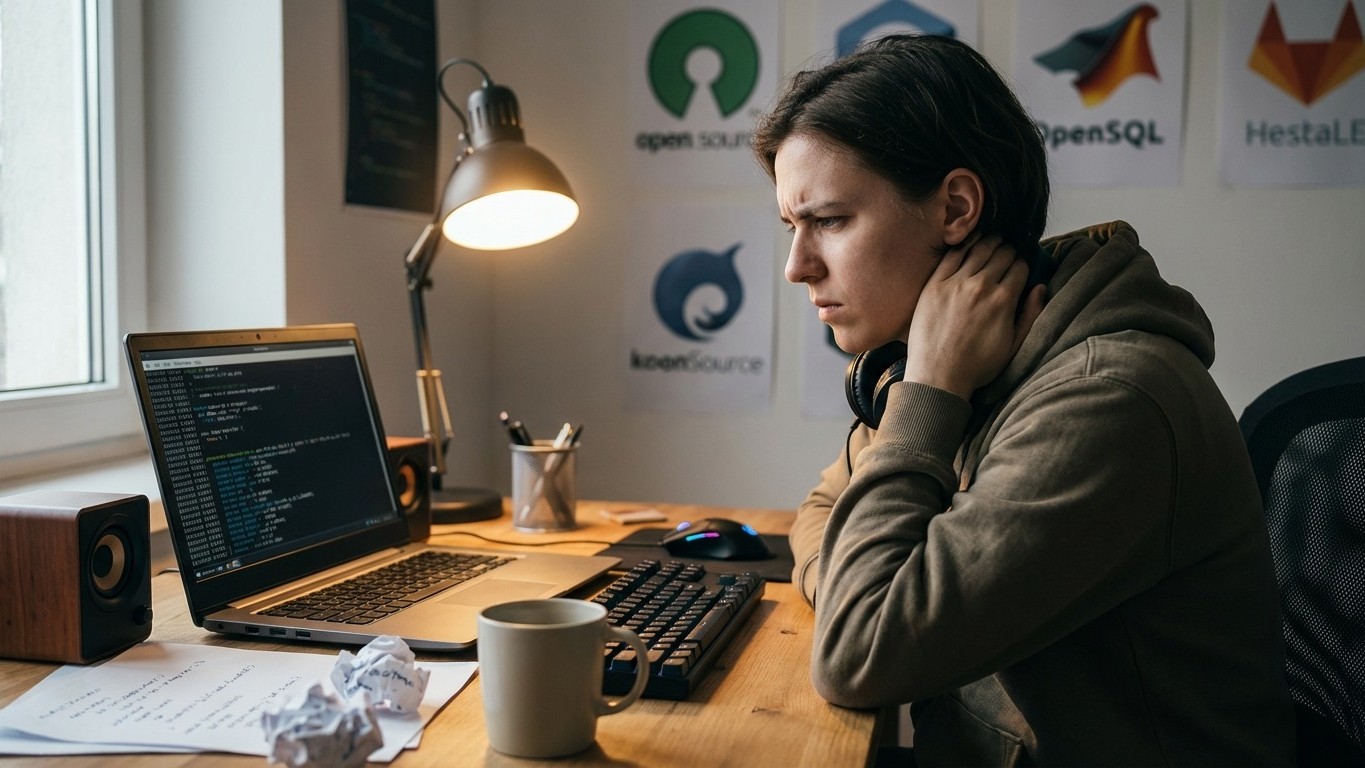
Tu viens de lancer ta session Linux, tu mets ta playlist préférée, et… silence total. Pas un bip, pas un souffle. Bienvenue dans l’un des classiques du parcours du débutant sous Linux. Bonne nouvelle : dans 90 % des cas, le problème se règle en quelques minutes sans toucher au moindre fichier système. La mauvaise ? Linux a une façon bien à lui de gérer l’audio, qui peut dérouter quand on arrive de Windows.
Avant de paniquer ou de chercher des solutions complexes, quelques vérifications basiques suffisent souvent. Ce guide te prend par la main, étape par étape, des oublis les plus bêtes jusqu’aux cas plus tordus. Et si tu rencontres d’autres galères au-delà du son, jette un œil à notre page sur les problemes linux debutant pour un panorama complet des obstacles courants.
Comprendre pourquoi le son bugue si souvent sous Linux
Linux empile plusieurs couches logicielles pour gérer l’audio. En bas de la pile, ALSA (Advanced Linux Sound Architecture) dialogue directement avec ta carte son. Au-dessus, un serveur audio comme PulseAudio ou PipeWire fait le lien entre les applications et ALSA. C’est ce millefeuille qui cause la plupart des confusions : une application peut avoir son volume à zéro pendant que le système pense que tout va bien.
Sous Windows, tout ça est géré de façon transparente par Microsoft. Sous Linux, chaque couche a ses propres réglages, et il suffit qu’une seule soit mal configurée pour que tu te retrouves dans le silence absolu. PipeWire, le système audio qui a progressivement remplacé PulseAudio sur Ubuntu, Fedora et consorts depuis 2022-2023, a réglé beaucoup de problèmes historiques, mais il a aussi apporté ses propres subtilités.
Les symptômes et ce qu’ils indiquent
Pas de son du tout ? Ça pointe vers un mauvais périphérique de sortie sélectionné, un canal muet, ou un pilote absent. Son trop faible même à 100% ? Pense à vérifier le mixeur ALSA, qui a ses propres curseurs indépendants du volume système. Une seule sortie qui marche (les haut-parleurs oui, le casque non, par exemple) ? Il s’agit presque toujours d’un profil audio mal sélectionné. Son grésillant ou déformé ? Souvent un problème de fréquence d’échantillonnage ou de carte externe mal reconnue.
Les premiers réflexes à avoir
Commence par ce qui semble évident mais que tout le monde oublie. Vérifie que le câble de ton casque ou de tes enceintes est bien branché sur la bonne prise, que les enceintes sont allumées et que leur propre volume n’est pas à zéro. Linux ne peut rien pour toi si le problème est physique.
Regarde ensuite l’icône de volume dans ta barre de tâches. Elle peut afficher une notification de sourdine discrète que tu n’aurais pas remarquée. Sur GNOME, clique dessus et déplie le menu : il y a souvent un sélecteur de sortie caché juste là. Sur KDE Plasma, fais un clic droit sur l’icône son pour accéder aux paramètres complets. Sous Xfce ou LXDE, cherche le mixeur dans le menu Applications > Multimédia.
Teste aussi le son sur plusieurs applications : joue une vidéo dans Firefox, puis dans VLC, puis lance un terminal et joue un son test. Si une application produit du son mais pas une autre, le problème est propre à cette application (cherche dans ses réglages audio). Si aucune ne produit de son, le problème est systémique.
Contrôler les réglages audio : sortie par défaut et profils
C’est là que se cachent la majorité des bugs. Ouvre les Paramètres Son de ton environnement : sous Ubuntu/GNOME, c’est dans Paramètres > Son. Tu verras une liste de périphériques de sortie. Si tu as une carte son intégrée, une carte HDMI, et peut-être un DAC USB, Linux ne choisit pas toujours le bon automatiquement.
Sélectionne le bon périphérique et monte le curseur de volume à fond. Juste après, regarde l’onglet ou la section « Profil ». Une carte son peut fonctionner en stéréo analogique, en HDMI, en sortie numérique S/PDIF, etc. Si le profil « HDMI » est sélectionné alors que tu utilises des haut-parleurs Jack, tu n’entendras rien. Change le profil en « Stéréo analogique » et reteste.
PavuControl : l’outil indispensable
L’interface graphique native est parfois trop simpliste. Pavucontrol (PulseAudio Volume Control) est le couteau suisse du diagnostic audio sous Linux. Installe-le avec :
sudo apt install pavucontrol
Lance-le, et explore ses quatre onglets : « Lecture » montre les applications qui jouent du son en temps réel et leur volume individuel, « Enregistrement » fait pareil pour le micro, « Périphériques de sortie » liste toutes les sorties disponibles avec leur volume, et « Configuration » te laisse choisir les profils. C’est dans cet onglet Configuration que tu règles le millefeuille audio d’un seul coup d’œil. Si une carte son est listée en « Off », tu as trouvé ton coupable.
Recharger les pilotes audio sans tout casser
Si les réglages semblent corrects mais que le son reste absent, tente de relancer le serveur audio. La commande varie selon ce qui tourne sur ton système.
Pour PipeWire (Ubuntu 22.04+, Fedora, etc.) :
systemctl --user restart pipewire pipewire-pulse
Pour PulseAudio (systèmes plus anciens) :
pulseaudio --kill && pulseaudio --start
Tu peux vérifier ce qui tourne sur ton système avec pactl info. La ligne « Server Name » te dit si c’est PulseAudio ou PipeWire qui gère le son. Ces commandes sont sans danger : elles redémarrent juste le serveur audio, comme si tu relançais un service Windows planté.
Pour ALSA lui-même, la commande alsamixer dans un terminal ouvre une interface console qui liste tous les canaux audio. Les canaux muets affichent « MM » en bas. Navigue avec les flèches et appuie sur « M » pour démuter. C’est bête, mais un canal « Master » ou « PCM » muté dans ALSA peut bloquer tout le son malgré un volume système à 100%.
Les cas spéciaux : HDMI, Bluetooth et matériel USB
Le son via HDMI mérite sa propre mention car c’est une source de confusion régulière. Quand tu connectes un écran HDMI, Linux crée automatiquement un nouveau périphérique audio. Si tu veux que le son sorte par l’écran (pour une TV ou un moniteur avec haut-parleurs intégrés), il faut explicitement sélectionner ce périphérique HDMI dans tes réglages. Pense aussi à vérifier dans pavucontrol onglet « Configuration » que la carte HDMI n’est pas en profil « Off ».
Le Bluetooth, c’est une autre paire de manches. Linux gère le Bluetooth audio via un module spécifique. Si ton casque est couplé mais sans son, installe le paquet pulseaudio-module-bluetooth (ou l’équivalent PipeWire : libspa-0.2-bluetooth), puis redémarre le serveur audio. Sous certaines distributions, il faut aussi t’assurer que le service bluetooth est actif avec sudo systemctl enable --now bluetooth.
Pour les casques USB ou les DAC externes, le principe est identique : ils apparaissent comme des périphériques séparés qu’il faut sélectionner manuellement. Parfois ils prennent la priorité automatiquement, parfois non. Brancher et débrancher le périphérique USB pendant que pavucontrol est ouvert te permet de voir en temps réel s’il est détecté.
Tester le son en terminal
Deux commandes utiles pour vérifier que la chaîne audio fonctionne sans interface graphique. D’abord, voir les cartes son détectées par ALSA :
aplay -l
Cette commande liste tous les périphériques de lecture reconnus. Si ta carte son n’apparaît pas, le problème est au niveau des pilotes. Si elle apparaît, joue un son test directement via ALSA :
speaker-test -t wav -c 2
Tu devrais entendre une voix annoncer « Front Left, Front Right » en boucle. Si ça marche en terminal mais pas dans ton navigateur, le problème est applicatif. Si ça ne marche pas non plus, le problème est soit au niveau ALSA, soit physique.
Cas particuliers : VirtualBox et dual-boot
Si tu utilises Linux dans VirtualBox, le son passe par un pilote virtuel qui dépend de tes réglages dans l’interface VirtualBox. Dans les paramètres de ta VM, onglet Audio, vérifie que l’audio est activé et que le pilote correspond à ton système hôte (DirectSound sur Windows, CoreAudio sur Mac, ALSA/PipeWire sur Linux). Le contrôleur audio AC97 fonctionne généralement mieux pour la compatibilité que l’ICH AC97.
En dual-boot avec Windows, assure-toi que Windows n’est pas en hibernation rapide quand tu démarres Linux. Ce mode laisse le matériel dans un état intermédiaire que Linux peut mal interpréter. Si tu rencontres d’autres problèmes de démarrage, nos guides sur linux ne demarre plus apres installation et reparer grub debutant couvrent ces cas en détail.
Si vraiment rien ne marche
Avant de poster sur un forum, collecte ces informations qui seront précieuses pour qui t’aidera :
Lance inxi -Fxz (installe-le avec sudo apt install inxi si besoin) pour avoir un résumé de ton matériel. Colle le résultat avec aplay -l et pactl info. Les forums comme AskUbuntu, le forum Ubuntu-fr, ou le subreddit r/linux4noobs sont accueillants pour ce type de question. Précise ta distribution, sa version, et décris exactement ce que tu entends (ou n’entends pas).
Les logs système peuvent aussi aider : journalctl -b | grep -i audio affiche les messages liés à l’audio depuis le dernier démarrage. Tu y trouveras peut-être un message d’erreur explicite.
FAQ : les pièges classiques du débutant
Mon son marchait hier et plus aujourd’hui. Une mise à jour du noyau ou du serveur audio peut changer les choses. Recheck d’abord le périphérique de sortie sélectionné, souvent réinitialisé après une mise à jour.
Le volume est à 100% mais le son est presque inaudible ? C’est ALSA qui a un canal à 20%. Lance alsamixer et monte tous les curseurs pertinents (Master, PCM, Speaker).
Une application a du son, une autre non ? Chaque application peut avoir son propre volume dans pavucontrol onglet « Lecture ». Vérifie que l’application silencieuse n’est pas à 0%.
Tu viens de migrer depuis Windows et tu découvres Linux ? Notre guide linux debutant t’aidera à prendre en main l’ensemble de l’environnement sereinement.
Check-list finale
Avant de conclure que ton problème est insolvable, parcours cette liste dans l’ordre :
- Vérifier les branchements physiques et le volume des enceintes
- Vérifier le volume système et l’absence de sourdine dans la barre de tâches
- Ouvrir pavucontrol et vérifier le bon périphérique de sortie + profil audio
- Démuter les canaux ALSA avec alsamixer
- Redémarrer PipeWire ou PulseAudio avec systemctl
- Tester en terminal avec speaker-test
- Redémarrer complètement la machine (pas juste une mise en veille)
L’audio sous Linux a longtemps eu mauvaise réputation, souvent à cause de cas limites réels sur du matériel exotique. Mais sur la grande majorité des PC produits après 2015, ça fonctionne très bien, à condition de connaître les bonnes commandes. Ce qui est intéressant, c’est que comprendre comment fonctionne la pile audio Linux te donne une maîtrise que Windows ne te laissera jamais avoir : tu sais exactement où chercher, et tu n’es jamais à la merci d’un pilote opaque que tu ne peux pas déboguer. Un avantage qui finit par valoir bien des heures de patience au départ.