
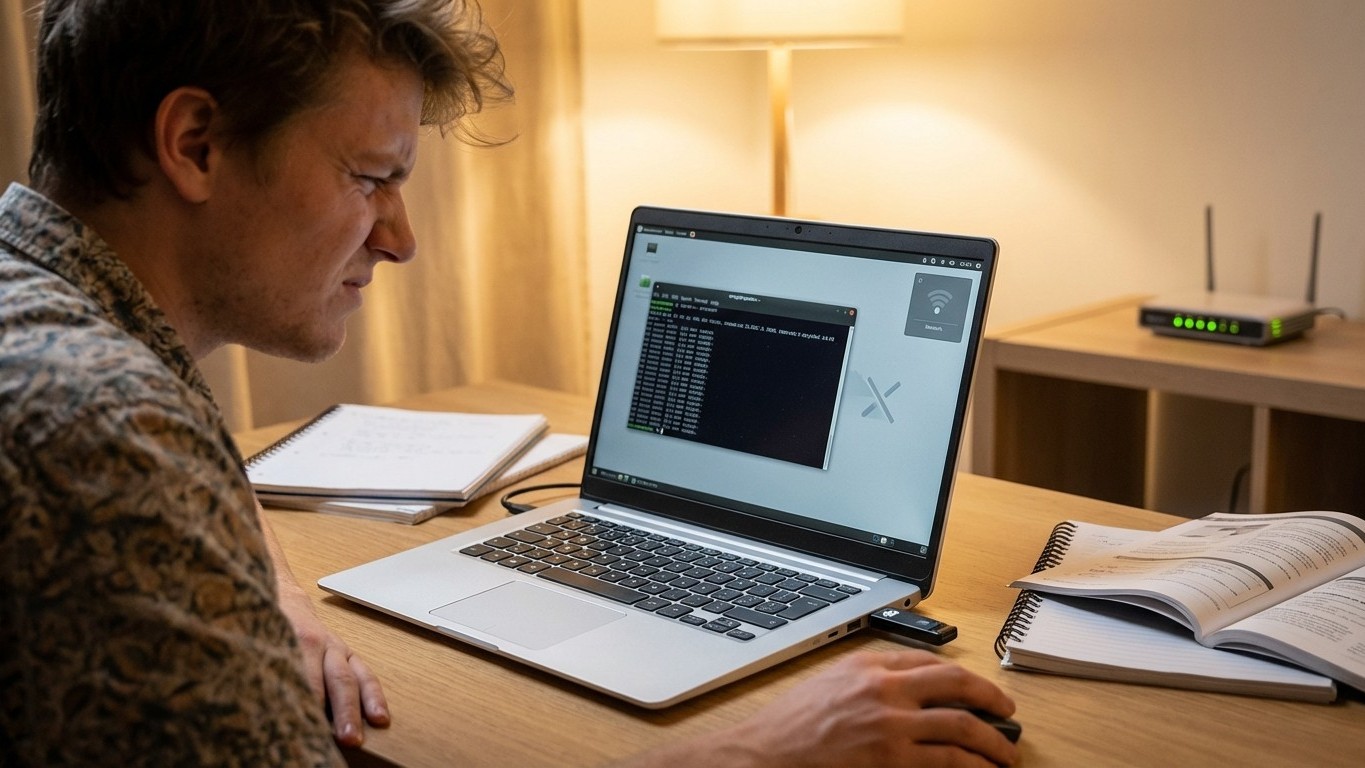
Tu viens d’installer Linux, tout se passe bien… sauf que la petite icône Wi-Fi est absente, grisée, ou pire : le réseau s’affiche mais refuse obstinément de fonctionner. Bonne nouvelle : c’est probablement le problème numéro un des nouveaux utilisateurs Linux, et dans 90% des cas, il se règle avec quelques manipulations simples. Ce guide suit une logique de checklist progressive, du plus évident au plus technique, pour que tu puisses t’arrêter dès que ça marche.
Avant de commencer : vérifier les prérequis matériels et logiciels
Votre carte Wi‑Fi est‑elle reconnue ?
La première question à se poser n’est pas « comment configurer mon Wi-Fi » mais « est-ce que Linux voit même ma carte réseau ? ». C’est la différence entre un problème de pilote et un problème de configuration. Pour le vérifier, ouvre un terminal (cherche « Terminal » dans le menu de ton bureau, ou appuie sur Ctrl+Alt+T sur Ubuntu) et tape :
lspci | grep -i wirelessSi une ligne s’affiche avec le nom d’une carte (quelque chose comme « Intel Wireless » ou « Realtek RTL8821CE »), ta carte est détectée par le matériel. Si rien n’apparaît, essaie aussi :
lsusb | grep -i wirelessCette deuxième commande cible les adaptateurs Wi-Fi branchés en USB, comme les dongles. Aucun résultat dans les deux cas ? Le problème est physique ou très bas niveau. Sinon, on continue.
Distribution Linux utilisée et support du matériel
Ubuntu, Linux Mint et Debian sont les trois distributions les plus adaptées aux débutants, et ce guide se concentre sur elles. La bonne nouvelle : Ubuntu et Mint incluent depuis plusieurs années des pilotes propriétaires accessibles en un clic. Debian est un poil plus stricte sur le logiciel libre, ce qui peut compliquer l’installation de certains firmware propriétaires (notamment pour Broadcom), mais c’est gérable. Si tu démarres sur Linux et que tu hésites encore sur le choix de ta distribution, consulte le linux debutant qui couvre justement ce point en détail.
Premiers diagnostics simples pour débutants
Activer/Désactiver le Wi‑Fi et Airplane Mode
Ça paraît bête, mais le mode avion activé par inadvertance est responsable d’un nombre surprenant de « mon Wi-Fi ne marche pas » sur les forums. Sur la plupart des PC portables, une touche Fn combinée à une touche fonction (F2, F3, F12 selon les constructeurs) bascule la radio sans fil. Si tu l’as pressée pendant l’installation sans le vouloir, Linux a coupé le Wi-Fi matériellement. Vérifie dans les paramètres réseau de ton environnement de bureau qu’aucun interrupteur « Mode avion » n’est activé.
Dans GNOME (Ubuntu par défaut), clique sur les icônes en haut à droite pour afficher le panneau rapide : tu verras directement un bouton Wi-Fi. Dans KDE (utilisé par Kubuntu ou Mint KDE), l’icône réseau dans la barre des tâches donne accès aux connexions disponibles. Sous XFCE (Mint XFCE, Xubuntu), NetworkManager apparaît aussi dans la barre sous forme d’icône réseau cliquable.
Réinitialiser votre réseau (box, routeur, PC)
Redémarrer la box et ton PC avant toute manipulation avancée n’est pas un conseil condescendant, c’est méthodologique. Un module noyau mal chargé au démarrage peut parfois se remettre en place après un reboot propre. Le gestionnaire de réseau lui-même (NetworkManager) peut être relancé sans redémarrer l’ordinateur avec :
sudo systemctl restart NetworkManagerTape ton mot de passe utilisateur quand c’est demandé (les caractères n’apparaissent pas à l’écran, c’est normal sous Linux). Ensuite, attends 10 secondes et vérifie si l’icône Wi-Fi est revenue.
Checklist : pilotes et firmware Wi‑Fi sous Linux
Vérifier la présence du pilote Wi‑Fi
Sous Linux, les pilotes (« drivers » sous Windows) s’appellent des modules noyau. Pour savoir si le module de ta carte Wi-Fi est chargé, utilise cette commande qui liste les modules actifs et filtre les noms courants :
lsmod | grep -E "iwl|rtl|brcm|ath"Les préfixes correspondent aux familles de chipsets les plus répandus : iwl pour Intel, rtl pour Realtek, brcm pour Broadcom, ath pour Atheros. Si une ligne s’affiche, le module est chargé. Rien du tout ? Le pilote est soit absent, soit non chargé automatiquement.
Pour obtenir une info complète sur ta carte Wi-Fi et son pilote actuel :
sudo lshw -C networkRepère la section qui mentionne « Wireless interface ». La ligne driver= indique quel module est utilisé. Si elle affiche driver=UNCLAIMED, la carte est reconnue mais aucun pilote n’est affecté. C’est là que ça devient intéressant.
Installer un pilote manquant via terminal (Ubuntu/Debian & Mint)
Sur Ubuntu et Mint, la méthode la plus simple passe par l’interface graphique. Va dans « Paramètres > Logiciels & mises à jour > Pilotes additionnels » (sous Ubuntu) ou « Gestionnaire de pilotes » (sous Mint). L’outil détecte automatiquement le matériel non supporté et propose les pilotes propriétaires disponibles. Pour les cartes Broadcom en particulier, un pilote propriétaire apparaîtra souvent ici.
Via le terminal, la commande universelle pour les Broadcom sous Ubuntu et Mint est :
sudo apt update && sudo apt install bcmwl-kernel-sourcePour Realtek, les situations varient selon les chipsets. Certains fonctionnent nativement dès Ubuntu 22.04/24.04, d’autres nécessitent un paquet spécifique. Recherche le nom exact de ton chipset (visible via lspci) sur les forums Ubuntu pour trouver le bon paquet. La commande générique pour chercher un pilote Realtek disponible est :
apt-cache search realtek | grep -i wifiFirmware : comprendre, vérifier et installer
Le firmware, c’est différent du pilote. Imagine le pilote comme le traducteur entre Linux et ta carte, et le firmware comme le programme qui tourne directement sur la puce Wi-Fi elle-même. Certaines cartes ont besoin des deux. Les cartes Intel (famille iwlwifi) sont particulièrement sensibles à ça. Si ton terminal affiche des erreurs du type « firmware file not found » dans les logs, c’est ce qui bloque.
Sous Ubuntu et Mint, installe le paquet de firmware global :
sudo apt install linux-firmwareSous Debian, les firmware non-libres nécessitent d’activer les dépôts « non-free » dans le fichier sources.list, puis :
sudo apt install firmware-iwlwifi firmware-realtek firmware-brcm80211Installe seulement le paquet qui correspond à ta famille de chipset.
Rebooter après installation du pilote : pourquoi c’est important
Contrairement à Windows qui peut parfois activer un pilote à chaud, Linux charge les modules noyau au démarrage. Un pilote nouvellement installé ne sera pas actif tant que tu n’as pas redémarré. C’est mécanique. Certains modules peuvent être chargés manuellement avec sudo modprobe nom_du_module, mais pour un débutant, le reboot est la solution fiable à 100%.
Problèmes courants spécifiques et leurs solutions
Le Wi‑Fi apparaît mais ne se connecte pas
La carte est reconnue, le réseau s’affiche dans la liste, tu saisis le mot de passe… et ça échoue. Plusieurs coupables possibles. D’abord, vérifie le type de sécurité de ton réseau (WPA2, WPA3) dans les paramètres de ta box. Les versions récentes de Linux gèrent bien WPA3, mais certaines combinaisons chipset/pilote anciens préfèrent WPA2. Essaie de forcer WPA2 sur ta box si tu peux y accéder.
Ensuite, un problème d’heure système incorrecte peut faire échouer l’authentification réseau. Tape date dans le terminal pour vérifier que l’heure et la date sont correctes.
La connexion saute sans raison (chipsets Realtek/Broadcom)
C’est un classique. Les chipsets Realtek et Broadcom ont une réputation bien méritée de se déconnecter aléatoirement sous Linux, souvent à cause de la gestion d’énergie. Linux essaie d’économiser la batterie en « dormant » la carte Wi-Fi, et certains chipsets gèrent mal ce réveil. Pour désactiver cette fonctionnalité :
sudo iwconfig wlan0 power offRemplace wlan0 par le nom de ton interface (visible avec iwconfig). Ce changement ne survit pas au reboot. Pour le rendre permanent, crée un fichier de configuration NetworkManager. Les forums Ubuntu ont des guides détaillés pour chaque chipset spécifique.
Cas des PC portables (bouton matériel, Fn, etc.)
Certains constructeurs (HP, Asus, Lenovo notamment) ont des boutons ou combinaisons de touches qui coupent physiquement la radio Wi-Fi via un interrupteur matériel que Linux ne peut pas toujours ignorer. La commande rfkill list te montrera si quelque chose bloque ta carte au niveau logiciel ou matériel. Si tu vois « Hard blocked: yes », c’est un interrupteur physique. Si « Soft blocked: yes », débloque avec sudo rfkill unblock wifi.
Dépanner avec le terminal : commandes débutant utiles
Pas besoin de toutes les maîtriser, mais en avoir quelques-unes sous la main accélère énormément le diagnostic. Pour voir l’état de toutes tes connexions réseau :
nmcli device statusCette commande affiche chaque interface et son état (connecté, déconnecté, non géré). Pour lister les réseaux Wi-Fi disponibles :
nmcli device wifi listEt pour consulter les dernières erreurs liées au réseau dans les logs système :
sudo journalctl -u NetworkManager --since "10 minutes ago"La commande dmesg | grep -i wifi te donnera les messages du noyau liés à ta carte dès le démarrage, utile pour repérer les erreurs de chargement de firmware ou de module. Ces commandes sont aussi utiles pour d’autres types de problemes linux debutant qui peuvent survenir après l’installation.
Cas spéciaux et ressources : aller plus loin si besoin
Matériel exotique : dongles USB, chipsets non supportés nativement
Certains dongles Wi-Fi USB bon marché, souvent vendus sans marque ou sous des marques inconnues, utilisent des chipsets pour lesquels aucun pilote n’existe dans le noyau Linux standard. Dans ces cas, il faut compiler le pilote depuis les sources. C’est faisable même en débutant avec un guide détaillé, mais c’est une manipulation plus avancée. Une alternative plus simple : acheter un dongle Wi-Fi reconnu compatible Linux (les chipsets Intel et Atheros ont généralement une meilleure réputation de compatibilité).
Mettre à jour son noyau ou revenir à un noyau précédent
Un noyau trop ancien peut ne pas supporter les cartes Wi-Fi récentes. Sur Ubuntu et Mint, les mises à jour du noyau arrivent automatiquement via le gestionnaire de mises à jour. Pour vérifier ta version actuelle : uname -r. Si tu as récemment mis à jour le noyau et que le Wi-Fi a cessé de fonctionner, c’est l’inverse : un nouveau noyau a pu casser un pilote. Certains cas ressemblent d’ailleurs aux situations où linux ne demarre plus apres installation à cause de problèmes de compatibilité matérielle similaires. Au démarrage GRUB, sélectionne « Options avancées » pour démarrer sur un noyau précédent. Si tu as des soucis avec GRUB lui-même, le guide reparer grub debutant te donnera les bons réflexes.
Forums et documentation officielle
Les ressources les plus fiables pour aller plus loin : le wiki Ubuntu (wiki.ubuntu.com/WifiDocs), les forums Ubuntu-fr.org, et le wiki ArchLinux (même si tu n’utilises pas Arch, ses explications techniques sur les chipsets Wi-Fi sont les plus complètes du web). Pour les chipsets Broadcom spécifiquement, la page « Help > WifiDocs/Driver/bcm43xx » du wiki Ubuntu couvre chaque puce en détail.
Que faire en cas d’échec total ?
Tu as tout essayé, rien ne marche, et tu es à bout de nerfs. Deux options pragmatiques. D’abord, utilise une connexion filaire Ethernet temporaire pour télécharger les pilotes manquants via terminal : ça résout le paradoxe classique du « je dois me connecter à internet pour réparer ma connexion internet ». Ensuite, si le matériel est décidément incompatible avec ta version de Linux, changer de version (passer d’Ubuntu LTS à la version la plus récente, par exemple) peut débloquer le support d’une nouvelle carte.
Un Wi-Fi récalcitrant est frustrant, mais c’est aussi une porte d’entrée vers la compréhension de comment Linux gère le matériel, quelque chose que Windows cache soigneusement sous des couches d’abstraction. Pour poser des bases solides et éviter ce genre de situation à l’avenir, le guide linux debutant explique comment préparer son installation en vérifiant la compatibilité matérielle en amont, ce qui reste la meilleure prévention contre les mauvaises surprises Wi-Fi.