
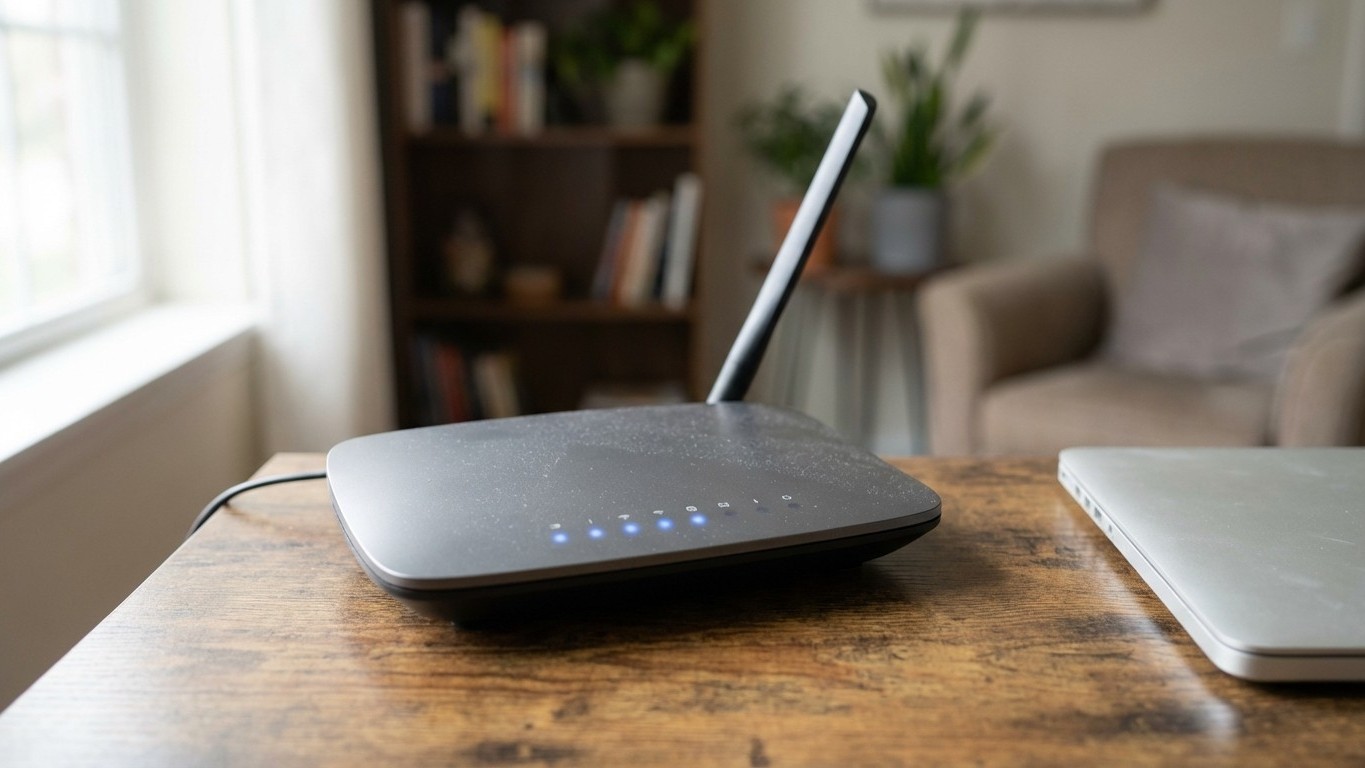
Votre connexion fibre affiche 1 Gb/s sur la box, et pourtant les fichiers téléchargent mollement, les appels Teams pixellisent, et votre colocataire qui streame en 4K vous lance des regards chargés de reproche. Le coupable, neuf fois sur dix, n’est pas votre opérateur. C’est une option cochée par défaut dans votre routeur, que vous n’avez probablement jamais touchée depuis l’installation.
À retenir
- Une seule case mal paramétrée dans votre routeur peut vous coûter jusqu’à 50% de débit
- Les techniciens de votre opérateur ne le font jamais lors de l’installation, et voici pourquoi
- Trois réglages suffisent à transformer votre réseau Wi-Fi en bête de course
Le problème que tout le monde ignore : le canal Wi-Fi en mode « Auto »
Quand vous sortez un routeur de sa boîte et que vous le branchez, il choisit automatiquement son canal de diffusion. En théorie, c’est pratique. En pratique, c’est une catastrophe silencieuse. Le routeur scanne les canaux disponibles au moment du démarrage, choisit celui qui semble le moins encombré… et ne change plus jamais d’avis. Votre voisin du dessus installe un nouveau routeur deux semaines plus tard sur le même canal, votre box ne le voit pas, et vous partagez désormais la même fréquence sans le savoir.
En bande 2,4 GHz, les canaux se chevauchent. Seuls les canaux 1, 6 et 11 sont réellement non-superposés, ce qui veut dire que si votre routeur a atterri sur le canal 4 ou 8, il empiète sur ses voisins et vous perdez une partie de votre bande passante dans les interférences. Perdre 40 à 50% de débit à cause de ça, c’est tout à fait courant dans un immeuble parisien où chaque appartement a sa propre box.
La bande 5 GHz est moins touchée par ce problème (les canaux ne se chevauchent pas de la même façon), mais elle souffre d’une autre maladie : le DFS. Certains canaux DFS sont partagés avec des radars météo, ce qui oblige votre routeur à se taire ou à changer de canal dès qu’un radar est détecté. Résultat : des micro-coupures inexpliquées, surtout si vous habitez près d’un aéroport.
Le tuto : comment trouver le bon canal et le forcer
D’abord, installez une appli d’analyse Wi-Fi. Sur Android, WiFi Analyzer (open source, disponible sur F-Droid ou le Play Store) fait très bien le travail. Sur Mac, l’utilitaire sans fil intégré (accessible via Option + clic sur l’icône Wi-Fi) donne les mêmes infos. Sur Windows, l’outil WifiInfoView de NirSoft est gratuit et redoutablement efficace. Lancez le scan depuis la pièce où vous avez le plus souvent des problèmes de débit.
L’appli va lister tous les réseaux environnants avec leur canal respectif. Repérez visuellement quels canaux sont saturés (beaucoup de réseaux dessus) et lesquels sont libres ou quasi-vides. Notez le canal le moins fréquenté en 2,4 GHz parmi 1, 6 et 11, et le canal le moins encombré en 5 GHz en évitant les plages DFS si votre usage est sensible aux coupures.
Maintenant, rendez-vous dans l’interface d’administration de votre routeur. En général, c’est 192.168.1.1 ou 192.168.0.1 dans votre navigateur. Cherchez la section « Wi-Fi », « Sans fil » ou « Wireless ». Vous allez trouver un champ « Canal » ou « Channel » réglé sur « Auto ». Passez-le en manuel et entrez le numéro de canal que vous avez identifié. Faites-le pour les deux bandes (2,4 GHz et 5 GHz) si votre routeur les propose séparément.
Sauvegardez, laissez le routeur redémarrer, et relancez votre test de débit. La différence peut être spectaculaire, j’ai vu des gens passer de 180 Mb/s à 420 Mb/s sur un réseau dont le débit contractuel était 500 Mb/s, juste en changeant un chiffre dans une interface que personne ne regarde.
L’autre coupable : la largeur de canal mal calibrée
Dans la même section de votre interface, vous trouverez souvent un paramètre appelé « Bandwidth », « Channel Width » ou « Largeur de canal ». Il propose généralement 20 MHz, 40 MHz, 80 MHz, parfois 160 MHz. Plus c’est large, plus le débit théorique est élevé. Mais un canal large en 2,4 GHz est une très mauvaise idée : à 40 MHz, vous empiétez sur la quasi-totalité des canaux disponibles dans la bande, et vous créez des interférences pour tout le monde, vous le premier.
La règle du pouce : en 2,4 GHz, forcez le 20 MHz. Vous perdez un peu de vitesse maximale sur le papier, mais vous gagnez en stabilité et en débit réel dans un environnement dense. En 5 GHz, le 80 MHz est un bon compromis. Le 160 MHz est tentant mais pose des problèmes de compatibilité avec certains appareils anciens et amplifie les effets des interférences à longue portée.
Ce réglage, associé au bon canal, peut littéralement doubler votre débit perçu sans toucher à votre abonnement ni acheter le moindre équipement. C’est le genre de truc que les techniciens des opérateurs ne font pas lors de l’installation, soit parce que ça n’entre pas dans leur mission, soit parce que ça prend dix minutes et que l’abonné ne demandera jamais pourquoi sa connexion n’est pas au niveau.
Quelques pièges à éviter avant de fermer l’onglet
Refaites l’analyse Wi-Fi tous les trois à six mois. Le paysage des réseaux autour de vous change en permanence : nouveaux voisins, nouvelles box, appareils IoT qui prolifèrent. Un canal excellent en janvier peut devenir un enfer en septembre.
Si votre routeur propose le Wi-Fi 6 (802.11ax) ou le Wi-Fi 6E avec la bande 6 GHz, la plupart des problèmes de canaux disparaissent, car cette bande est pour l’instant peu utilisée. Mais les appareils compatibles restent minoritaires dans la plupart des foyers, donc les bandes 2,4 et 5 GHz restent votre pain quotidien pour encore quelques années.
Dernier point souvent négligé : si vous avez une box opérateur avec un routeur tiers connecté derrière, vérifiez que vous n’êtes pas en double NAT, c’est-à-dire deux appareils qui font chacun de leur côté de la translation d’adresse. Ça ne divise pas le débit Wi-Fi, mais ça ajoute de la latence et peut casser certains jeux en ligne ou les appels VoIP. Le sujet mériterait son propre article, tant les cas de figure varient d’un opérateur à l’autre.
Ce que personne ne dit assez fort : la plupart des problèmes de « connexion lente » ne viennent pas de la fibre, pas du câble, pas de votre abonnement. Ils viennent d’un routeur laissé en pilote automatique depuis son premier démarrage. Une demi-heure de configuration manuelle, et vous pourriez récupérer un réseau qui fonctionne enfin à la hauteur de ce que vous payez chaque mois.