
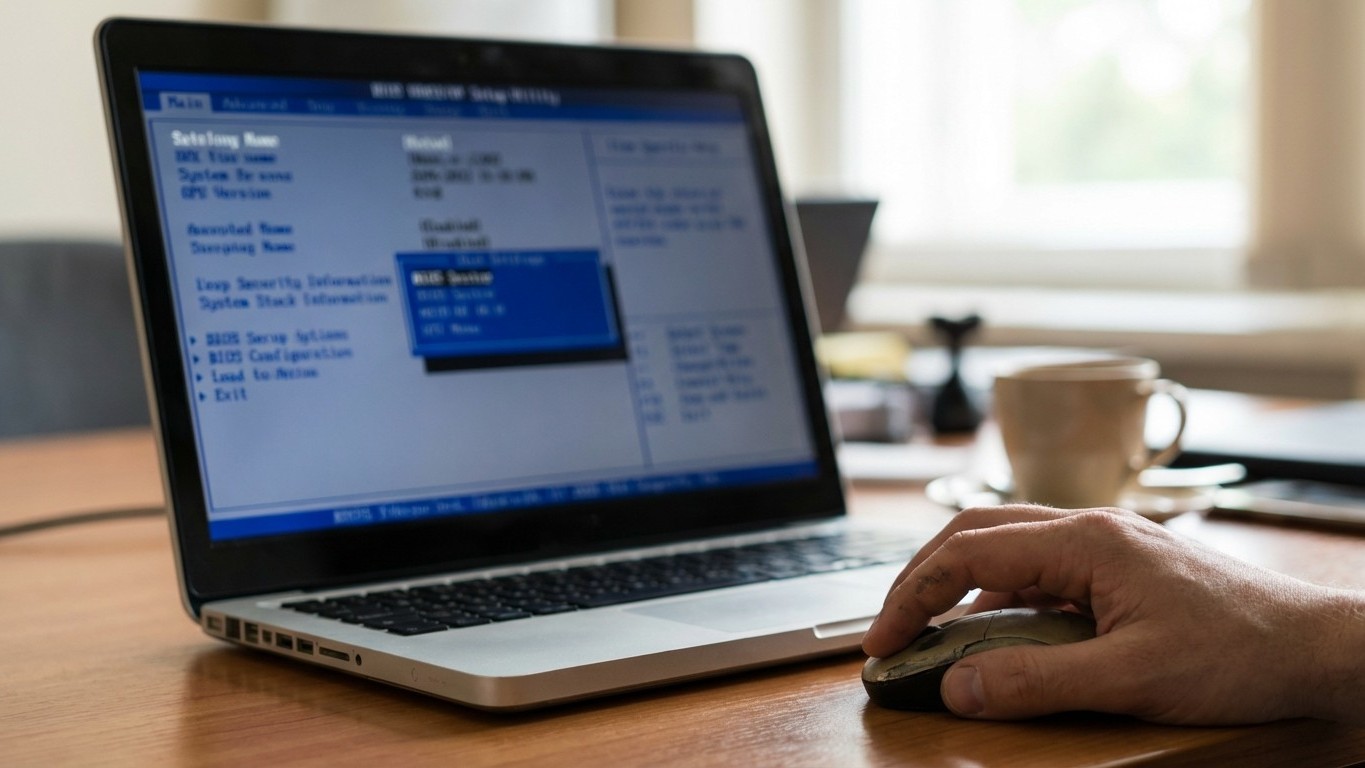
Deux minutes. Cent vingt secondes à regarder un logo tourner en rond, le café qui refroidit, l’impatience qui monte. Et pourtant, le PC en question tourne sur SSD. Le disque dur mécanique, ce bon vieux coupable habituel, n’est même pas en cause ici. Le vrai responsable se cache ailleurs, bien planqué dans les entrailles du BIOS, là où la majorité des utilisateurs ne mettent jamais les pieds.
La bonne nouvelle ? Un seul réglage peut transformer radicalement ce temps de démarrage. Mais avant d’appuyer sur quoi que ce soit, il faut comprendre où se passe vraiment le problème.
À retenir
- Le BIOS peut être le vrai responsable d’un démarrage lent, bien avant Windows ou le matériel
- Un réglage appelé Memory Fast Boot peut réduire jusqu’à 70% du temps de boot sur certaines configs
- Attention : ce n’est pas une solution miracle universelle, et mal configuré, ça peut créer des instabilités
Le BIOS, ce ralentisseur silencieux
Beaucoup de gens pensent que leur PC démarre lentement à cause de Windows. C’est parfois vrai, mais ce n’est pas toujours Windows le fautif : c’est souvent le BIOS ou l’UEFI qui traîne au démarrage. La différence est importante, parce que les solutions ne sont pas les mêmes.
Pour en avoir le cœur net, Windows propose un outil discret mais redoutablement utile. Mesurez le temps de démarrage du BIOS via le Gestionnaire des tâches, dans l’onglet Démarrage, à l’option « Dernière heure du BIOS ». Si vous y voyez un chiffre au-delà de 10 secondes, le BIOS est votre ennemi ce matin-là.
Parmi les causes possibles d’un BIOS qui s’éternise, on retrouve trop de programmes lancés automatiquement, des pilotes obsolètes, un disque mécanique vieillissant, ou encore une configuration système mal optimisée. Mais une cause revient régulièrement sur les forums et forums de passionnés : le memory training. Ce processus méconnu du grand public est souvent le grand coupable des boots qui s’étirent.
Le réglage BIOS qui change tout : le Memory Fast Boot
Le Memory Fast Boot est une option du BIOS qui contrôle la façon dont votre carte mère initialise la RAM à chaque démarrage. Pour saisir pourquoi c’est si important, il faut comprendre ce qui se passe à chaque allumage. À chaque démarrage, la carte mère doit « entraîner » la mémoire RAM, un processus appelé memory training : elle teste et ajuste les timings, les voltages et les paramètres de signaux pour garantir que la RAM fonctionne de manière stable.
Ce processus, en lui-même, est sain. Le problème, c’est qu’il peut devenir monstrueusement long dans certaines configurations. Il est particulièrement long avec de la RAM overclockée via des profils XMP ou EXPO activés, des capacités importantes de 32 Go et plus, ou avec de la DDR5. Ajoutez à ça quatre barrettes au lieu de deux, et 64 Go de RAM ou plus rallongent encore davantage le temps de training.
La solution tient en un principe simple. Avec le Memory Fast Boot activé, la carte mère réutilise les paramètres validés lors du dernier démarrage réussi et saute le memory training complet. Résultat concret ? L’activation de cette option peut faire passer le temps de démarrage BIOS de 42,3 secondes à 12,8 secondes, soit un gain de 30 secondes à chaque allumage. Sur les configurations DDR5, c’est encore plus spectaculaire : certains utilisateurs sont passés de 60 secondes à 10 secondes de temps POST.
Attention à ne pas confondre deux options qui se ressemblent par le nom. Le Memory Fast Boot est différent de l’option « Fast Boot » classique du BIOS : le Fast Boot classique saute les tests de périphériques comme les ports USB ou les lecteurs optiques, tandis que le Memory Fast Boot concerne uniquement l’initialisation de la RAM. Ce sont deux leviers distincts, avec des effets distincts.
Comment activer le Memory Fast Boot, étape par étape
L’activation se fait directement dans le BIOS de votre carte mère. Redémarrez votre PC et appuyez sur la touche pour accéder au BIOS, généralement Suppr, F2 ou F12 selon les cartes mères, puis passez l’option sur « Enabled » ou « Activé ». Sauvegardez et redémarrez avec la touche F10, et au prochain démarrage vous devriez constater une réduction significative du temps de POST.
Le nom exact de l’option varie selon le fabricant de votre carte mère. Sur les cartes mères MSI, l’option s’appelle Memory Fast Boot, mais cette fonction existe chez tous les constructeurs sous différentes appellations ; chez Gigabyte et ASRock, elle peut porter différents noms selon les gammes, mais le principe reste le même : réutiliser les paramètres mémoire validés plutôt que de tout re-tester à chaque boot.
Une précision pour les utilisateurs MSI qui voudraient désactiver l’option plutôt que l’activer : privilégiez l’option « Slow Training » plutôt que « Désactivé » si vous voulez forcer un re-training. Le mode « Désactivé » peut rendre difficile l’accès au BIOS pendant la phase de training. Bref, méfiez-vous des effets de bord.
Est-ce que ça marche sur toutes les configs ? Non, et c’est honnête de le dire. Avec de la DDR4, le gain dépend beaucoup de la configuration : sur une config avec XMP activé et 32 Go de RAM, on peut facilement gagner 20 à 30 secondes, mais sur des configs plus modestes sans XMP, le gain sera plus discret.
Les autres suspects si le problème persiste
Le Memory Fast Boot ne fait pas de miracle si d’autres facteurs ralentissent le boot. Un classique qui revient régulièrement sur les forums : l’ordre de démarrage mal configuré. Vérifiez que Windows Boot Manager soit en première position dans l’ordre de démarrage. Si votre PC cherche d’abord un DVD ou une clé USB inexistante, ça peut ajouter 20 secondes de perdues. Une anecdote réelle illustre ce problème de façon saisissante : un PC était « cassé » tellement il démarrait lentement. En fait, une clé USB de sauvegarde était laissée branchée en permanence. Le BIOS essayait de booter dessus à chaque fois. Retirée, le PC est passé de 2 minutes à 20 secondes.
Côté BIOS, d’autres réglages peuvent gratter quelques secondes supplémentaires. Désactiver les contrôleurs inutilisés comme les ports PS/2 et FireWire, et réduire le délai du POST à 2-3 secondes sont deux actions simples à faire dans la foulée. Activer le Fast Boot dans l’UEFI, souvent nommé « Ultra Fast », contribue également à réduire la phase d’initialisation.
Une mise en garde finale, parce que le BIOS reste un terrain où l’enthousiasme mal dosé peut créer d’autres problèmes. Activer le Memory Fast Boot n’est pas toujours une bonne idée : selon la configuration et l’usage, cette option peut aussi provoquer des instabilités système. Si après l’activation vous constatez des crashs ou des écrans bleus, revenez dans le BIOS et désactivez l’option. L’objectif, c’est un PC qui démarre vite ET de façon fiable. Pas un PC qui boote en 8 secondes mais plante une fois sur cinq.
La prochaine fois que quelqu’un vous dit que son PC est « vieux et lent », demandez-lui d’abord quand il a regardé ses réglages BIOS pour la dernière fois. Les chances sont élevées qu’il n’y soit jamais allé, et que la solution à son problème de deux minutes se cache dans un simple toggle qu’il n’a jamais pensé à chercher là.