
Dix coupures Wi-Fi par jour. Vous connaissez la scène : call Teams qui plante, Netflix qui se gèle pile au moment crucial, jeu en ligne qui déconnecte au pire moment. Pendant des semaines, vous redémarrez la box comme un rituel, vous appelez le support de votre FAI, on vous dit « tout est normal de notre côté ». Et puis un technicien passe chez vous, jette un œil aux paramètres de votre ordinateur, change un seul réglage, et votre connexion devient stable en 30 secondes. Ce réglage, il s’appelle la gestion de l’alimentation de l’adaptateur Wi-Fi. Personne ne vous en parle jamais. Et pourtant, il est responsable d’une quantité phénoménale de coupures inexpliquées.
À retenir
- Votre PC éteint automatiquement son Wi-Fi pour économiser de l’énergie sans vous le dire
- Un réglage invisible dans Windows provoque des milliers de coupures inexpliquées chaque année
- Il existe trois suspects à vérifier avant d’appeler votre FAI
Le coupable caché : votre PC éteint son Wi-Fi pour économiser de l’énergie
Certains paramètres peuvent causer des déconnexions intempestives, comme le paramètre d’économie d’énergie, dont la fonction est de mettre le module Wi-Fi en veille automatiquement pour économiser l’énergie. Le problème, c’est que Windows active ce comportement par défaut sur les PC portables, et parfois même sur les fixes. Résultat : votre adaptateur Wi-Fi s’endort pendant quelques secondes, puis se réveille, et Windows doit se reconnecter au réseau. Ce micro-cycle de déconnexion/reconnexion se répète plusieurs fois par heure, voire par demi-heure. Vous voyez l’icône Wi-Fi clignoter, la page qui ne charge plus, le ping qui explose… et vous pensez que c’est votre FAI.
Lors de périodes d’inactivité ou en mode économie d’énergie, certains périphériques réseau comme les adaptateurs Wi-Fi ou Ethernet peuvent être mis en veille pour économiser de l’énergie, ce qui peut entraîner des pertes de connexion, une latence accrue ou des interruptions de service. C’est bête comme un bout de ficelle, mais cette case cochée par défaut dans Windows gâche le quotidien numérique de milliers de gens.
Le fix en 30 secondes : désactiver la mise en veille de la carte Wi-Fi
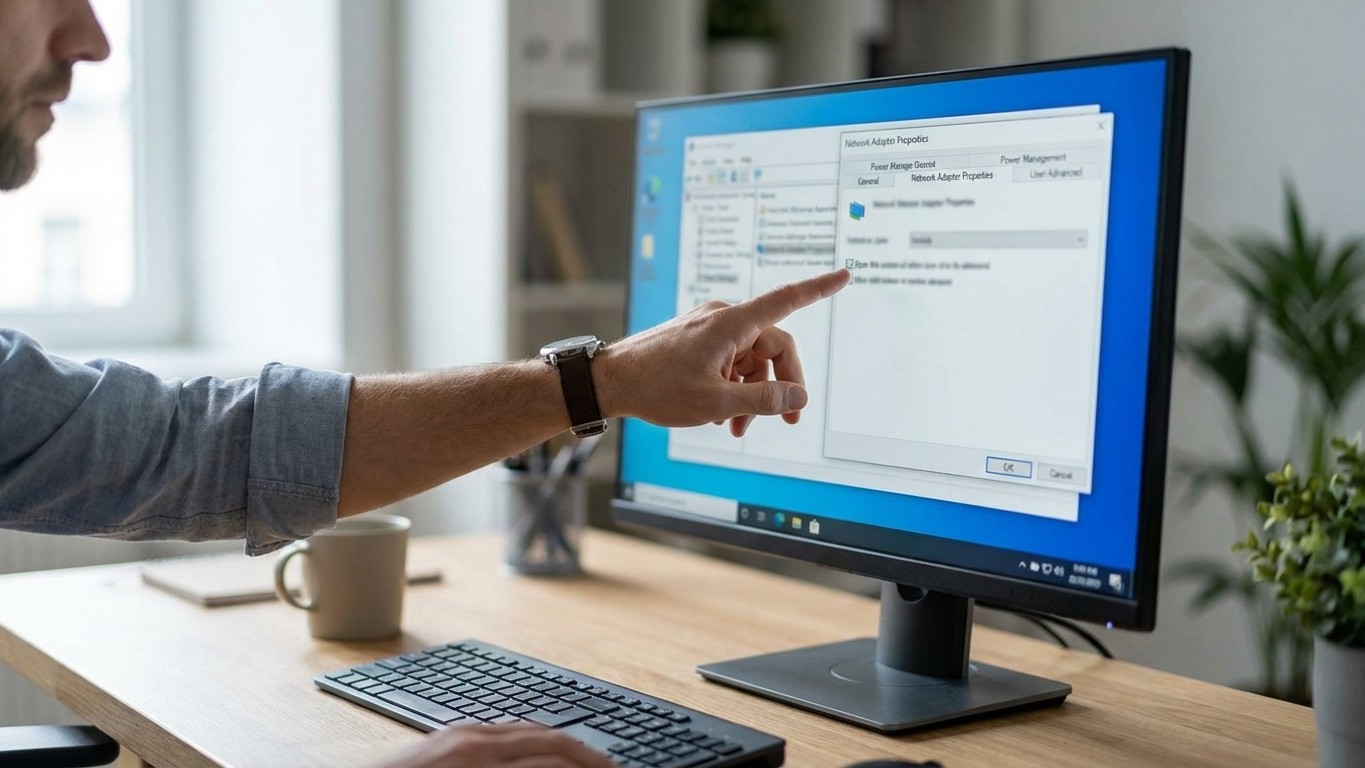
Voilà la manipulation exacte. Cliquez avec le bouton droit sur le bouton Démarrer et ouvrez le Gestionnaire de périphériques. Développez « Adaptateurs réseau », localisez votre adaptateur Wi-Fi, cliquez dessus avec le bouton droit et sélectionnez « Propriétés ». Accédez à l’onglet « Gestion de l’alimentation » et décochez « Autoriser l’ordinateur à éteindre cet appareil pour économiser de l’énergie ». Cliquez sur « OK » pour enregistrer vos modifications.
C’est tout. Vraiment. Pas besoin de redémarrer, pas besoin de toucher à la box, pas besoin d’appeler le support. Cela empêche l’ordinateur de mettre en veille vos périphériques réseau, garantissant ainsi une connexion stable. Si vous voulez aller encore plus loin, il existe une deuxième option complémentaire dans les paramètres d’alimentation avancés de Windows. Dans la fenêtre qui s’ouvre, développez la section « Paramètres de carte réseau », puis « Mode d’économie d’énergie ». Modifiez les paramètres pour « Sur secteur » et « Sur batterie » à « Performances maximales ». Cela empêchera la carte réseau de basculer en mode d’économie d’énergie et d’interrompre la connexion réseau.
Petite note honnête : bien que ces paramètres permettent d’éviter la mise en veille des périphériques réseau, ils peuvent avoir un impact sur l’autonomie de la batterie si vous travaillez sur un ordinateur portable. Assurez-vous de personnaliser ces réglages en fonction de vos besoins pour un bon équilibre entre performance et économie d’énergie. Sur un PC de bureau, en revanche, pas d’hésitation : activez les performances maximales sans état d’âme.
Si les coupures persistent : le canal Wi-Fi, autre suspect numéro un
Vous avez fait le réglage ci-dessus et les coupures continuent ? Il y a un deuxième suspect que presque personne ne pense à vérifier : le canal Wi-Fi de votre box. Si vous vivez en appartement, vous avez peut-être remarqué les nombreux réseaux Wi-Fi des voisins qui parviennent jusqu’à chez vous. Cela est souvent lié aux canaux Wi-Fi utilisés dans votre voisinage. Si vous utilisez le même canal Wi-Fi que vos voisins, vous observerez de nombreuses interférences entre les réseaux et des pertes de vitesse sur internet.
Sur la bande des 2,4 GHz, seuls 3 canaux fonctionnent de façon optimale : le 1, le 6 et le 11. Le problème, c’est que les box sont programmées par défaut sur le canal 11. Si tous les foyers ou bureaux sont réglés sur ce même canal, la connexion Wi-Fi sera moins performante. Il suffit de choisir un autre canal pour avoir un meilleur signal. Imaginez un carrefour à 4 voies où tout le monde s’engouffre dans la même voie de droite : voilà ce qui se passe avec vos ondes Wi-Fi dans un immeuble parisien en soirée.
Pour changer le canal, connectez-vous à l’interface de votre box en tapant son adresse IP dans un navigateur (généralement 192.168.1.1 ou 192.168.0.1, vérifiez l’étiquette collée sous votre box). Chez Orange, il faut aller à la rubrique « Wi-Fi avancé », la rubrique « Paramètres avancés » chez Bouygues Telecom, la rubrique « Radar Wi-Fi » chez SFR, la rubrique « Configurer mon réseau » chez Free. Une fois dans l’interface, forcez manuellement le canal sur 1, 6 ou 11 selon lequel est le moins encombré dans votre environnement.
Le bonus que personne ne mentionne : le pilotage de bande
Votre box diffuse peut-être un réseau « mixte » qui regroupe le 2,4 GHz et le 5 GHz sous un même nom. Pratique en théorie, catastrophique en pratique. Le pilotage de bande (également appelé « Smart Connect ») sur les routeurs bi-bande déplace automatiquement vos appareils entre les bandes 2,4 GHz et 5 GHz. Lorsque le routeur recommande aux appareils Wi-Fi de passer d’une bande à l’autre, il peut forcer l’appareil sur une bande différente, provoquant une perte de connexion.
La plupart des box internet diffusent deux types de réseaux : le 2,4 GHz, avec une plus longue portée et compatible avec la majorité des objets connectés, et le 5 GHz, plus rapide mais avec une portée plus limitée. Si votre connexion se coupe régulièrement quand vous vous déplacez dans votre appartement, votre appareil est probablement en train de basculer d’une bande à l’autre en boucle. La solution ? Désactivez le pilotage de bande et configurez différents noms sans fil pour les réseaux 2,4 GHz et 5 GHz afin d’éviter tout problème éventuel causé par cette fonction.
Un pilote instable, obsolète ou inadapté est aussi une cause fréquente de déconnexions Wi-Fi, même lorsque le signal est bon et que la box fonctionne correctement. Pensez donc à vérifier si le pilote de votre carte Wi-Fi est à jour, directement depuis le site du fabricant de votre PC, pas seulement via Windows Update qui n’est pas toujours au courant des dernières versions.
La vraie leçon ici, c’est que la majorité des « pannes internet » ne viennent ni de votre FAI ni d’une box défaillante. Elles viennent d’une dizaine de petits réglages par défaut que personne ne touche jamais parce que personne ne les voit. La prochaine fois que votre réseau décroche, avant de passer 45 minutes en attente sur la hotline de votre opérateur, commencez par le Gestionnaire de périphériques. La réponse est peut-être à deux clics.