
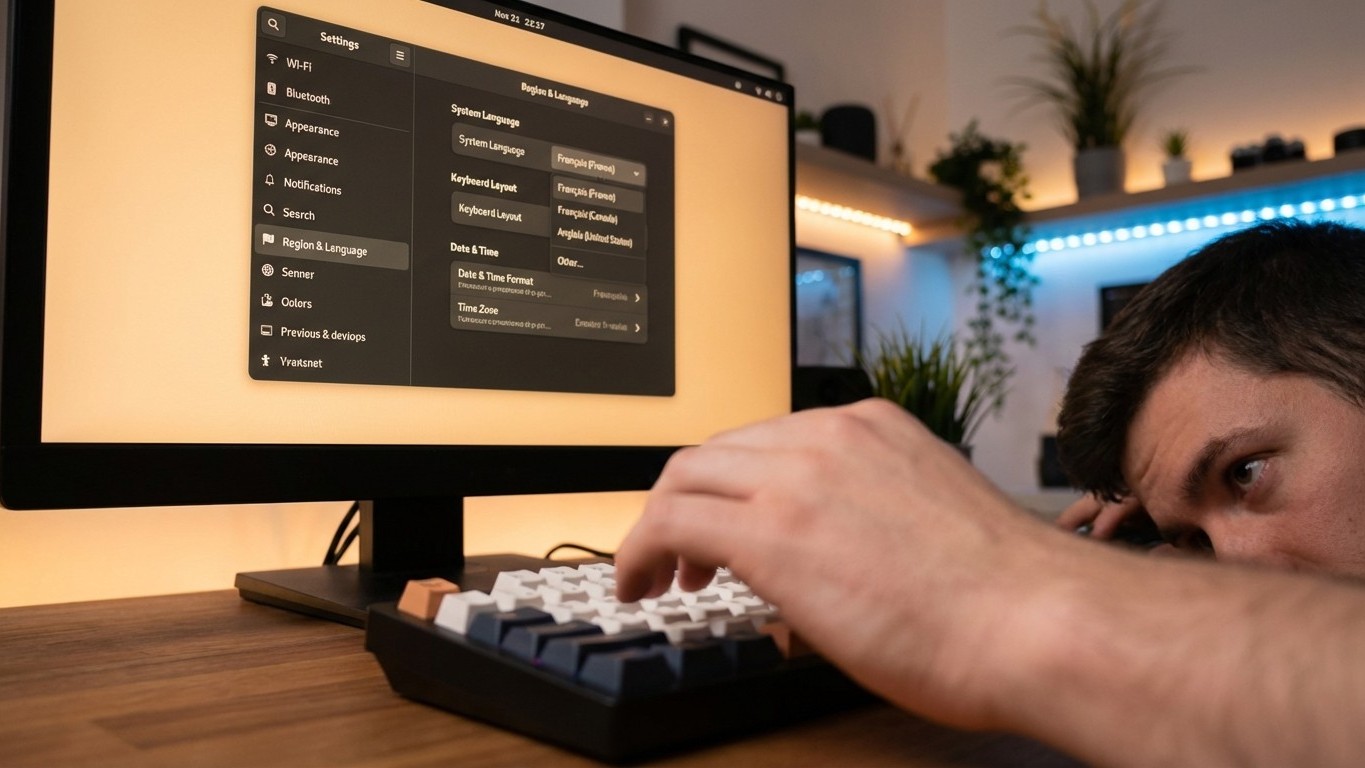
Tu viens d’installer Linux, tout tourne, le bureau s’affiche… et tout est en anglais. Le menu « Settings », les notifications « Software updated », les formats de date en MM/DD/YYYY. Rien d’insurmontable, mais quand on débute, on ne sait pas toujours par où commencer pour tout basculer en français d’un coup. Langue de l’interface, disposition du clavier, formats régionaux, fuseau horaire : ce sont quatre réglages distincts, et Linux les traite séparément, ce qui surprend souvent les arrivants depuis Windows.
Ce guide couvre l’ensemble de la procédure, méthode graphique et terminal, pour les distributions les plus répandues. Que tu sois sur Ubuntu, Linux Mint, Fedora ou une Debian fraîche, les étapes ci-dessous s’adaptent à ta situation.
Pourquoi mettre Linux en français ?
La réponse évidente : parce que c’est plus confortable de travailler dans sa langue. Mais il y a une raison moins visible derrière cette démarche. Sur Linux, « mettre le système en français » ne se résume pas à choisir une langue dans un menu. Cela configure ce qu’on appelle les locales — un ensemble de paramètres qui définit comment le système formate les dates, les nombres, la monnaie, les unités, et même l’ordre alphabétique. Une locale mal configurée peut générer des bugs discrets dans certaines applications, notamment celles qui attendent un séparateur décimal virgule plutôt que point.
Bonne nouvelle : la plupart des distributions modernes proposent un réglage centralisé. Et si ton installation a été faite en anglais (ce qui arrive souvent avec les images ISO minimales), tout peut être corrigé après coup sans réinstaller quoi que ce soit.
Changer la langue du système
Via l’interface graphique
Sur GNOME (Ubuntu, Fedora, Pop!_OS), ouvre « Paramètres » puis cherche « Région et langue ». Tu verras un champ « Langue » et un autre « Formats ». Clique sur « Langue », sélectionne « Français », puis redémarre la session. Le bureau te proposera souvent de renommer tes dossiers personnels (Documents, Images, Téléchargements) en français, accepte ou refuse selon tes préférences.
Sur KDE Plasma (Kubuntu, openSUSE, Manjaro KDE), le chemin est « Configuration du système » > « Langue et région » > « Langue ». Ajoute le français à la liste et place-le en tête. Un redémarrage de session suffit généralement.
Sur XFCE (Xubuntu, Linux Mint XFCE), c’est dans « Paramètres » > « Langue » ou « Paramètres régionaux » selon la version. L’interface est un peu moins polie que sur GNOME ou KDE, mais le principe reste identique.
En ligne de commande
Pour Ubuntu, Mint et Debian, la commande de base est simple :
sudo apt install language-pack-fr language-pack-gnome-fr
sudo update-locale LANG=fr_FR.UTF-8
Sur Fedora et ses dérivées (RHEL, Rocky Linux), on utilise localectl :
sudo localectl set-locale LANG=fr_FR.UTF-8Vérifie ensuite avec locale que les variables sont bien positionnées. Si tu vois encore des lignes en en_US, déconnecte-toi et reconnecte-toi, certaines variables de locale sont chargées au démarrage de session, pas à la volée.
Passer le clavier en français (AZERTY, Bépo…)
Méthode graphique
Le clavier se configure indépendamment de la langue d’affichage. Sur GNOME, dans « Paramètres » > « Clavier », tu peux ajouter une disposition d’entrée. Clique sur le « + » pour ajouter « Français (AZERTY) » ou « Français (Bépo) » si tu pratiques cette alternative ergonomique. Tu peux ensuite basculer entre plusieurs dispositions avec un raccourci clavier (par défaut Super+Espace ou Alt+Shift selon les configs).
Sur KDE, c’est dans « Configuration du système » > « Périphériques d’entrée » > « Clavier » > onglet « Dispositions ». Coche « Configurer les dispositions », ajoute le français, ajuste l’ordre. KDE propose aussi un petit widget dans la barre des tâches pour switcher rapidement de disposition.
Méthode terminal
Pour tester une disposition sans redémarrer quoi que ce soit, cette commande est ton amie :
setxkbmap frElle s’applique immédiatement sur la session X en cours. Pour du bépo : setxkbmap fr bepo. C’est pratique pour tester avant de rendre le changement permanent.
Pour le rendre permanent sur Debian/Ubuntu, édite (ou crée) le fichier /etc/default/keyboard et assure-toi d’avoir :
XKBLAYOUT="fr"
XKBVARIANT=""
Puis relance avec sudo dpkg-reconfigure keyboard-configuration. Sur les systèmes Wayland (de plus en plus courants), setxkbmap ne fonctionne pas, il faut passer uniquement par les paramètres graphiques ou par localectl set-x11-keymap fr.
Régler les formats régionaux : date, heure, chiffres, monnaie
Via l’interface graphique
La langue de l’interface et les formats régionaux sont deux choses distinctes sur Linux. Tu peux très bien avoir une interface en français mais des dates affichées en format américain si les locales de formats n’ont pas été changées. Sur GNOME, dans « Région et langue », le champ « Formats » est séparé de « Langue ». Sélectionne « France » (ou Belgique, Suisse, Canada selon ta situation) pour appliquer les formats locaux : dd/mm/yyyy pour les dates, virgule pour la décimale, € pour la monnaie.
Commandes et fichiers à éditer
En ligne de commande, les formats sont contrôlés par les variables LC_TIME, LC_NUMERIC, LC_MONETARY, etc. Pour tout mettre en français d’un coup, la variable LC_ALL prend le dessus sur toutes les autres :
sudo localectl set-locale LANG=fr_FR.UTF-8 LC_TIME=fr_FR.UTF-8 LC_MONETARY=fr_FR.UTF-8Si tu modifies manuellement /etc/locale.conf (ou /etc/default/locale sur Debian), assure-toi que la locale fr_FR.UTF-8 est bien générée. Vérifie avec locale -a | grep fr — si elle n’apparaît pas, génère-la avec sudo locale-gen fr_FR.UTF-8 suivi de sudo update-locale.
Configurer le fuseau horaire sur Linux
Méthode graphique simple
Sur GNOME, dans « Paramètres » > « Date et heure », désactive le réglage automatique si nécessaire, puis sélectionne ton fuseau. Pour la France métropolitaine c’est « Europe/Paris ». Pour les DOM-TOM, les fuseaux correspondants sont listés (America/Martinique, Indian/Reunion, etc.).
Méthode terminal avec timedatectl
timedatectl est l’outil de référence sur les systèmes modernes avec systemd (c’est-à-dire à peu près toutes les distributions grand public actuelles). Pour voir l’état actuel :
timedatectl statusPour changer de fuseau :
sudo timedatectl set-timezone Europe/ParisSi tu ne connais pas le nom exact du fuseau, la commande interactive tzselect te guide étape par étape à travers un menu : choix du continent, puis du pays, puis de la zone. Elle n’applique pas le changement elle-même, mais elle t’indique le nom exact à passer à timedatectl.
Résoudre les problèmes courants lors du passage en français
Menus, applications ou shell non traduits
C’est la déception la plus fréquente : après avoir tout configuré, certaines applications restent en anglais. Plusieurs causes possibles. D’abord, les paquets de langue ne sont peut-être pas installés pour cette application spécifique. Sur Ubuntu/Debian, les traductions sont souvent dans des paquets séparés, par exemple libreoffice-l10n-fr pour LibreOffice. Utilise apt search [nom-appli] fr pour les trouver.
Ensuite, certaines applications open source n’ont tout simplement pas de traduction française complète, ou leur traduction est partielle. C’est la réalité du logiciel libre : les traductions dépendent de contributeurs bénévoles. Pour le terminal lui-même, si le shell affiche encore des messages en anglais, vérifie que LANG est bien exporté dans ton ~/.bashrc ou ~/.profile.
Problèmes d’accents et de touches manquantes
Le problème classique : tu tapes sur la touche « é » et rien ne s’affiche, ou un caractère bizarre apparaît. Plusieurs pistes. Vérifie d’abord que la disposition active est bien « Français » et non « French (international) » (qui fonctionne différemment pour les touches mortes). Si tu es sous Wayland et que setxkbmap ne prend pas effet, passe uniquement par les paramètres graphiques.
Un autre piège fréquent : les applications Qt (KDE, mais aussi VLC, OBS, etc.) peuvent ignorer la configuration X11 du clavier si elles ont leur propre configuration d’entrée. Dans ce cas, cherche les paramètres de clavier dans l’application elle-même.
Aller plus loin : variantes régionales et astuces pratiques
Si tu es en Belgique, au Québec ou en Suisse romande, le simple « fr_FR » ne correspond pas forcément à tes usages. La locale fr_BE.UTF-8 applique les conventions belges (formats, séparateurs), fr_CA.UTF-8 les conventions canadiennes françaises. Ces locales existent dans le système — locale -a | grep fr te liste tout ce qui est disponible.
Une astuce peu connue : tu peux mixer les locales. Par exemple, garder l’interface en fr_FR mais utiliser LC_MONETARY=fr_BE pour le format monétaire belge. C’est rare d’en avoir besoin, mais Linux le permet nativement, là où d’autres systèmes t’imposent un tout-ou-rien.
Pour aller plus loin dans ta prise en main du système, la arborescence linux expliquée t’aidera à comprendre où sont stockés ces fichiers de configuration, et pourquoi certains réglages s’appliquent à l’utilisateur (~/.config) pendant que d’autres touchent tout le système (/etc). Et si tu explores Linux depuis le début, le guide linux debutant pose toutes les bases dans l’ordre.
Résumé des étapes pour bien débuter en français sur Linux
Quatre réglages, quatre endroits distincts dans le système. Dans l’ordre logique : langue de l’interface, disposition du clavier, formats régionaux, fuseau horaire. Sur une distribution récente avec GNOME ou KDE, tout se fait en quelques clics dans les paramètres système. Sur une installation minimale ou via SSH, les commandes localectl, setxkbmap et timedatectl couvrent tout le terrain.
Si certaines applications résistent à la francisation, le problème vient presque toujours de paquets de langue manquants, un apt search ou dnf search avec le nom de l’application et « fr » dans la requête règle ça en général rapidement. Pour la suite de l’aventure Linux, la page prendre en main linux debutant te guidera sur l’interface, les dossiers et les réglages essentiels, et le gestionnaire de fichiers linux debutant t’expliquera comment naviguer dans tes fichiers avec les outils graphiques des différents environnements.
Linux en français, ça ne se configure pas en une case à cocher, mais une fois que tu comprends la logique derrière (locale, disposition clavier, format, fuseau), chaque réglage devient transparent. Et cette séparation fine entre langue et région, que beaucoup trouvent déroutante au départ, finit par sembler bien plus sensée que le bloc monolithique d’autres systèmes.