
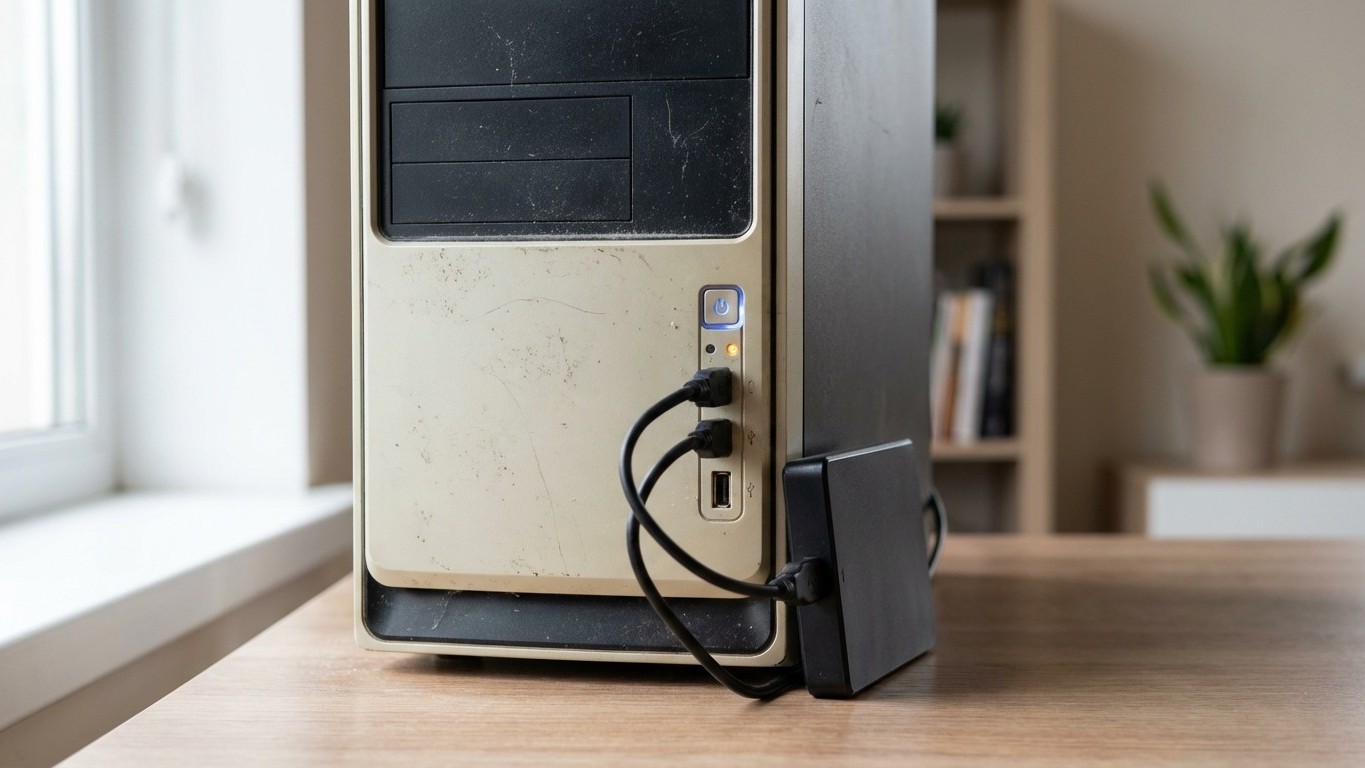
Des téraoctets de photos de famille, des années de documents de travail, des projets perso précieusement archivés… et tout ça hébergé chez Google, Microsoft ou Dropbox, moyennant un abonnement mensuel qui part en fumée chaque mois. La bonne nouvelle : ce vieux PC qui dort dans votre placard depuis la présidence Hollande peut devenir, en quelques heures, un serveur NAS maison parfaitement fonctionnel qui remplace votre cloud payant.
À retenir
- Quel est le vrai coût caché de vos abonnements cloud sur cinq ans ?
- Pourquoi les données hébergées chez Google, Microsoft et Dropbox ne sont pas vraiment privées
- OpenMediaVault transforme n’importe quel vieux PC en disque dur réseau en 45 minutes
Pourquoi votre cloud vous coûte cher pour pas grand-chose
La mécanique est bien rodée : on s’abonne à 2 ou 3 euros par mois pour 100 Go, les photos du smartphone s’accumulent, on passe à l’offre 200 Go, puis au To. Le coût initial d’une solution maison est plus élevé, mais le coût mensuel est ensuite nul, alors qu’un abonnement cloud court lui, indéfiniment. Sur cinq ans, la différence est souvent spectaculaire.
Il y a aussi une question de souveraineté sur vos données. Le Cloud Act, adopté en 2018, autorise les autorités américaines à demander l’accès aux données hébergées par des entreprises américaines, même hors des États-Unis. Concrètement, Google Drive, OneDrive et Dropbox y sont soumis, quel que soit l’emplacement de leurs serveurs. Stocker vos photos de vacances chez vous, sur votre propre machine, règle définitivement ce problème.
Sécurisé, sans frais d’abonnement et disponible physiquement chez vous, le cloud personnel via un NAS représente une alternative intéressante aux solutions de stockage en ligne classiques. Et si la machine qui fait tourner ce NAS vous coûte zéro euro parce qu’elle végétait dans un débarras, vous comprenez l’intérêt de l’opération.
Ce qu’il faut comme matériel (et c’est moins que vous ne croyez)
Pas besoin d’une tour de gaming. Un vieux PC avec un processeur correct et 4 Go de RAM minimum suffit, avec un ou plusieurs disques durs, une clé USB de 8 Go ou plus pour l’installation, et une connexion Ethernet, car le Wi-Fi peut s’avérer instable pour un serveur de fichiers. La plupart des PC de 2012 à 2018 rentrent largement dans ces critères.
Un PC équipé d’un processeur Intel de 4e génération ou plus peut même transcoder des vidéos efficacement, et la capacité de stockage est évolutive : il suffit d’ajouter des disques durs selon ce que le boîtier et la carte mère permettent, via des cartes d’extension PCIe SATA. Un point à ne pas négliger : la consommation électrique. Un vieux PC transformé en NAS sous OpenMediaVault tourne autour de 55 watts en attente, ce qui est nettement plus gourmand qu’un NAS dédié du commerce. Si vous ne le laissez pas allumé 24h/24 mais uniquement quand vous en avez besoin, la facture reste très raisonnable.
Installer OpenMediaVault : 45 minutes et c’est plié
Le choix de l’OS est clé. Trois options dominent le marché libre :
- OpenMediaVault : simple à installer, basé sur Debian Linux, parfait pour les débutants.
- TrueNAS : une excellente option pour les utilisateurs qui veulent un système NAS puissant et sécurisé, avec des fonctionnalités avancées comme les instantanés, la réplication, le chiffrement et la prise en charge RAID.
- Unraid : très flexible, idéal pour gérer des disques de capacités différentes sans contrainte RAID stricte.
Mon conseil : commencez par OpenMediaVault. La courbe d’apprentissage est douce, et une fois lancé, vous gérez tout depuis une interface web. Téléchargez l’ISO, créez une clé USB bootable et installez le système sur une clé dédiée pour éviter d’utiliser vos disques de stockage. Cette astuce, souvent ignorée, évite de gaspiller de la capacité utile.
Configurez ensuite le réseau en privilégiant une connexion Ethernet filaire pour la stabilité, attribuez une IP statique depuis votre routeur, puis créez vos volumes de stockage en définissant un RAID 1 ou 5 selon votre nombre de disques, et créez les partages SMB pour un accès simple depuis Windows ou Linux. À ce stade, votre PC se comporte déjà comme un disque réseau partagé : toutes vos machines de la maison peuvent y écrire et y lire.
Pour aller plus loin et avoir une vraie interface à la Dropbox, Nextcloud est une option absolument excellente pour OpenMediaVault, et peut être installé relativement rapidement pour un résultat très puissant. Nextcloud permet en effet de partager des fichiers, des agendas, des contacts, et de synchroniser sa vie numérique entre différents appareils. Concrètement, vous retrouvez exactement l’expérience d’un Google Drive, mais chez vous, sous votre contrôle.
La vraie règle de sauvegarde que personne ne respecte
Attention à une confusion piège : votre NAS n’est pas une sauvegarde. C’est un espace de stockage centralisé. Si le disque dur lâche (et il lâchera un jour, c’est une certitude statistique), vous perdez tout. La règle des 3-2-1 recommande de combiner les approches : 3 copies de vos données, sur 2 supports différents, dont 1 hors site.
Concrètement, ça veut dire quoi ? Si vous n’avez qu’un seul disque dur dans le vieux PC, branchez un deuxième disque externe en USB et configurez une synchronisation unidirectionnelle. Débranchez ce disque après la sauvegarde : il devient une « archive froide » sécurisée. Contre les ransomwares, c’est redoutablement efficace. Pour la synchro de fichiers entre plusieurs appareils, Syncthing reste la meilleure option gratuite en peer-to-peer.
Et surtout, vérifiez une fois par mois que vous pouvez restaurer un fichier : une sauvegarde non testée est une illusion de sécurité. Ce conseil vaut de l’or. Combien de gens ont découvert que leur backup était corrompu… le jour où ils en avaient besoin ?
Transformer un vieux PC en NAS, c’est finalement un acte de rébellion douce contre l’économie de l’abonnement perpétuel. Vous reprenez la main sur vos données, vous donnez une seconde vie à du matériel qui allait finir à la déchetterie, et vous réalisez qu’héberger soi-même n’est plus réservé aux ingénieurs sys. La vraie question, maintenant, c’est : combien de vieux PC avez-vous encore à recycler ?