
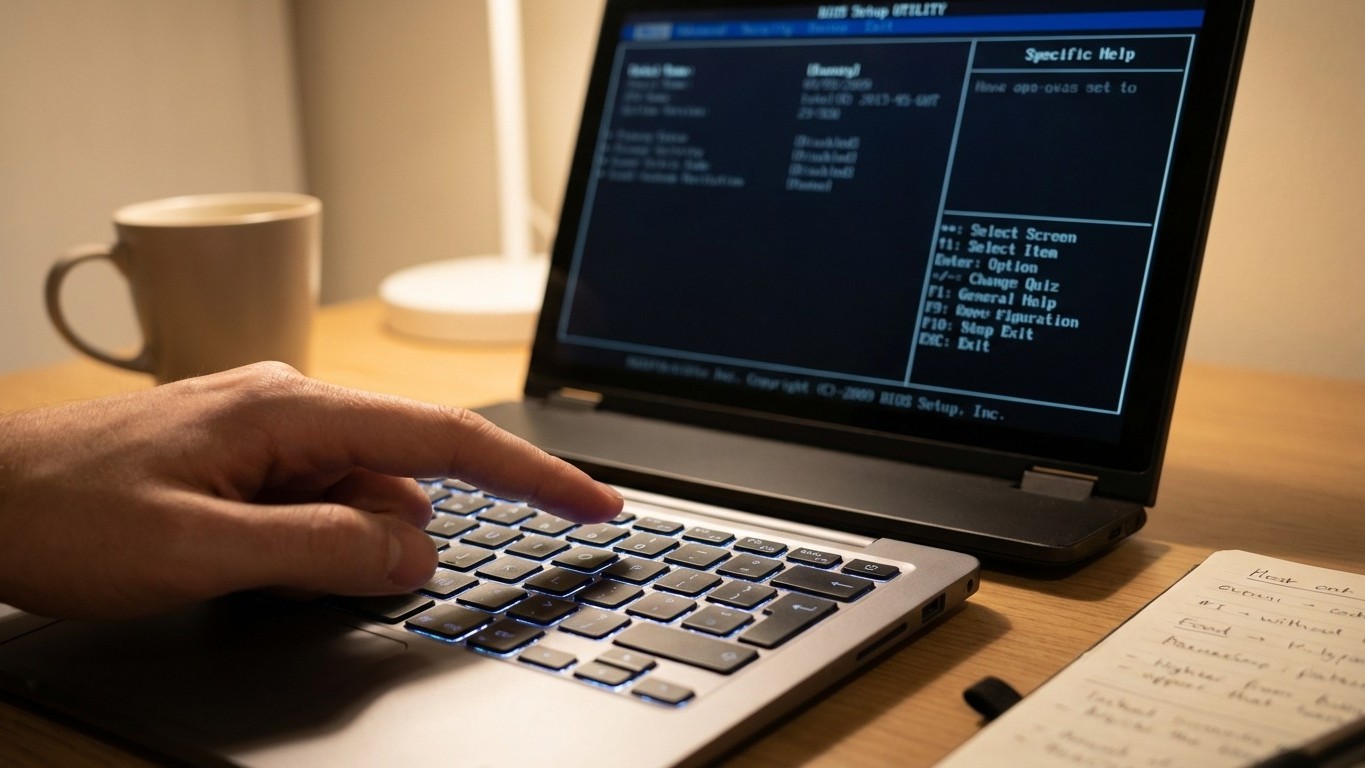
Pendant des années, j’ai fait pareil. Brancher le chargeur le soir, retrouver 100 % le matin, partir la conscience tranquille. Logique, non ? Sauf que cette habitude innocente est probablement l’une des choses les plus destructrices que vous puissiez infliger à la batterie de votre PC portable. Et la solution se cache à un endroit où la plupart des gens ne regardent jamais : dans le BIOS, ce menu un peu intimidant qu’on traverse au démarrage.
À retenir
- Charger à 100 % est l’une des pires choses pour votre batterie — mais pourquoi exactement ?
- Un réglage oublié dans le BIOS existe depuis des années et presque personne ne l’utilise
- Limiter à 80 % peut vraiment doubler ou tripler la durée de vie — avec quel compromis ?
Pourquoi le 100 % est un ennemi silencieux
Beaucoup d’utilisateurs pensent qu’il est bénéfique de garder leurs ordinateurs portables constamment branchés, batterie à 100 %. C’est pourtant l’une des habitudes les plus nuisibles pour la longévité d’une batterie lithium-ion. Le problème ne vient pas d’une surtension brutale, mais d’un stress chimique chronique et cumulatif.
C’est dans la zone haute de charge que le stress électrochimique est le plus important : la chaleur augmente, les électrolytes se dégradent, et les ions lithium se fixent de manière instable sur les électrodes. Résultat : une usure accélérée des cellules. votre batterie ne « claque » pas d’un coup. Elle se fatigue, imperceptiblement, cycle après cycle.
Au-delà de 80 %, la batterie entre dans un cycle de petites recharges répétées appelées « recharges d’appoint », qui génèrent de la chaleur. Ce phénomène accélère le vieillissement chimique et réduit la capacité maximale disponible au fil du temps. Et la chaleur, justement, c’est le vrai patron de la dégradation. La température constitue le facteur le plus critique pour la santé de votre batterie. Au-delà de 35°C, les réactions parasites s’accélèrent et dégradent irrémédiablement les composants internes.
La bonne nouvelle ? La zone de confort d’une batterie lithium-ion se situe entre 20 % et 80 %. Dans cette plage, la tension reste stable et la chaleur minimale. Et limiter la charge à ce seuil produit des effets concrets : limiter la charge de la batterie entre 60 et 80 % et éviter les extrêmes (0 % ou 100 %) peut doubler voire tripler sa durée de vie.
Le réglage caché qui change tout
Forcer un PC à ne pas dépasser un certain pourcentage de charge est aujourd’hui la méthode la plus efficace pour prolonger la durée de vie d’une batterie. Et c’est exactement ce que permettent les options enfouies dans le firmware de votre machine. Selon la marque, la procédure diffère légèrement, mais le principe reste identique : plafonner la charge à 80 % en permanence.
Pour les laptops HP, tout se passe dans le BIOS. Pour y accéder, allumez votre ordinateur et appuyez plusieurs fois sur la touche F10. Une fois dans le BIOS, allez sous le menu Advanced puis Power Management Options pour accéder à Battery Health Manager. Vous avez alors le choix entre plusieurs options, dont « Maximize my battery health », l’option la plus adaptée pour les utilisateurs qui branchent leur PC la plupart du temps sur l’alimentation. Ce paramètre arrête la charge de la batterie à environ 80 %.
Du côté de Lenovo, vous pouvez définir des seuils de charge au travers de l’application Lenovo Vantage, qui remplace Lenovo Companion ou Lenovo Settings. Pour accéder à cette fonctionnalité, lancez l’application Lenovo Vantage puis naviguez dans le menu Device – Power. Scrollez jusqu’au paramètre Battery Settings. Vous pouvez alors définir les seuils d’arrêt et de début de chargement.
Pour Dell, le logiciel qui permet de limiter et d’optimiser la charge de la batterie s’appelle Dell Power Manager. Une fois dans l’application, vous aurez un aperçu de l’état de santé de votre batterie ainsi que d’autres informations qui touchent à l’alimentation et au refroidissement du PC. Dans la fenêtre des paramètres, vous avez notamment le mode « Utilisation de l’alimentation secteur principalement », qui s’adresse aux utilisateurs qui utilisent principalement leur ordinateur portable lorsqu’il est branché à une prise secteur.
Quant aux machines ASUS, il faudra utiliser l’application MyASUS, préinstallée sur la plupart des PC portables ASUS récents. Les options de charge santé y sont accessibles en quelques clics depuis l’onglet dédié à la batterie.
Windows 11 a aussi sa carte à jouer
Si votre constructeur propose l’option nativement dans le firmware, parfait. Mais Windows 11 ne reste pas les bras croisés. Certains fabricants activent la Smart Charging dans Windows 11. Avec cette fonction, vous n’avez plus à vous soucier de débrancher votre appareil pour éviter qu’il reste chargé à 100 % pendant de longues périodes. Si votre appareil dispose de la Smart Charging activée, le niveau de batterie sera maintenu à un niveau inférieur, plus bénéfique pour la batterie dans l’ensemble. Un petit cœur apparaît alors sur l’icône batterie dans la barre des tâches pour vous le signaler.
Windows 11 propose également plusieurs options pour économiser la batterie. Dans Paramètres → Système → Batterie et alimentation, plusieurs ajustements peuvent faire la différence : dans le mode d’alimentation, choisissez « Meilleure efficacité d’alimentation » pour l’utilisation sur batterie. Activez également l’économiseur d’énergie, qui réduit les processus en arrière-plan et atténue la luminosité lorsque la charge devient faible.
Un détail souvent ignoré : même si votre PC grimpe automatiquement à 100 % dès que vous branchez le chargeur, la plupart des grandes marques proposent désormais un réglage intégré. Vous pouvez fixer ce seuil à 80 %, voire 60 % si votre PC reste branché la majorité du temps. Pour un utilisateur qui travaille constamment en mode « bureau pluggé », le 60 % peut même être une stratégie pertinente.
Le vrai compromis : est-ce que ça réduit l’autonomie ?
La question que tout le monde se pose. Et la réponse est oui, mais moins que vous ne le craignez. Concrètement, limiter à 80 % signifie que vous perdez 20 % d’autonomie théorique sur une journée loin d’une prise. En pratique, si votre laptop tient huit heures à 100 %, il en tiendra environ six et demie à 80 %. C’est une différence réelle, mais acceptable pour la grande majorité des usages quotidiens.
Le meilleur équilibre ? Garder la limite à 80 % au quotidien au bureau, et la désactiver ponctuellement avant un déplacement où vous savez que vous n’aurez pas accès à une prise. Si vous définissez des règles pour limiter la charge de votre batterie, il y a de fortes chances que sa durée de vie soit prolongée. Toutefois, ce paramétrage ne va pas la ressusciter si elle est déjà sévèrement dégradée.
Ce qui est frappant, c’est que cette fonctionnalité existe depuis des années dans les BIOS de nos machines, sans que personne n’en parle vraiment. Dans le futur, on peut imaginer que les constructeurs iront encore plus loin en intégrant une charge intelligente pilotée par l’IA, capable d’adapter la gestion de l’énergie en temps réel selon vos habitudes quotidiennes. Un développement qui rendrait ces bonnes pratiques automatiques, sans intervention de l’utilisateur. En attendant, vingt secondes dans le BIOS suffisent à changer radicalement la trajectoire de votre batterie. Pas mal pour un réglage que 95 % des utilisateurs n’ont jamais touché.