
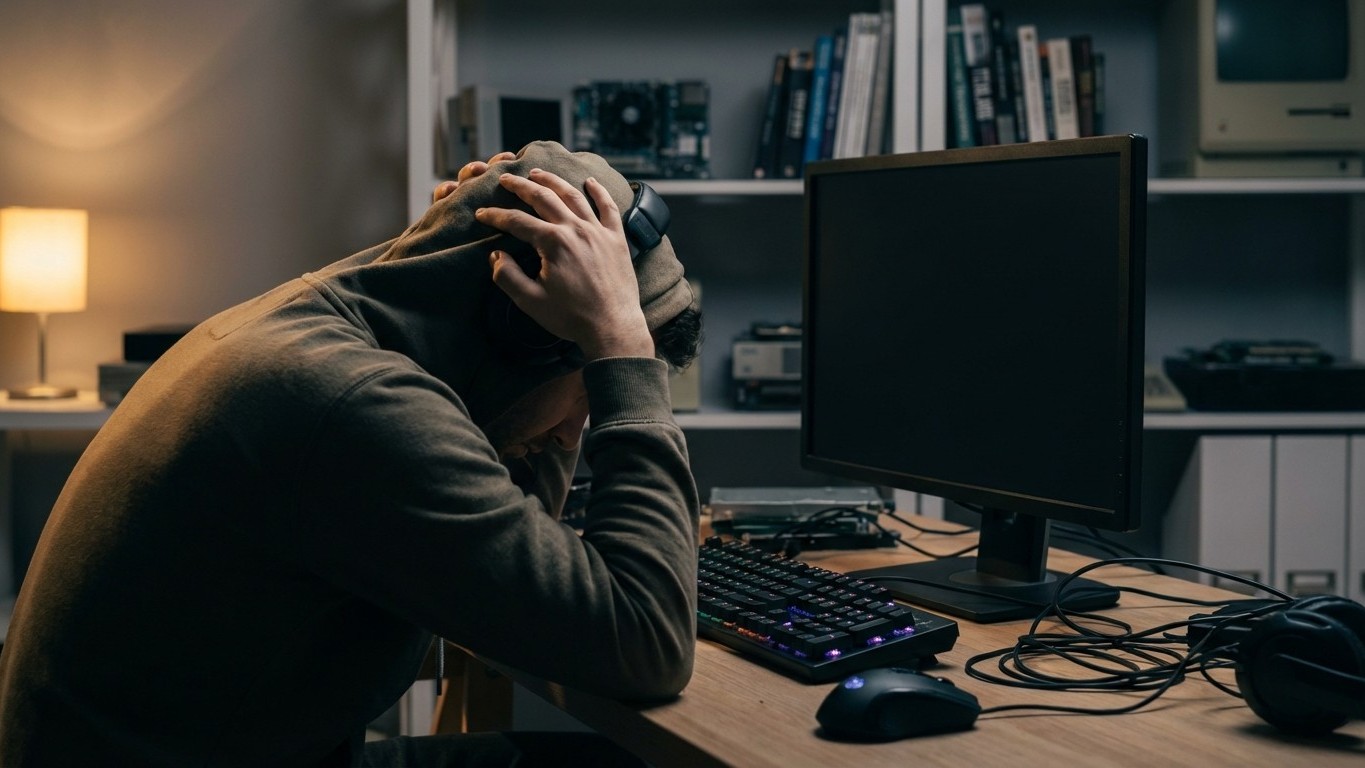
L’installation s’est déroulée sans accroc, tu as redémarré le PC avec confiance… et là, le néant. Un écran noir absolu, ou pire, un curseur clignotant solitaire sur fond sombre. Bienvenue dans l’un des bugs les plus frustrants de l’univers Linux, celui qui fait douter de tout et donne envie de revenir à Windows en courant. Bonne nouvelle : dans 90% des cas, c’est réparable en moins d’une heure, et sans réinstaller quoi que ce soit.
L’écran noir après installation Linux a presque toujours trois coupables principaux. Les pilotes graphiques (surtout NVIDIA, qui joue au dur avec Linux depuis des années), le noyau qui ne s’entend pas avec ton matériel, ou GRUB qui a mal configuré son affaire. Ce guide suit une logique de diagnostic progressif : on identifie d’abord ce qui se passe, puis on applique la solution ciblée. Pas de commandes aléatoires copiées-collées depuis un forum de 2014.
Comprendre ce qui se passe vraiment
Un écran noir au démarrage ne signifie pas forcément que Linux est cassé. La distinction la plus utile à faire dès le départ : est-ce que le système tourne en arrière-plan, ou est-ce que le démarrage est bloqué avant même que le bureau charge ?
Si tu entends le disque tourner, si les LEDs du clavier répondent à Verr Maj, si tu peux entendre la session s’ouvrir (certaines distros jouent un son de démarrage), Linux est probablement lancé mais l’affichage est planté. C’est souvent un problème de pilote graphique ou de résolution mal détectée. Si en revanche le PC est silencieux et ne réagit à rien, le blocage est plus profond, côté noyau ou bootloader.
Autre indice précieux : est-ce que GRUB s’est affiché avant l’écran noir ? Si oui, le bootloader fonctionne et le problème est postérieur. Si l’écran est noir dès le début, avant même le menu GRUB, on regarde plutôt du côté de la configuration UEFI ou d’un GRUB mal installé. Ces nuances guident tout le diagnostic qui suit.
Les causes principales, démystifiées
Cartes graphiques : le suspect numéro un
NVIDIA est l’architecte de beaucoup de souffrances Linux. La raison est historique : leurs pilotes propriétaires ne sont pas inclus dans le noyau Linux par défaut, et les pilotes open-source (Nouveau) sont souvent insuffisants pour les cartes récentes. Résultat : au démarrage, Linux tente d’utiliser Nouveau, ça plante, écran noir.
AMD est dans une situation bien meilleure depuis quelques années, avec des pilotes open-source intégrés directement dans le noyau. Mais même là, les cartes très récentes peuvent causer des soucis si le noyau installé est un peu ancien. Intel, pour sa part, reste le champion de la compatibilité Linux, ses GPU intégrés fonctionnent quasiment toujours sans intervention.
Sur un PC portable avec deux GPU (configuration Optimus, très courante chez les joueurs), le problème se corse : Linux doit gérer l’Intel intégré ET le NVIDIA dédié, et si la bascule se passe mal, c’est l’écran noir garanti. Ce cas particulier mérite sa propre section plus bas.
Le noyau et ses caprices
Le noyau Linux gère l’ensemble du matériel. Quand une version récente arrive avec des modifications dans la gestion des GPU, de l’ACPI (gestion d’énergie) ou des pilotes de stockage, elle peut casser quelque chose qui fonctionnait avant. C’est d’ailleurs souvent ce qui se passe après une mise à jour système : tout allait bien, puis pouf, écran noir au prochain redémarrage.
Le paramètre nomodeset est ici ton meilleur ami. Il dit au noyau de ne pas essayer de configurer le mode graphique au démarrage, laissant cette tâche aux pilotes qui se chargent après. C’est une solution temporaire, mais elle permet au moins d’accéder au bureau pour régler le problème correctement.
GRUB et les pièges UEFI
GRUB est le programme qui démarre Linux. Si son installation s’est mal passée, si le Secure Boot est activé dans le BIOS, ou si le Fast Boot de Windows a laissé des partitions « sales » en dual-boot, GRUB peut soit ne pas apparaître du tout, soit démarrer Linux dans un état bancal qui mène à l’écran noir. Pour tout ce qui concerne GRUB spécifiquement, le guide reparer grub debutant couvre le sujet de façon exhaustive.
Le diagnostic étape par étape
Face à l’écran noir, première chose : ne pas paniquer et ne pas appuyer sur le bouton reset compulsivement. On observe d’abord.
Attends deux minutes complètes. Parfois Linux charge très lentement à cause d’un timeout réseau ou d’un service qui plante, et le bureau finit par apparaître. Teste le clavier : appuie sur Verr Maj et regarde si la LED change. Si oui, le système répond. Essaie ensuite la combinaison Ctrl+Alt+F2 (ou F3, F4…) pour basculer sur un terminal texte. Si un prompt de connexion apparaît, tu peux te connecter avec ton nom d’utilisateur et ton mot de passe, et travailler depuis là.
Si Ctrl+Alt+F2 ne donne rien, redémarre et au moment où GRUB apparaît (ou appuie sur Échap/Shift pour le forcer à apparaître), sélectionne « Options avancées » puis le mode recovery. Ce mode démarre Linux avec le minimum vital et te donne accès à plusieurs outils de réparation, dont un terminal root.
Les solutions, dans l’ordre logique
Nomodeset : la solution rapide à tester en premier
Dans le menu GRUB, sélectionne ton entrée Linux mais au lieu d’appuyer sur Entrée, appuie sur E pour éditer. Trouve la ligne qui commence par « linux » et qui contient « quiet splash ». Ajoute nomodeset après ces mots, avant le --- final. Ensuite Ctrl+X ou F10 pour démarrer.
Si le bureau apparaît, c’est bien un problème de pilote graphique. Tu peux maintenant installer les pilotes propriétaires depuis le bureau. Pour rendre nomodeset permanent le temps de la réparation, édite le fichier /etc/default/grub et ajoute-le dans la ligne GRUB_CMDLINE_LINUX_DEFAULT, puis lance sudo update-grub. Mais l’objectif final reste d’installer les vrais pilotes et de retirer nomodeset.
D’autres paramètres utiles : acpi=off si tu soupçonnes un problème de gestion d’énergie, nouveau.modeset=0 pour forcer la désactivation du pilote Nouveau spécifiquement sur NVIDIA, ou amdgpu.dc=0 pour certains problèmes avec les GPU AMD récents.
Installer les pilotes NVIDIA depuis le terminal
Une fois dans un terminal (soit via Ctrl+Alt+F2, soit via le mode recovery), sur Ubuntu et ses dérivés, la commande sudo ubuntu-drivers autoinstall détecte et installe automatiquement le meilleur pilote pour ta carte. Sur d’autres distributions, le gestionnaire de paquets propose en général un paquet nvidia-driverXXX où XXX correspond à la version.
Après installation, un redémarrage s’impose. Si ça ne suffisait pas, la commande sudo apt install --reinstall xserver-xorg peut aider à corriger un serveur d’affichage abîmé. La logique des commandes Linux peut sembler intimidante au début, mais les problemes linux debutant les plus fréquents ont tous des solutions documentées et répétables.
Vérifier le BIOS/UEFI
Deux paramètres BIOS causent régulièrement des écrans noirs avec Linux : le Secure Boot et le Fast Boot. Le Secure Boot vérifie que le bootloader est signé, et si GRUB n’est pas correctement configuré pour ça, le démarrage plante silencieusement. Le désactiver temporairement dans le BIOS (généralement dans l’onglet « Security » ou « Boot ») est un test rapide à faire.
Le Fast Boot (ou Fast Startup) de Windows est particulièrement vicieux en dual-boot : il ne ferme pas Windows proprement mais le met en hibernation, ce qui verrouille la partition Windows et peut perturber GRUB. Pour le désactiver, il faut aller dans Windows > Options d’alimentation > Choisir l’action du bouton d’alimentation > Désactiver le démarrage rapide.
Cas particuliers qui compliquent les choses
Sur un PC portable avec configuration Optimus (Intel + NVIDIA), l’écran noir est quasi systématique sans intervention. La solution la plus propre est d’installer un gestionnaire comme NVIDIA Prime ou Optimus-manager après avoir accédé au système via nomodeset. Ces outils gèrent la bascule entre les deux GPU correctement.
L’écran secondaire branché en HDMI ou DisplayPort peut aussi causer des surprises : Linux envoie l’image sur la mauvaise sortie. Débrancher tous les écrans sauf le principal, redémarrer, puis rebrancher les secondaires une fois le bureau chargé. Simple mais souvent efficace.
En dual-boot, si l’écran noir n’apparaît qu’avec Linux et pas avec Windows, le problème est rarement matériel. Le guide linux ne demarre plus apres installation détaille spécifiquement les scénarios post-installation qui bloquent le démarrage, dual-boot inclus.
Après la réparation : ne pas revivre ce cauchemar
Une fois le système qui démarre correctement, quelques réflexes à prendre. D’abord, évite les mises à jour du noyau sans te renseigner sur les changelogs, surtout si tu as une configuration NVIDIA. Beaucoup de distributions permettent de garder plusieurs versions du noyau installées simultanément et GRUB les liste toutes au démarrage, ce qui te permet de revenir à une version antérieure si une mise à jour casse quelque chose.
Si tu es passé par des manipulations dans /etc/default/grub, prends note de ta configuration stable dans un fichier texte. Ça paraît superflu jusqu’au jour où tu dois réinstaller ou migrer vers une nouvelle distro.
Pour approfondir les bases et construire de bonnes habitudes dès le départ, le guide linux debutant couvre l’ensemble de la mise en route, bien au-delà du simple dépannage.
FAQ : les questions qui reviennent le plus souvent
Linux tourne en arrière-plan mais l’écran reste noir, comment accéder au système ? Tente Ctrl+Alt+F2 pour un terminal texte, ou SSH depuis un autre appareil si c’est configuré. Une fois connecté, tu peux diagnostiquer et corriger sans voir le bureau.
Pourquoi l’écran noir apparaît spécifiquement avec Ubuntu alors que la live USB fonctionnait ? La live USB utilise souvent nomodeset par défaut pour maximiser la compatibilité. L’installation enlève cette béquille. Ajouter nomodeset manuellement au premier démarrage puis installer les pilotes appropriés règle généralement le problème.
La carte graphique peut-elle physiquement empêcher Linux de démarrer ? Oui, dans le sens où le noyau peut se bloquer en essayant d’initialiser un pilote incompatible. Ce n’est pas un problème matériel, c’est logiciel, et donc toujours réparable. Une carte qui fonctionne sous Windows fonctionne sous Linux, parfois juste avec plus d’efforts côté pilotes.
Mon écran est noir mais j’entends le son de connexion. C’est le GPU ou GRUB ? C’est presque certainement le GPU ou le serveur d’affichage. GRUB se situe avant le chargement du son. Tente directement nomodeset et l’installation des pilotes propriétaires.
L’écran noir après installation Linux fait partie des rites de passage que beaucoup ont traversés. La communauté Linux a documenté ces problèmes massivement précisément parce qu’ils sont fréquents et surmontables. La question qui reste ouverte, et qui divise encore les développeurs : jusqu’où faudra-t-il aller pour que l’installation d’une distribution grand public gère les pilotes NVIDIA aussi fluidement que Windows le fait depuis vingt ans ? Le chemin est long, mais chaque version du noyau se rapproche un peu plus de cet idéal.