
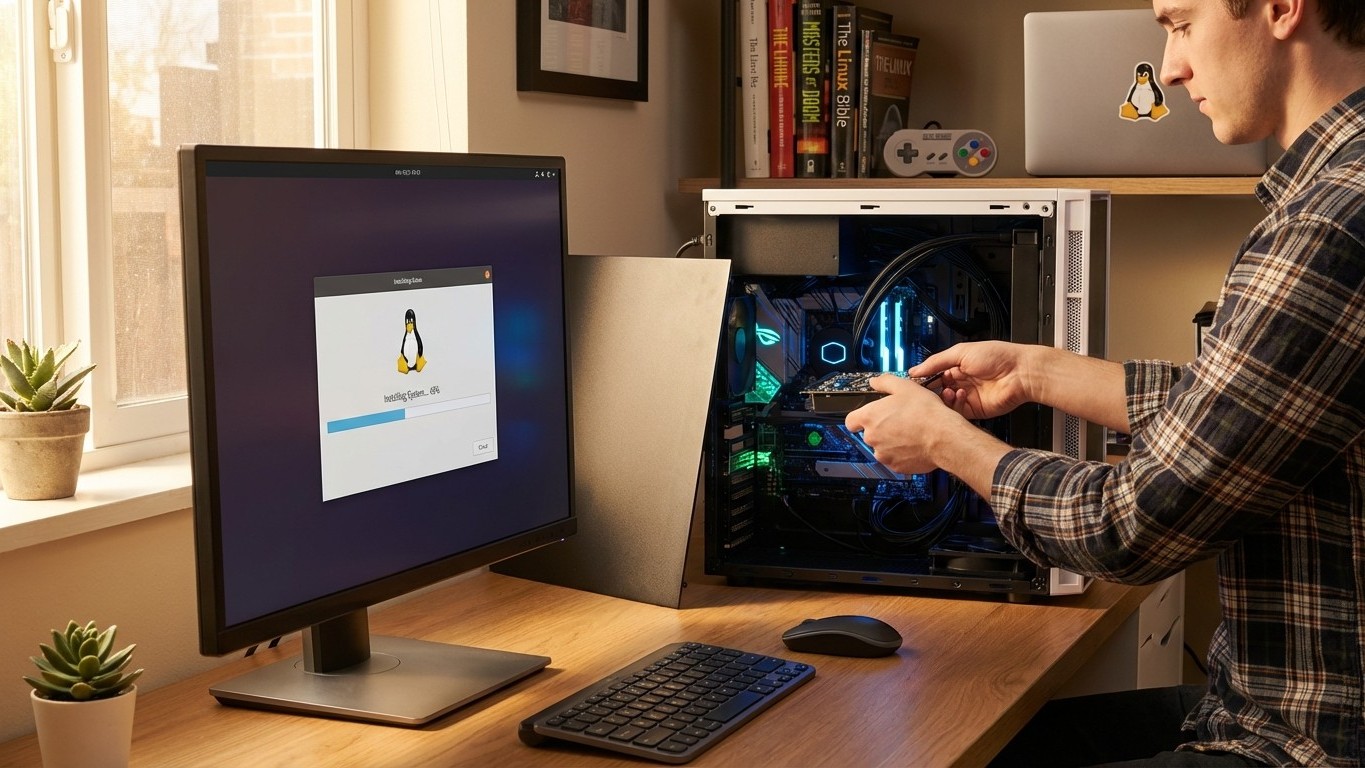
Bienvenue du côté obscur… mais avec une lampe torche
Installer Linux sur un PC, ça fait souvent le même effet qu’ouvrir un boîtier de PC pour la première fois, on a peur de toucher un truc et d’invoquer un démon du BIOS. Bonne nouvelle, en février 2026, installer Linux est devenu bien plus simple qu’il y a dix ans. Les distributions pour débutants guident presque tout, et les vrais pièges se repèrent à l’avance.
Dans ce tuto, je te prends par la main, sans jargon inutile, avec une méthode pas-à-pas pensée pour quelqu’un qui n’a jamais installé un système. Objectif, arriver au bureau Linux, avec le Wi‑Fi qui marche et la sensation agréable d’avoir repris le contrôle.
Pourquoi choisir Linux ?
Avantages de Linux pour un débutant
Linux, c’est d’abord une autre philosophie, plus libre, plus transparente, souvent plus légère. Concrètement, pour un débutant, voilà ce que ça change au quotidien.
- Un système plus léger sur beaucoup de PC, surtout les machines qui commencent à dater, Linux peut redonner du souffle.
- Moins de distractions, moins de logiciels préinstallés qui s’invitent sans demander la permission.
- Des mises à jour centralisées, via un gestionnaire, avec moins d’installateurs téléchargés à droite à gauche.
- Une bonne longévité, tu peux garder la même installation longtemps, sans te sentir poussé à changer de matériel.
- Une culture de l’entraide, forums, wikis, communautés, et beaucoup de solutions déjà documentées.
Mon avis, si ton usage c’est web, mail, bureautique, streaming, un peu de photo, et même un peu de jeu selon ton matériel, Linux peut être une bascule agréable. Pas magique, mais agréable. Le vrai super-pouvoir, c’est la sérénité quand tu sais ce qui tourne sur ta machine.
Ce qu’il faut préparer avant l’installation
On va éviter l’erreur classique, se jeter sur “Installer” puis se rappeler qu’on n’a pas la clé USB, pas le mot de passe Wi‑Fi, et aucune sauvegarde. Préparer 20 minutes, c’est gagner 2 heures de stress.
Vérifier la compatibilité de son PC
La grande question PAA, “Est-ce que toute machine Windows peut passer sous Linux facilement ?”. La réponse réaliste, c’est “souvent oui”, mais il y a des exceptions, surtout sur le Wi‑Fi, certaines cartes graphiques, et quelques PC très récents avec des réglages UEFI un peu stricts.
- Regarde si tu as une connexion Internet alternative au cas où, partage de connexion depuis un téléphone, câble Ethernet, ou adaptateur Wi‑Fi USB de secours.
- Prévois ton mot de passe Wi‑Fi, ça semble bête, mais c’est le premier point de friction après installation.
- Si ton PC est un modèle très récent, vérifie que le “mode Secure Boot” (dans l’UEFI) ne bloque pas le démarrage de la clé. Beaucoup de distributions gèrent ça, mais pas toutes.
Le meilleur test, c’est le mode “Live”, tu démarres sur la clé USB sans rien installer et tu vois si le clavier, le touchpad, le Wi‑Fi et le son répondent. On y arrive dans quelques sections.
Choisir la bonne distribution Linux
Une “distribution Linux”, c’est un pack, système + interface + outils, un peu comme une édition de Windows, mais en plus varié. Pour débuter, vise une distribution connue pour sa stabilité et son accueil des nouveaux.
Avant d’installer Linux, il est logique de se demander quelle distribution est la plus adaptée pour un débutant. Si tu veux une méthode plus guidée sur ce choix, je te conseille d’aller voir le guide cross-cluster bien choisir sa distribution avant d’installer Linux, puis de revenir ici avec ta décision.
- Si tu veux un environnement très simple, proche des habitudes “menu, barre des tâches”, choisis une distribution orientée grand public.
- Si tu as un PC ancien, regarde une option plus légère, mais évite de choisir “la plus minimale” si tu débutes, tu veux du confort, pas une épreuve de survie.
Télécharger le fichier ISO officiel
Le fichier ISO, c’est l’image du système, ce que tu vas mettre sur ta clé USB. Télécharge toujours depuis le site officiel de la distribution, ou un miroir explicitement recommandé par elle. Évite les sites “téléchargement gratuit” qui repackagent tout et ajoutent parfois des surprises.
- Télécharge l’ISO sur une connexion stable.
- Si le site propose une vérification d’intégrité (checksum), c’est un bon réflexe de la faire, surtout si ta connexion est capricieuse.
Créer une sauvegarde de ses données
Question PAA, “Quels sont les risques à installer Linux sur un PC débutant ?”. Le risque numéro un, c’est de se tromper de disque ou de partition et d’effacer des données. On va réduire ça à presque zéro avec une sauvegarde et une lecture attentive des écrans.
- Sauvegarde tes dossiers importants, documents, photos, projets, sur un disque externe ou un cloud.
- Si tu choisis le dual-boot, sauvegarde quand même. Un partitionnement mal fait reste possible, même si c’est rare avec les installateurs modernes.
- Note ce que tu veux garder, ce que tu peux réinstaller, et ce qui est irremplaçable.
Si tu veux une vue d’ensemble des méthodes d’installation et des précautions, tu peux aussi lire installer linux debutant, puis revenir ici pour le pas-à-pas.
Créer une clé USB bootable Linux
La clé USB bootable, c’est ton “cartouche de démarrage”. Elle sert à lancer Linux en mode test, puis à l’installer sur le disque. Prends une clé d’au moins quelques gigaoctets et évite une clé pleine de fichiers précieux, elle va être effacée.
Les outils recommandés (Rufus, Etcher…)
Sur Windows, les outils les plus utilisés restent Rufus et balenaEtcher. Sur macOS et Linux, Etcher est souvent le plus direct. L’idée est la même, prendre l’ISO et la Transformer-son-vieux-pc-en-machine-de-geek-usages-retro-et-open-source-qui-donnent-une-seconde-vie-a-votre-materiel/ »>Transformer en clé démarrable.
Pour un guide dédié avec les options et les alternatives, tu as une page complète, creer cle usb bootable linux. Ici, je te donne la version simple, sans te noyer sous les cases à cocher.
Mode d’emploi étape par étape
- Branche ta clé USB.
- Lance l’outil choisi, puis sélectionne le fichier ISO de ta distribution.
- Vérifie que la clé USB sélectionnée est la bonne. Prends 5 secondes, c’est là que les erreurs arrivent.
- Démarre l’écriture, accepte l’effacement si l’outil te le demande.
- Quand c’est terminé, éjecte la clé proprement.
Astuce de survivaliste, si l’outil propose plusieurs modes d’écriture et que tu ne sais pas, reste sur les options par défaut. Les réglages exotiques, c’est pour les cas particuliers, et on vise une installation tranquille.
Démarrer le PC sur la clé USB (Boot)
C’est l’étape “je quitte Windows quelques minutes”. Rien n’est installé à ce stade, tu vas juste demander au PC de démarrer sur la clé au lieu du disque.
Accéder au BIOS/UEFI et changer l’ordre de boot
Selon le PC, tu as soit un menu de démarrage rapide, soit l’accès à l’UEFI (souvent appelé BIOS par habitude). Le principe, au démarrage, tu appuies sur une touche indiquée à l’écran, sinon il faut tenter les plus courantes proposées par le fabricant.
- Éteins le PC complètement.
- Branche la clé USB.
- Allume et ouvre le menu de boot ou l’UEFI dès les premières secondes.
- Sélectionne la clé USB comme périphérique de démarrage.
Si tu vois deux entrées pour la clé, une “UEFI” et une non-UEFI, privilégie l’entrée UEFI sur un PC récent. En 2026, la majorité des machines tournent avec un firmware UEFI, et c’est le chemin le plus propre.
Petit piège, si rien n’apparaît, teste un autre port USB, surtout un port USB-A classique si tu as un adaptateur, et évite les hubs. Certains PC sont capricieux au boot.
Installer Linux sur le disque dur
Tu arrives sur un écran qui propose souvent “Essayer” ou “Installer”. Je recommande de commencer par “Essayer” si tu as un doute matériel, Wi‑Fi, son, touche du clavier. Si tout marche, lance l’installation.
Guidage visuel étape par étape (captures d’écrans, explications)
Je ne peux pas te coller des captures universelles, chaque distribution a son installateur, mais les écrans suivent presque toujours cette logique. Pense à ça comme une quête RPG, avec des checkpoints, langue, clavier, disque, utilisateur, puis lancement.
- Écran langue, choisis Français. Simple.
- Disposition clavier, sélectionne Français, puis utilise le champ de test si proposé, tape “@”, “ç”, “ù”.
- Connexion réseau, connecte-toi au Wi‑Fi si possible. Ça aide à récupérer des mises à jour et des pilotes pendant l’installation.
- Mises à jour et logiciels, si l’installateur propose d’installer des logiciels tiers (codecs, pilotes), coche l’option si tu veux une expérience multimédia plus fluide. Si tu veux du 100% libre dès la première minute, laisse décoché, mais attends-toi à installer quelques composants ensuite.
- Choix du disque, c’est l’écran à lire deux fois, pas plus, mais pas moins.
- Fuseau horaire, choisis ta ville ou ta zone.
- Création de l’utilisateur, prends un mot de passe solide, note-le, et décide si tu veux ouverture auto de session, perso je préfère garder le mot de passe.
- Installation, laisse travailler, puis redémarre quand c’est demandé, et enlève la clé USB quand l’installateur te le dit.
Options : installation “à côté de Windows” (dual-boot) ou “remplacement”
Question PAA, “comment-linux-peut-optimiser-la-consommation-de-votre-maison-en-2026/ »>comment-securiser-sa-maison-en-2026-guide-legal-diy/ »>comment installer Linux sans effacer Windows ?”. La réponse, c’est le dual-boot, tu gardes Windows et Linux sur le même PC, et tu choisis au démarrage lequel lancer.
- Dual-boot, c’est l’option la plus rassurante pour débuter. Tu peux migrer progressivement, et revenir sur Windows si un logiciel manque.
- Remplacement, c’est plus simple côté disque, mais ça efface Windows. Je le conseille seulement si tu es sûr de ton besoin, et après sauvegarde.
Si tu veux la version ultra guidée du dual-boot, avec les points de friction classiques, va lire Installer Linux en dual-boot Windows : guide sans stress (partition, démarrage) »>installer linux en dual boot windows. Ici, je reste sur le tronc commun.
Gestion du partitionnement pour débutants
Le partitionnement, c’est le moment où ton cerveau te dit “je n’ai pas signé pour ça”. Rassure-toi, tu as souvent une option “Installer à côté de…” ou “Effacer le disque et installer…”, et c’est celle que je recommande aux débutants.
- Option guidée “à côté de Windows”, l’installateur propose un curseur pour choisir la place laissée à Windows et celle donnée à Linux. Si tu n’es pas sûr, donne de la marge à Linux, mais garde assez pour Windows et tes fichiers.
- Option guidée “effacer et installer”, choisis-la uniquement si tu as validé ta sauvegarde et que tu assumes la page blanche.
- Option “manuel”, à éviter au début, sauf si tu sais pourquoi tu la choisis, par exemple un disque déjà découpé proprement.
Mon conseil, quand l’installateur affiche un résumé des changements sur le disque, lis les mots clés, “supprimer”, “formater”, “taille”, “disque”. Si tu vois une action inattendue sur un disque externe branché, annule et débranche-le. Oui, ça arrive.
Premiers réglages après l’installation
Premier démarrage sur ton Linux fraîchement installé, tu as passé le boss, mais il reste quelques quêtes secondaires qui évitent les “pourquoi mon Wi‑Fi ne marche pas” et “pourquoi mon système me parle en franglais”.
Mettre à jour Linux
La première action utile, c’est lancer les mises à jour. En général, tu as une application dédiée, ou un gestionnaire de mises à jour qui poppe naturellement.
- Ouvre l’outil de mise à jour de ta distribution.
- Installe tout ce qui est proposé.
- Redémarre si le système le demande, surtout après une mise à jour du noyau ou des composants de base.
Activer les pilotes (Wi‑Fi, carte graphique, imprimante)
Sur beaucoup de distributions, un outil “Pilotes additionnels” ou équivalent détecte ce qui manque. C’est souvent là que se règle le cas du Wi‑Fi capricieux ou d’une carte graphique qui a besoin d’un pilote dédié.
- Va dans les paramètres système, section pilotes ou matériel.
- Si une option propriétaire est proposée et que tu veux une compatibilité maximale, active-la, puis redémarre.
- Pour une imprimante, passe par l’ajout d’imprimante dans les paramètres, beaucoup de modèles sont détectés automatiquement sur le réseau.
Si le Wi‑Fi ne fonctionne pas du tout, branche un câble Ethernet ou partage la connexion de ton téléphone en USB, juste le temps d’installer les pilotes. C’est moins glamour, mais ça débloque 90% des situations.
Mettre le système en français
Si tu as installé en français, c’est généralement déjà bon. Sinon, direction paramètres de langue, ajoute Français, mets-le en priorité, puis déconnecte-toi et reconnecte-toi. Certains éléments se basculent complètement après redémarrage.
Installer les logiciels essentiels
Le réflexe Windows, c’est télécharger un navigateur, un lecteur vidéo, un pack bureautique. Sous Linux, tu as souvent un “centre d’applications” qui fait ça proprement, avec mises à jour intégrées.
- Installe ton navigateur si tu veux autre chose que celui fourni par défaut.
- Ajoute une suite bureautique si elle n’est pas déjà présente.
- Installe un gestionnaire de sauvegarde, et configure une routine, hebdo par exemple.
- Ajoute un outil de messagerie ou tes apps de communication, selon ce que propose ta distribution.
Pour aller plus loin, avec les premières commandes utiles et les logiciels à connaître, tu peux enchaîner sur linux debutant.
Dépannage : problèmes fréquents et solutions
Un PC, c’est une équipe de personnages jouables, et parfois l’un d’eux refuse de coopérer. Voilà les blocages que je vois le plus souvent chez les débutants, avec des solutions simples.
Linux ne démarre pas ou écran noir
- Le PC démarre sur Windows direct, retourne dans l’UEFI et vérifie l’ordre de boot. Si tu es en dual-boot, il faut parfois sélectionner l’entrée du chargeur de démarrage Linux.
- Écran noir après installation, ça peut venir d’un souci graphique. Teste une session en mode “safe graphics” si ta distribution le propose au menu de démarrage, puis installe les pilotes via l’outil de pilotes.
- Secure Boot, si ça bloque, désactive-le temporairement dans l’UEFI pour tester. Selon la distribution, tu pourras le réactiver ensuite.
Accès aux données Windows (si dual-boot)
En dual-boot, tu peux souvent lire la partition Windows depuis Linux, mais certaines configurations Windows peuvent compliquer l’accès, par exemple si Windows a laissé un état de veille prolongée. Dans ce cas, démarre Windows, fais un arrêt complet, désactive la mise en veille prolongée si nécessaire, puis reviens sous Linux.
- Évite de “forcer” l’écriture sur une partition Windows signalée comme non arrêtée proprement.
- Si tu veux partager des fichiers facilement, crée un dossier de partage sur une partition dédiée ou un disque externe.
Pas de Wi‑Fi ou de son
- Wi‑Fi absent, vérifie d’abord si la carte est détectée dans les paramètres réseau. Si rien, utilise Ethernet ou partage USB pour mettre à jour et installer des pilotes proposés.
- Son muet, commence par vérifier la sortie audio sélectionnée, casque, HDMI, haut-parleurs. Un mauvais périphérique par défaut suffit à faire croire à une panne.
- Bluetooth capricieux, redémarre le service Bluetooth via les paramètres ou redémarre la machine après mise à jour. Ça paraît simpliste, mais après installation, certains modules se stabilisent avec un reboot.
Aller plus loin : premières étapes pour se sentir à l’aise
Une fois Linux installé, le vrai déclic vient quand tu arrêtes de le traiter comme “un Windows déguisé”, et que tu commences à utiliser ses outils, gestionnaire de paquets, bureaux virtuels, permissions, sauvegardes propres.
- Explore le centre d’applications, installe deux ou trois outils, puis observe comment les mises à jour se regroupent.
- Prends 10 minutes pour comprendre les comptes et permissions, ça évite les bricolages dangereux en mode administrateur permanent.
- Configure une sauvegarde automatique, surtout si tu es en phase de migration depuis Windows.
- Teste le mode Live de ta clé USB sur un autre PC, juste pour te faire la main et démystifier le boot UEFI.
Si tu veux une trajectoire guidée, du choix de méthode jusqu’au dual-boot sans sueur froide, passe par installer linux debutant, puis reviens raconter à quel moment tu as eu le petit frisson, celui où tu réalises que ton PC t’appartient un peu plus qu’avant. La suite logique, c’est quoi pour toi, remplacer complètement Windows, ou garder un dual-boot le temps de trouver tes habitudes ?