
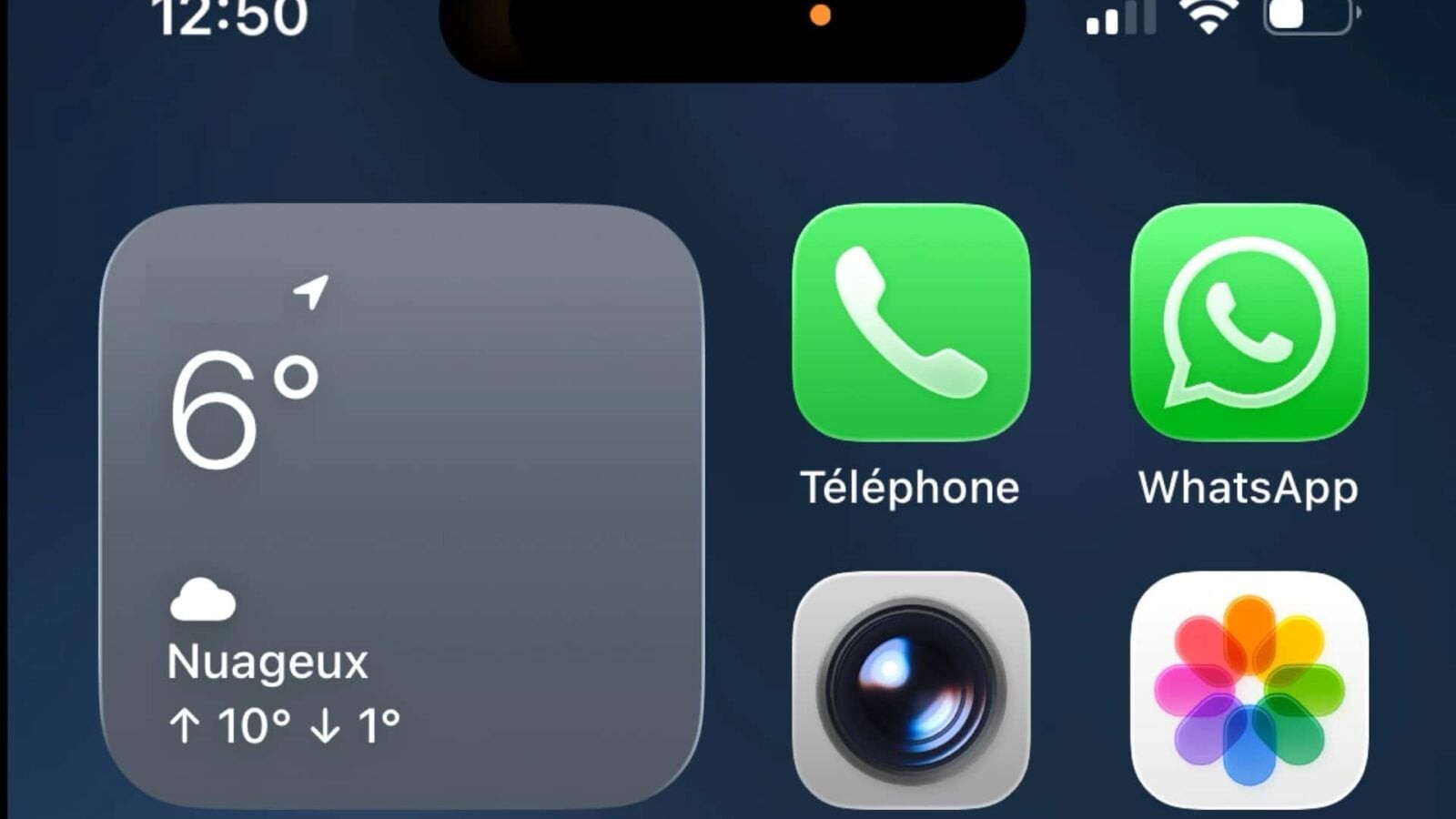
Ce petit point orange, discret mais redoutablement expressif, vous dit en temps réel qu’une application active votre microphone. Pas une rumeur complotiste, pas un bug graphique : c’est Apple qui vous parle. Et ce qu’il a à dire mérite vraiment qu’on l’écoute.
À retenir
- Un système de surveillance que vous ne pouviez pas voir avant iOS 14
- Orange ou vert : le code couleur qui trahit les apps indiscrètes
- La manipulation en trois secondes pour démasquer le coupable
Un voyant qui valait de l’or
Depuis iOS 14, un point orange, un carré orange ou un point vert indique quand le microphone ou la caméra est utilisé par une app. Avant ça ? Silence radio. Dans les versions antérieures du système, soit iOS 13 et avant, il n’y avait aucune indication quand une app utilisait votre microphone. Vous pouviez autoriser ou refuser l’accès au micro pour chaque app individuellement, mais vous ne saviez pas quand elle l’utilisait . n’importe quelle app pouvait théoriquement vous écouter en arrière-plan, et vous n’en auriez jamais rien su. Charmant.
Apple a donc décidé d’emprunter une idée vieille comme les studios d’enregistrement : le voyant rouge (ou orange, ici) qui s’allume quand le micro est chaud. Le point orange est une fonction de sécurité introduite par Apple pour informer les utilisateurs quand leur microphone est activement utilisé par une app ou un site web, afin de s’assurer qu’ils sont conscients que leur voix ou les sons environnants sont potentiellement captés. Simple, élégant, et impossible à désactiver : vous ne pouvez pas désactiver le point, car il fait partie d’une fonctionnalité de confidentialité d’Apple.
Sur les modèles récents avec le Dynamic Island, le point s’intègre directement dans cette zone de l’écran, ce qui le rend encore plus visible qu’avant. Difficile de faire plus transparent.
Orange, vert : le code couleur à connaître absolument
Le point orange ne fait pas tout le travail seul. Son complice vert a un rôle différent. Un indicateur orange signifie que le microphone est utilisé par une app sur votre iPhone. Un indicateur vert signifie que soit la caméra uniquement, soit la caméra et le microphone sont utilisés par une app. Détail important : vous ne verrez pas le point vert et le point orange en même temps. Si votre caméra est active, c’est le vert qui prend le dessus, même si le micro tourne aussi.
Les usages légitimes sont nombreux. Grâce à ce point orange, vous savez quand une application déclenche l’utilisation du microphone. Pour certaines, dans le cadre de l’utilisation de la voix, la procédure est logique, comme pour WhatsApp, Skype ou encore Telegram. Pour d’autres, comme des applications de banques ou de VPN, c’est plus douteux. Un jeu de plateau qui soudainement active votre micro alors que vous parcourez ses paramètres ? Clairement suspect. Un jeu, une app d’écriture, une app de dessin ne devraient pas accéder au microphone, sauf si vous utilisez une fonction de dictée ou similaire.
Identifier le coupable en trois secondes
Repérer le point orange, c’est bien. Savoir quelle app se cache derrière, c’est mieux. La manipulation est rapide : quand vous voyez le point orange ou vert dans le coin de l’écran, déverrouillez votre iPhone et faites glisser depuis le haut à droite pour accéder au Centre de contrôle. L’app ou le site web qui utilisait la caméra ou le microphone s’affiche alors tout en haut du Centre de contrôle.
Même si le point orange ou vert a disparu parce qu’une app n’a utilisé le microphone ou la caméra que brièvement, vous pouvez quand même faire glisser depuis le coin supérieur droit de l’écran pour voir quelle app était active récemment. Le nom reste affiché dans le Centre de contrôle pendant quelques instants après la désactivation du micro. Aucune fuite possible.
Et si vous voulez aller plus loin dans l’audit, pour voir la liste complète des apps qui ont l’autorisation d’utiliser votre microphone, ouvrez l’app Réglages et sélectionnez Confidentialité et sécurité > Microphone. Vous verrez une liste des apps qui utilisent votre microphone, depuis laquelle vous pouvez gérer les permissions pour fermer les éventuelles failles d’espionnage.
Quand faut-il vraiment s’inquiéter ?
Dans la très grande majorité des cas, le point orange est parfaitement banal. Un appel téléphonique, une note vocale, Siri qui s’active : autant de situations où le voir apparaître est totalement normal. Ce que ces indicateurs devraient faire, c’est vous alerter quand le microphone ou la caméra est utilisé à l’improviste : si vous n’êtes pas en appel et que vous parcourez vos emails ou tapez une liste de courses dans Notes, et que vous remarquez que la lumière orange est allumée, là il faudra se demander quelle app écoute en arrière-plan.
Certaines applications peuvent utiliser votre microphone en arrière-plan, notamment celles proposant la reconnaissance vocale ou la prise de notes vocales. Parfois, une application mal conçue ou malveillante peut accéder à votre microphone sans autorisation explicite, ce qui entraîne l’apparition continue du point. Si vous ne trouvez aucune explication logique, la première réponse est simple : fermez toutes les apps ouvertes. Si ça persiste, révoquez les autorisations micro des apps que vous ne reconnaissez pas depuis les Réglages. En dernier recours, un redémarrage classique règle souvent les comportements erratiques liés à des processus bloqués en arrière-plan.
Ce point orange ne peut pas être désactivé. C’est une option native qui ne peut disparaître qu’en rétrogradant vers une ancienne version d’iOS. Ce qui, au fond, est une excellente nouvelle : dans un écosystème mobile où la collecte de données est devenue une industrie à part entière, avoir un indicateur physiquement imposé par le système d’exploitation change la donne. La vraie question n’est peut-être pas « qui m’écoute en ce moment ? » mais plutôt : combien d’apps sur votre téléphone ont encore une autorisation micro dont elles n’ont strictement pas besoin ?