
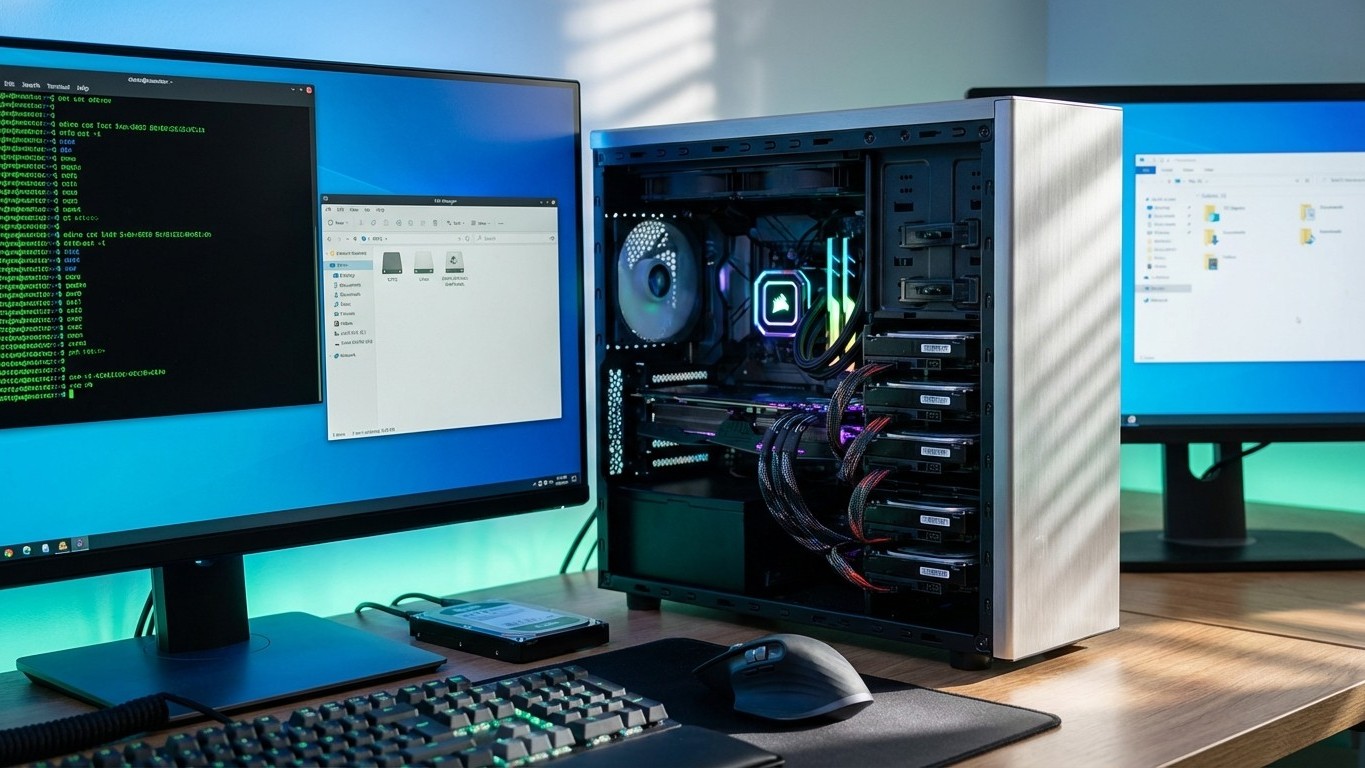
Tu viens d’installer Linux sur ton PC, ou tu démarres en dual-boot avec Windows, et là tu réalises que tous tes fichiers sont sur une partition Windows que tu ne sais pas comment atteindre. Bonne nouvelle : Linux gère très bien le format NTFS utilisé par Windows, à condition de savoir comment s’y prendre. Mauvaise nouvelle : quelques erreurs de manipulation suffisent à corrompre ton disque ou perdre des données. Ce guide te donne les bons réflexes dès le départ.
Pourquoi et quand accéder à un disque Windows (NTFS) sur Linux ?
Les scénarios sont plus courants qu’on ne le pense. Tu migres de Windows vers Linux et tes documents, photos, vidéos sont encore sur l’ancienne partition ? Tu tournes en dual-boot et tu veux partager des fichiers entre les deux systèmes ? Ou encore, Windows ne démarre plus et tu dois récupérer des données en urgence depuis un live Linux ? Dans tous ces cas, accéder à une partition NTFS depuis Linux est la solution.
Les disques durs externes formatés en NTFS entrent aussi dans la catégorie. Beaucoup de gens forment leurs disques de backup en NTFS parce qu’ils ont toujours utilisé Windows, et ils découvrent que Linux ne les monte pas toujours automatiquement sans configuration. C’est frustrant, mais ça se règle facilement.
Quand éviter de monter un disque Windows ?
Deux situations réclament de la prudence. La première : si Windows a été mis en veille prolongée (hibernation) plutôt que complètement éteint. Dans ce cas, Windows a laissé la partition dans un état « actif » avec des métadonnées en attente. Monter ce disque depuis Linux et y écrire dedans, c’est la recette garantie pour une corruption de fichiers au prochain démarrage Windows. La seconde situation concerne les disques chiffrés avec BitLocker, que l’on abordera plus loin.
La règle d’or : avant de démarrer Linux depuis un dual-boot, éteins Windows complètement. Pas de veille, pas d’hibernation. Et désactive le démarrage rapide de Windows (Fast Startup) dans les options d’alimentation, car cette fonctionnalité fait techniquement une hibernation partielle à chaque « arrêt normal ».
Comprendre les systèmes de fichiers : NTFS vs ext4
NTFS (New Technology File System) est le format de Microsoft, présent sur presque tous les disques Windows depuis les années 2000. ext4 est le format natif de la plupart des distributions Linux. Ces deux systèmes n’ont rien en commun au niveau de la structure interne, et c’est là que commencent les malentendus, notamment sur les permissions.
Ce qui change concrètement
Sur ext4, chaque fichier a des permissions précises : propriétaire, groupe, droits de lecture/écriture/exécution. C’est le modèle Unix classique. NTFS, lui, utilise les ACL Windows (Access Control Lists), un système complètement différent que Linux ne peut pas interpréter nativement. Résultat : quand tu montes un disque NTFS sous Linux, le système doit inventer des permissions à la volée. Par défaut, les fichiers appartiennent souvent à root, ce qui explique les fameux messages « Permission denied » que tout le monde croise un jour.
L’autre différence pratique : Linux supporte nativement NTFS en lecture depuis longtemps, mais l’écriture fiable est arrivée via le pilote ntfs-3g, un projet open source qui est aujourd’hui la référence. Depuis le noyau Linux 5.15, un nouveau pilote NTFS3 est intégré directement dans le kernel et offre de meilleures performances en écriture. La plupart des distributions récentes utilisent l’un ou l’autre automatiquement.
Installer le support NTFS sur Linux
Sur Ubuntu, Linux Mint et les dérivés Debian, ntfs-3g est généralement installé par défaut. Pour vérifier et installer si besoin :
sudo apt install ntfs-3gSur Fedora et les distributions basées sur RPM :
sudo dnf install ntfs-3gSur Arch Linux, le paquet ntfs-3g est disponible dans les dépôts officiels via pacman. Une fois installé, ton système sera capable de monter et d’écrire sur des partitions NTFS de façon fiable. Sans ce paquet, tu risques d’être limité à la lecture seule, voire de ne pas pouvoir monter la partition du tout selon ta distribution.
Monter un disque Windows sur Linux : méthode graphique et terminal
Selon ton niveau de confort, tu peux passer par l’interface graphique ou le terminal. Les deux fonctionnent, et un débutant qui commence son aventure Linux (voir notre guide pour linux debutant) sera sans doute plus à l’aise avec la méthode graphique dans un premier temps.
Identifier la partition Windows
En interface graphique, l’application Disques (GNOME Disks) te montre toutes les partitions présentes sur tes disques. Tu y verras clairement les partitions NTFS étiquetées comme telles. Dans un gestionnaire de fichiers comme Nautilus ou Dolphin, les partitions Windows apparaissent souvent directement dans le panneau latéral. Notre comparatif sur le gestionnaire de fichiers linux debutant t’explique les différences selon ton environnement de bureau.
En terminal, la commande lsblk -f liste tous les périphériques de stockage avec leur système de fichiers. Tu repères les partitions de type « ntfs » ou « ntfs-3g ». La commande sudo fdisk -l donne encore plus de détails.
Montage graphique
Un simple clic sur la partition dans Nautilus ou Dolphin suffit souvent à la monter automatiquement. Linux la rend accessible sous /media/ton_utilisateur/nom_de_la_partition. C’est pratique, rapide, et ça marche dans 90% des cas pour un usage basique en lecture.
Montage manuel en ligne de commande
Pour plus de contrôle, notamment sur les permissions, le terminal est ton ami. Crée d’abord un point de montage :
sudo mkdir /mnt/windowsPuis monte la partition (remplace /dev/sda3 par l’identifiant réel de ta partition) :
sudo mount -t ntfs-3g /dev/sda3 /mnt/windowsPour que tous les utilisateurs puissent lire et écrire sur cette partition, ajoute les options uid et gid :
sudo mount -t ntfs-3g -o uid=1000,gid=1000,umask=022 /dev/sda3 /mnt/windowsL’uid 1000 correspond généralement au premier utilisateur créé sur le système. Tu peux vérifier ton uid avec la commande id dans le terminal.
Gérer les permissions NTFS sous Linux
Le message « Permission denied » sur un disque NTFS est l’une des premières sources de confusion pour les nouveaux utilisateurs Linux. Comprendre arborescence linux expliquée aide à visualiser pourquoi ces permissions existent, mais le problème vient ici du fait que NTFS ne stocke pas les permissions dans un format que Linux peut lire directement.
La solution passe par les options de montage. L’option uid=1000 assigne tous les fichiers à ton utilisateur. L’option umask=022 donne les permissions de lecture à tout le monde, écriture uniquement au propriétaire. Si tu veux que tout le monde puisse écrire, utilise umask=000, mais sois conscient que ça enlève toute protection.
Pour un usage en lecture seule (recommandé si tu récupères des fichiers d’urgence sans vouloir risquer de modifier quoi que ce soit), ajoute l’option ro : sudo mount -t ntfs-3g -o ro /dev/sda3 /mnt/windows. C’est la façon la plus sûre d’accéder à une partition Windows sans risque de corruption accidentelle.
Montage automatique au démarrage avec fstab
Si tu utilises un disque Windows régulièrement depuis Linux, te taper la commande de montage à chaque démarrage devient vite pénible. Le fichier /etc/fstab gère les montages automatiques. Mais attention : modifier fstab incorrectement peut rendre ton système non-démarrable. Une sauvegarde du fichier avant toute modification est non négociable.
Récupère l’UUID de ta partition NTFS avec : sudo blkid /dev/sda3. L’UUID est préférable au nom du périphérique (/dev/sda3) car ce dernier peut changer selon les disques branchés.
Ajoute ensuite cette ligne dans /etc/fstab :
UUID=ton-uuid-ici /mnt/windows ntfs-3g uid=1000,gid=1000,umask=022,nofail 0 0L’option nofail est particulièrement utile : elle empêche le système de bloquer au démarrage si la partition n’est pas disponible (disque externe non branché, par exemple). Pour un débutant qui prend en main linux debutant, c’est le genre de détail qui évite bien des paniques.
Questions fréquentes et dépannage
Le disque ne monte pas
L’erreur la plus fréquente ressemble à : « The disk contains an unclean file system ». C’est le signe que Windows ne s’est pas arrêté proprement. La commande ntfsfix peut régler ça : sudo ntfsfix /dev/sda3. Attention : cette commande marque le disque comme propre mais ne répare pas vraiment les erreurs. Utilise-la uniquement pour débloquer l’accès, puis laisse Windows faire une vérification de disque au prochain démarrage.
Accès refusé : Permission denied
Si tu obtiens cette erreur après montage, vérifie avec ls -la /mnt/windows à qui appartiennent les fichiers. Si tout appartient à root, remonte la partition avec les options uid/gid vues plus haut. Si l’erreur persiste même avec les bonnes options, vérifie que ntfs-3g est bien installé et que tu n’utilises pas le pilote NTFS3 du kernel sans les bonnes options.
Disques chiffrés avec BitLocker
BitLocker est le chiffrement intégré à Windows. Un disque BitLocker monté tel quel sous Linux ne montrera qu’une partition chiffrée illisible. Pour y accéder, tu as besoin du paquet dislocker disponible sur la plupart des distributions. La procédure est plus complexe et nécessite ta clé de récupération BitLocker ou ton mot de passe. Si tu ne l’as pas, l’accès est impossible, c’est précisément l’objectif du chiffrement.
Toujours démonter correctement
Avant de redémarrer sous Windows après avoir travaillé sur une partition NTFS depuis Linux, démonte-la proprement : sudo umount /mnt/windows. Ou via l’interface graphique en cliquant sur l’icône d’éjection. Fermer l’ordinateur sans démonter le disque peut laisser des données en cache non écrites, avec les conséquences que tu imagines.
L’accès aux partitions Windows depuis Linux est aujourd’hui mature et fiable, à condition de respecter quelques règles basiques. La vraie difficulté n’est pas technique, c’est de changer ses habitudes : éteindre Windows complètement, démonter les disques avant de changer de système, installer les bons paquets. Une fois ces réflexes ancrés, le dual-boot ou la récupération de données deviennent des opérations parfaitement routinières. La prochaine étape naturelle serait de réfléchir à comment organiser tes fichiers entre les deux systèmes pour éviter de dépendre de partitions NTFS à long terme, et peut-être migrer progressivement vers un stockage natif Linux.