
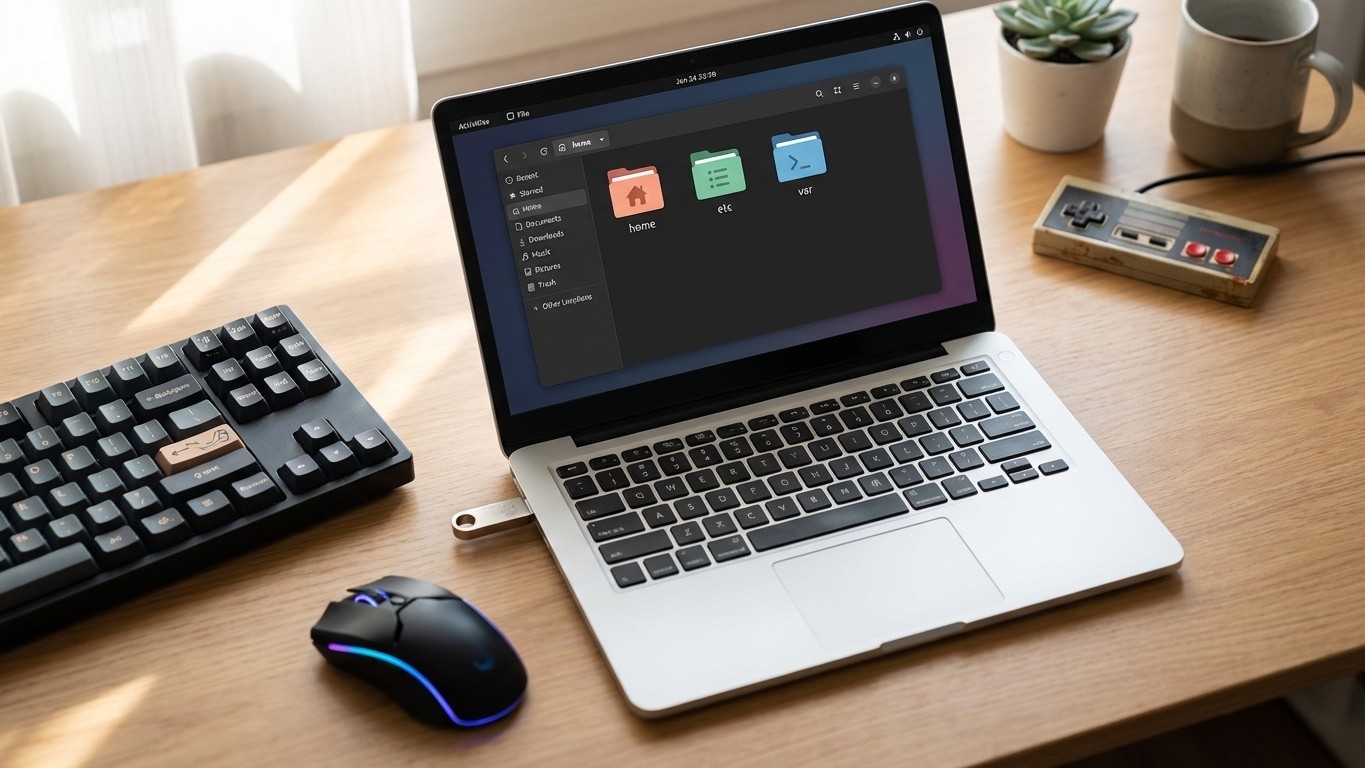
Introduction à l’arborescence Linux : pourquoi c’est important pour les débutants
La première fois qu’on ouvre le gestionnaire de fichiers sous Linux et qu’on tombe sur /, /home, /etc ou /var, on a souvent la même réaction que devant l’arbre généalogique des Skywalker : “Ok… je reconnais des noms, mais je ne sais pas qui est cousin de qui, ni où ranger mes affaires.” Bonne nouvelle, l’arborescence Linux n’est pas un labyrinthe sadique, c’est une organisation pensée pour être logique, robuste et cohérente entre distributions.
Comprendre cette structure change tout. Tu sauras où sont tes fichiers, où se cachent les réglages, pourquoi certains dossiers grossissent “tout seuls”, et surtout quels endroits éviter de tripoter à mains nues. Bref, on va faire une arborescence linux expliquée version débutant, avec des repères concrets, des analogies Windows quand ça aide, et des réflexes pour explorer sans casser ton système.
Qu’est-ce que l’arborescence Linux ? Structure, logique et analogie avec Windows
Linux (comme l’univers Unix) organise tout en partant d’un point unique : la racine, notée /. Pas de “C:” ou “D:” comme sous Windows. Un seul grand arbre, et des branches. Les disques, partitions, clés USB et disques externes viennent se greffer dedans via des points de montage. Résultat : même si ton PC a plusieurs partitions, tu navigues dans un seul système de chemins.
Si tu viens de Windows, pense à ceci :
- / ressemble à “Ce PC”, le point d’entrée global.
- /home/ton_nom joue le rôle du dossier utilisateur (Documents, Images, Bureau…), comme C:\Users\TonNom.
- Les programmes et composants système ne sont pas “dans Program Files” mais répartis dans des répertoires dédiés (binaires, bibliothèques, données partagées).
- Les configurations sont majoritairement des fichiers texte, souvent dans /etc ou dans ton dossier perso (fichiers cachés).
Cette logique évite beaucoup de chaos : séparation entre données personnelles, configuration système, fichiers temporaires, journaux… et c’est précisément ce qui rend Linux plutôt agréable au quotidien-en-2026/ »>quotidien, une fois les repères pris.
Présentation détaillée des dossiers essentiels
Le dossier /home : espace personnel et gestion des utilisateurs
/home, c’est ton appartement. Le système, c’est l’immeuble. Tu peux réarranger tes meubles sans prévenir le syndic. Concrètement, chaque utilisateur a (en général) son dossier : /home/alice, /home/bob, etc.
Tu y retrouves :
- tes documents, téléchargements, musiques, projets, dossiers de travail
- ton Bureau (si ton environnement de bureau l’utilise)
- tes clés SSH, tes profils d’applications, tes paramètres
- des dossiers cachés qui commencent par un point (ex : .config)
Le point qui surprend souvent : une grosse partie des réglages “d’apps” vit dans /home, pas dans un registre central. Les dossiers cachés contiennent les préférences, thèmes, historiques, caches locaux, etc. Tu ne les vois pas par défaut dans certains gestionnaires, mais une option “Afficher les fichiers cachés” te les révélera.
Mon avis : c’est l’un des meilleurs choix de conception côté Linux. Sauvegarder son environnement devient plus simple, et réinstaller un système en gardant sa partition /home séparée peut te faire gagner un temps fou.
Si tu débutes avec l’interface et les emplacements des dossiers “classiques”, tu peux enchaîner avec prendre en main linux debutant, ça pose des bases très pratiques.
Le dossier /etc : configuration système et réglages globaux
/etc, c’est le panneau de contrôle du système, version “dossiers remplis de fichiers texte”. On y trouve des configurations globales : réseau, services, comptes, règles diverses. Les modifications y ont souvent un impact sur tout le monde, pas seulement sur ton utilisateur.
Quelques idées de ce qu’on y croise (sans rentrer dans des fichiers précis au scalpel) :
- paramètres de services (serveur web, impression, Bluetooth, etc.)
- réglages réseau, DNS, résolution de noms
- politiques de sécurité, certaines règles de permissions
- fichiers de configuration pour des outils installés
Important : toucher à /etc demande souvent des droits administrateur. Ce n’est pas Linux qui te “refuse la liberté”, c’est Linux qui te sauve de toi-même quand tu as la main lourde à 1h du matin.
Un bon exemple de réglage “safe” et utile quand on vient de Windows, c’est la langue, le clavier et les formats. Pour ça, j’ai un guide dédié : mettre linux en francais.
Le dossier /var : journaux, caches et données qui changent
/var est le quartier “ça bouge tout le temps”. Le nom vient de “variable”. Là où /etc contient des configurations plutôt stables, /var stocke des données qui évoluent au fil de l’usage du système.
On y trouve généralement :
- des journaux (logs) du système et de services
- des caches applicatifs ou de gestionnaires de paquets
- des files d’attente (spool) liées à certains services
- des données d’apps serveur qui écrivent en continu
Le scénario débutant typique : “Mon disque est plein, je n’ai presque rien dans Documents.” Souvent, le coupable est dans /var (logs trop bavards, cache qui grossit, service qui boucle). Ce n’est pas un endroit où tu vas ranger tes photos de vacances, mais c’est un endroit à connaître pour diagnostiquer les soucis d’espace disque.
Autres dossiers clés à repérer (/bin, /usr, /tmp…)
Sans faire un inventaire encyclopédique, voici les répertoires que tu verras tout le temps, avec une explication claire pour débuter.
- /bin : commandes de base nécessaires au fonctionnement du système (les “outils” indispensables). Tu n’y mets rien à la main.
- /usr : une grosse partie des programmes et ressources installés (exécutables, bibliothèques, données partagées). Historiquement, c’est devenu un pilier de l’installation logicielle.
- /sbin : outils d’administration système, souvent réservés à l’admin.
- /lib (et variantes selon les systèmes) : bibliothèques nécessaires aux programmes. Si /bin contient les outils, /lib contient les “pièces” dont ils dépendent.
- /tmp : fichiers temporaires. C’est le bureau du stagiaire qui jette des post-its toute la journée. En général, son contenu est nettoyé régulièrement.
- /opt : espace pour certains logiciels installés “à part” du reste, souvent des apps fournies en bundle.
- /dev : les périphériques sous forme de fichiers. Oui, c’est bizarre au début. Sous Linux, beaucoup de choses s’interfacent comme des fichiers.
- /proc et /sys : vues dynamiques sur le système (processus, noyau, matériel). Ce ne sont pas des dossiers “normaux”, plutôt des fenêtres sur l’état de la machine.
- /mnt et /media : points de montage. Les disques externes et clés USB apparaissent souvent là, selon la distribution et l’environnement de bureau.
- /root : le dossier personnel de l’utilisateur administrateur “root”. À ne pas confondre avec la racine /.
Le point à retenir : si tu cherches “où sont les logiciels”, c’est plutôt /usr (et parfois /opt), si tu cherches “où sont mes affaires”, c’est /home, si tu cherches “où sont les réglages du système”, c’est /etc, et si tu cherches “pourquoi ça grossit”, regarde du côté de /var.
comment-linux-peut-optimiser-la-consommation-de-votre-maison-en-2026/ »>comment bien naviguer et ne pas casser son Linux
Que peut-on toucher sans risque ?
Pour explorer, tu as deux grands styles : interface graphique et terminal. Les deux marchent. Pour le côté visuel, un bon gestionnaire de fichiers aide énormément, et le choix dépend de ton environnement de bureau. J’ai un guide orienté débutants ici : Gestionnaire de fichiers Linux debutant.
Règle simple pour éviter les catastrophes :
- Dans /home/ton_nom, tu peux créer, déplacer, supprimer tes fichiers comme tu veux.
- Dans les dossiers système (/etc, /usr, /bin, /lib), lis d’abord, modifie rarement, supprime presque jamais.
- Les fichiers cachés dans /home se modifient avec prudence, mais le risque est surtout de casser une application, pas tout l’OS.
Une habitude qui sauve : avant de modifier un fichier de configuration, fais une copie. Pas besoin d’un rituel chamanique, juste un duplicata avec une extension “.bak” par exemple. Ça te donne un bouton “retour arrière” maison.
Autre repère : les permissions Linux. Si ton système te dit “accès refusé”, ce n’est pas un bug, c’est un garde-fou. Respecte-le, et comprends-le. Si tu veux une vue d’ensemble plus large pour démarrer proprement, le guide linux debutant sert de base solide.
Les pièges à éviter (et comment réparer en cas de souci)
Quelques erreurs de débutant reviennent souvent, et elles ont des conséquences très différentes. Autant les connaître avant de les vivre.
- Supprimer “pour faire le ménage” dans /usr, /bin, /lib : mauvaise idée. Tu peux casser des programmes, voire rendre le système instable. Si tu as supprimé un fichier système, la réparation passe souvent par la réinstallation du paquet concerné via ton gestionnaire de paquets (méthode qui dépend de la distribution).
- Éditer un fichier dans /etc au hasard : tu risques de casser un service (réseau, affichage, audio…). Si tu as fait une copie avant, tu reviens en arrière. Sans copie, une solution consiste à restaurer le fichier depuis les versions par défaut fournies par le paquet, ou à comparer avec un autre système identique.
- Utiliser les droits admin pour tout : vivre en mode administrateur permanent, c’est comme jouer à un RPG niveau 1 avec l’épée légendaire qui tue aussi les alliés. Utilise les droits élevés seulement quand c’est nécessaire.
- Confondre /root et / : /root n’est pas “le super dossier racine” pour ranger des trucs importants. C’est le home de l’administrateur.
- Nettoyer /var à la main : supprimer des logs ou caches au pif peut gêner le diagnostic ou le fonctionnement d’un service. Si l’objectif est de récupérer de l’espace, commence par identifier ce qui prend de la place, puis utilise les outils adaptés de ta distribution.
Si tu as modifié un fichier dans /etc et que “plus rien ne marche”, ne panique pas. Le réflexe simple : note ce que tu as touché, restaure ta sauvegarde si tu en as une, puis redémarre le service concerné ou la machine. Dans le pire des cas, démarrer en mode de récupération et annuler le changement suffit souvent. Et si tu n’es pas à l’aise, évite de multiplier les modifications “pour essayer”, tu empiles les variables comme des DLC non testés.
astuces pour personnaliser et maîtriser son espace de travail (/home et /etc)
Une fois l’arborescence comprise, tu peux t’organiser proprement dès le départ. Ça t’évitera le tiroir “divers” qui finit par contenir toute ta vie numérique.
- Structure ton /home : garde des dossiers clairs (Projets, Admin, Archives). Évite de tout poser sur le Bureau, ça devient vite un boss final.
- Apprivoise les fichiers cachés : .config centralise beaucoup de réglages. Tu n’as pas besoin d’y vivre, mais savoir qu’il existe aide à sauvegarder ou migrer.
- Sépare données et système : si tu as la main sur le partitionnement, une partition dédiée à /home simplifie les réinstallations. Côté débutant, ça se réfléchit au calme, pas au moment où tu es déjà en train d’Installer.
- Garde une trace des changements dans /etc : un petit fichier “notes-admin.txt” dans ton home avec les modifications faites (date, fichier, raison) vaut de l’or quand tu reviens trois mois plus tard.
- Personnalise sans casser : privilégie les réglages via l’interface de ton environnement de bureau, puis seulement ensuite les edits dans /etc quand tu sais pourquoi tu le fais.
Je suis plutôt partisan d’une approche “80% interface, 20% config”. En 2026, les environnements Linux grand public ont beaucoup progressé sur les réglages accessibles, et tu n’es pas obligé de vivre dans des fichiers de configuration pour te sentir légitime.
Foire aux questions débutant sur l’arborescence Linux
- À quoi servent les dossiers /home, /etc et /var sur Linux ?
/home contient tes données et réglages utilisateur, /etc regroupe les configurations globales du système, /var stocke des données “vivantes” comme des journaux et caches qui changent avec l’activité. - Puis-je déplacer ou supprimer des fichiers système sans risque ?
Dans les répertoires système, éviter de déplacer ou supprimer à la main reste la règle. Pour retirer un logiciel ou un composant, passe par le gestionnaire de paquets de ta distribution. Pour faire du ménage, identifie d’abord ce qui prend de la place et utilise les outils prévus. - Comment retrouver mes documents ou configurations sous Linux ?
Tes documents sont dans /home/ton_nom, souvent dans Documents, Images, Téléchargements. Les configurations sont soit dans /etc (système), soit dans des dossiers cachés de ton home (souvent .config et consorts). - Existe-t-il une équivalence entre les dossiers Windows et Linux ?
Oui, mais ce n’est pas du copier-coller. /home correspond à C:\Users. Les applications sont plutôt réparties entre /usr, /bin et des bibliothèques, au lieu d’un unique “Program Files”. Les disques sont montés dans l’arborescence plutôt que d’avoir des lettres. - Que faire si j’ai modifié ou supprimé un fichier important dans /etc ?
Commence par restaurer une copie si tu en as une. Sinon, cherche si le paquet qui fournissait ce fichier peut être réinstallé pour récupérer une version par défaut. Si le système devient instable, le mode de récupération peut permettre de revenir en arrière sans avoir à réinstaller tout l’OS.
Conclusion : ce qu’il faut retenir pour être à l’aise avec la structure Linux
Si tu ne devais garder qu’une carte mentale, la voilà : / est la racine, /home est ton territoire, /etc pilote la configuration du système, /var encaisse l’activité quotidienne, et le reste sert surtout à faire tourner la machine sans te demander ton avis. À partir de là, l’arborescence linux expliquée devient moins une liste de dossiers bizarres, plus une logique de rangement.
Envie de passer à la pratique et de parcourir tout ça comme un pro, mais en douceur ? Le plus simple consiste à apprendre quelques commandes pour lister, se déplacer, afficher la taille des dossiers et repérer les points de montage, surtout quand l’interface masque certains détails.
Ressources complémentaires et liens utiles (guides, articles frères)
- linux debutant pour poser les bases (installation, premiers logiciels, repères).
- prendre en main linux debutant pour s’orienter côté interface et habitudes.
- gestionnaire de fichiers linux debutant pour naviguer proprement en graphique.
- mettre linux en francais si tes réglages régionaux te donnent l’impression de vivre dans un multivers.
- Article frère, lien cross-cluster : utiliser les commandes de base pour explorer vos dossiers Linux, la suite logique pour manipuler l’arborescence au terminal sans sueurs froides.
Une fois que tu sais où vivent les choses, une question arrive vite : tu préfères apprivoiser Linux par le gestionnaire de fichiers, ou te faire la main au terminal pour gagner en précision et en vitesse, quitte à accepter un petit arc d’apprentissage façon “niveau 1 du donjon” ?