
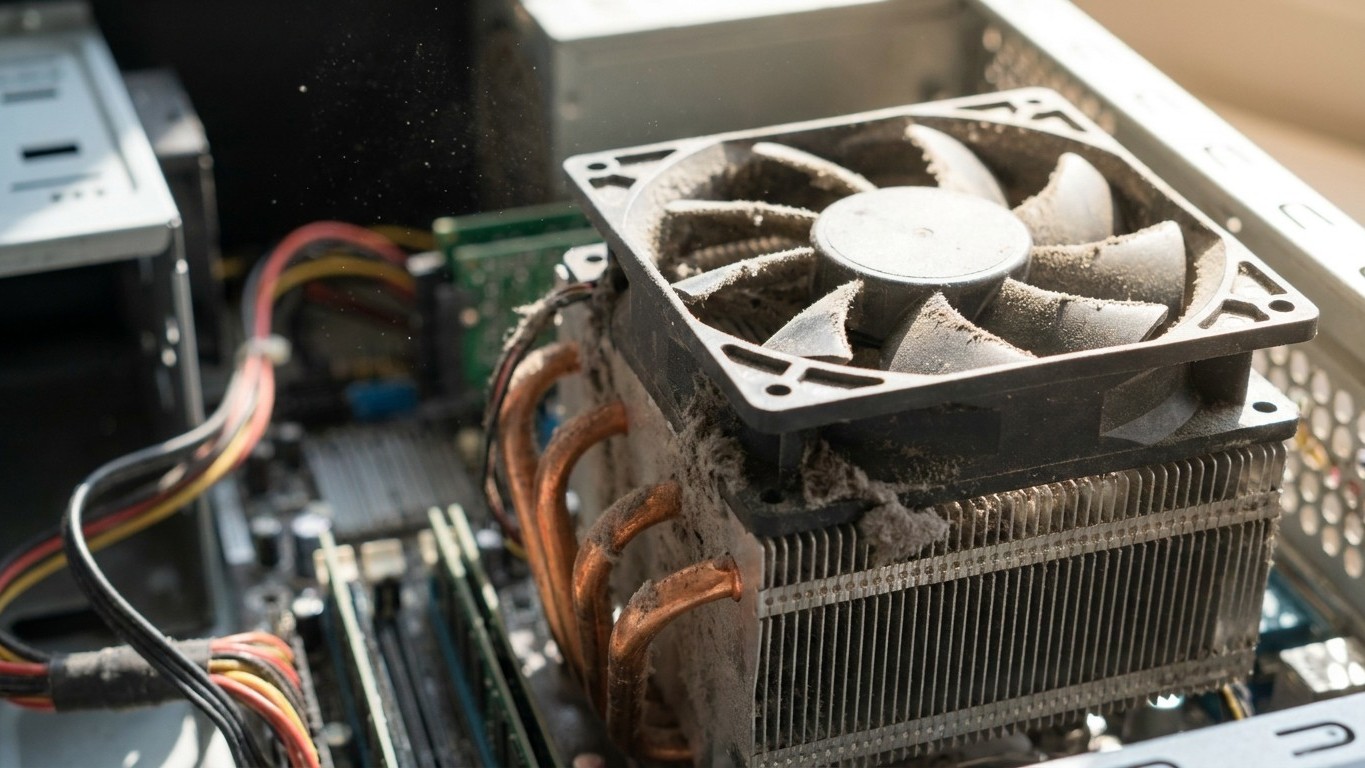
Pendant des mois, mon PC tournait au ralenti sur des tâches qui auraient dû être triviales : ouvrir un navigateur avec dix onglets, lancer une application, même simplement taper un document. Le ventilateur rugissait en permanence, comme s’il cherchait à décoller. Le coupable ? Une canette de dépoussiérant à air comprimé à 2 €, achetée en dernier recours dans une supérette. Pas un bug Windows, pas une panne matérielle, pas un virus. De la poussière.
À retenir
- Pourquoi votre PC surchauffe mystérieusement malgré des performances qui devraient être normales
- Le phénomène caché du thermal throttling qui sabote intentionnellement votre processeur
- La technique exacte du nettoyage interne que les techniciens facturent des centaines d’euros
Le mécanisme que personne ne t’explique
Avec le temps, la poussière s’accumule à l’intérieur d’un ordinateur sur les ventilateurs, les radiateurs et les grilles d’aération. L’air circule mal, la température monte et le PC surchauffe. Jusque là, c’est logique. Mais ce que la plupart des gens ignorent, c’est la conséquence directe sur les performances : le thermal throttling.
Le thermal throttling est un mécanisme de protection thermique qui réduit la fréquence de fonctionnement du processeur ou de la carte graphique lorsque les températures atteignent un certain seuil critique. Cette limitation préserve la longévité des composants, mais impacte directement les performances du PC, notamment en jeu, en montage vidéo ou lors de charges lourdes. ton CPU ne plante pas, il se sabote volontairement pour ne pas cramer. Résultat : tu te demandes si ta machine est en train de mourir, alors qu’elle essaie juste de survivre.
Un SSD peut, par exemple, descendre de 1500 Mo/s en écriture à 700-800 Mo/s. Le processeur, lui, peut baisser sa fréquence de 3-4-5 GHz à moins de 1 GHz pour faire baisser sa température. Ces chiffres donnent le vertige. Un PC qui semblait « lent » l’était objectivement, mais pour une raison entièrement mécanique, pas logicielle.
Diagnostiquer avant de paniquer
Avant de réinstaller Windows ou d’envisager un upgrade de RAM, une seule question mérite d’être posée : est-ce que mon PC chauffe anormalement ? Les causes principales à confirmer sont un refroidissement insuffisant, de la poussière accumulée, une pâte thermique sèche ou un châssis trop compact. Des outils gratuits comme HWiNFO, Core Temp ou MSI Afterburner permettent de surveiller les températures en temps réel sans toucher une seule vis.
Quand la température atteint régulièrement 90 °C ou plus et que la fréquence chute brusquement sous charge, avec des performances qui se dégradent au fur et à mesure d’une session de jeu ou de rendu, le diagnostic est posé. À partir de 85 °C, une carte graphique entre dans une zone problématique. Passé ce seuil, on risque d’observer des baisses de performances liées au throttling. Et des baisses de 10 à 30 % des FPS dans les jeux peuvent être observées, ainsi qu’un ralentissement des tâches gourmandes comme le rendu 3D ou l’édition vidéo.
Dans mon cas, un coup d’œil dans le boîtier a suffi à confirmer le problème sans aucun logiciel. Le dissipateur du processeur était littéralement tapissé d’un feutre grisâtre. Trois ans sans nettoyage, dans une pièce légèrement poussiéreuse. Bilan : catastrophique.
La réparation à 2 € : le protocole exact
La solution la plus efficace n’est ni un « logiciel miracle », ni un refroidisseur posé dessous : c’est un nettoyage interne sérieux et une pâte thermique correctement appliquée. Commençons par le nettoyage, qui règle 80 % des cas.
Première étape obligatoire : mettre l’ordinateur hors tension et déconnecter le câble d’alimentation avant de projeter de l’air comprimé. Ne jamais souffler avec la bouche sur la poussière, l’humidité pouvant endommager irrémédiablement les composants électroniques.
La technique à la bombe à air comprimé, c’est bien, mais ça ne suffit pas toujours. Il faut maintenir le ventilateur avec un doigt pour éviter de le faire tourner librement, ce qui pourrait endommager les roulements. Les coups d’air doivent être courts pour éviter la condensation. Pour les recoins, un pinceau à poils doux ou des cotons-tiges complètent le travail. L’alimentation PC, souvent oubliée, a aussi besoin d’être nettoyée. Elle apporte la puissance nécessaire au fonctionnement de tous les composants et assure la stabilité du système. La laisser s’encrasser peut provoquer des surchauffes et des crashs.
Côté fréquence, un nettoyage tous les ans au minimum est recommandé, si possible avant l’été où les ordinateurs ont tendance à plus chauffer à cause des hausses de températures ambiantes. Si tu vis avec un chien ou un chat, ou dans une maison ancienne, divise cette période par deux.
Et si le nettoyage ne suffit pas totalement ? La pâte thermique a pour rôle d’établir un contact entre le processeur qui chauffe et le radiateur qui dissipe. Mais avec le temps, entre 3 et 4 ans selon la qualité, cette pâte sèche et ne joue plus son rôle de conducteur de chaleur. La remplacer coûte quelques euros pour un tube de pâte basique, et le gain thermique peut être spectaculaire sur une machine de 4 ou 5 ans.
Après le nettoyage : ce que personne ne t’avait dit
Après le nettoyage, il faut s’assurer du bon sens des ventilateurs dans le boîtier : entrée en façade et en bas, sortie à l’arrière et en haut. Concrètement, il faut aussi éviter les moquettes et canapés qui bouchent les prises d’air, et laisser 10 à 20 cm derrière le PC pour que l’air chaud s’échappe correctement.
Mon PC, après cette séance de nettoyage express, a retrouvé des températures de croisière. Le ventilateur s’est tu. Les applications s’ouvraient de nouveau normalement. Aucun composant remplacé, aucun technicien payé. Juste une bombe à air comprimé et vingt minutes d’attention. Ce que j’aurais dû faire bien avant, et que la surchauffe non traitée peut entraîner des pertes de performance durables, de l’instabilité, des plantages, voire réduire la durée de vie des composants en fait une négligence qui peut coûter très cher à terme.
Sources : msdinformatique.fr | fairfix.fr