
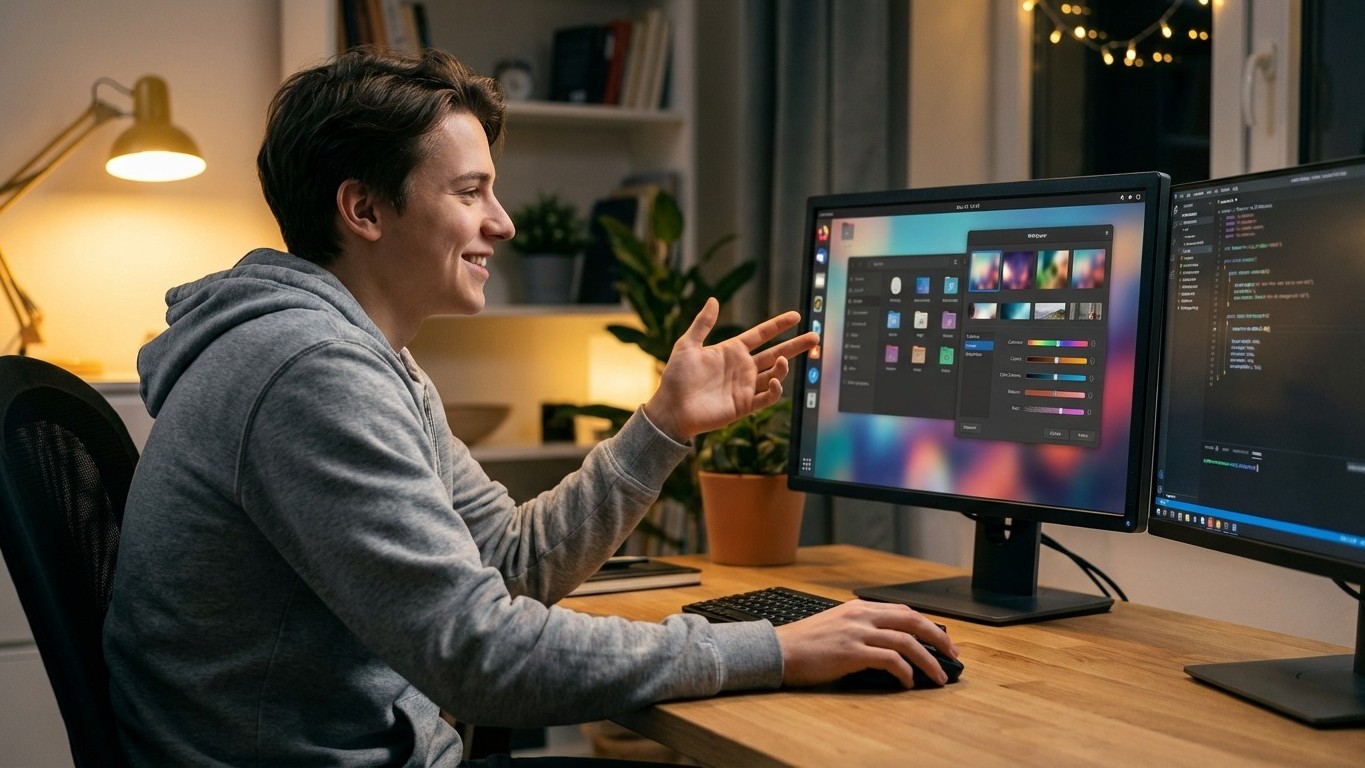
Tu viens d’installer Linux, tu regardes ton bureau, et quelque chose te démange : c’est fonctionnel, oui, mais c’est toi qui décides à quoi ça ressemble maintenant. C’est précisément là l’une des grandes joies du libre. Contrairement à Windows ou macOS qui t’imposent une interface unique avec quelques maigres concessions cosmétiques, Linux te laisse tout changer, le fond d’écran évidemment, mais aussi la barre des tâches, les icônes, la police, les couleurs, configurer le pavé tactile, les raccourcis clavier. Tout.
Le problème ? Quand on débute, cette liberté peut vite devenir un labyrinthe. On tire un fil, un autre se défait, et on se retrouve avec un bureau qui ressemble à une installation des années 90 ou, pire, qui ne démarre plus correctement. Ce guide existe pour éviter ça : te donner les bases solides pour personnaliser Linux quand on débute, sans te retrouver à réinstaller le système un dimanche soir.
Pourquoi se donner la peine de personnaliser son bureau
La personnalisation n’est pas qu’affaire de vanité. Un bureau adapté à tes habitudes, c’est moins de clics, moins de friction, moins de fatigue oculaire. Si tu travailles trois heures par jour devant un écran avec une police trop petite et des icônes illisibles, tu le ressentiras dans ta nuque au bout d’une semaine. Adapter la taille des éléments, les couleurs, le contraste, la position des outils que tu utilises souvent, tout ça impacte directement ton confort quotidien.
La bonne nouvelle, c’est que sur Linux, les modifications de l’interface ne touchent généralement pas au cœur du système. Changer un thème ou une icône, c’est comme rearanger les meubles : ça peut paraître intimidant la première fois, mais rien n’est soudé au sol. La très grande majorité des personnalisations sont réversibles en quelques clics. Si tu es linux debutant, garde cette idée en tête : tu peux presque toujours revenir en arrière.
Deux bonnes pratiques à adopter dès le départ : note ce que tu changes (un simple fichier texte suffit, genre « j’ai installé le thème X le 15 mars »), et fais-le progressivement. Un changement à la fois. Comme ça, si quelque chose cloche, tu sais exactement quoi défaire.
Choisir son environnement de bureau : la décision qui change tout
Avant de parler thèmes et raccourcis, parlons de la fondation. L’environnement de bureau, c’est le logiciel qui gère toute ton interface : fenêtres, barre des tâches, menus, notifications. Et selon lequel tu utilises, les possibilités de personnalisation changent radicalement.
GNOME, KDE, XFCE : lequel pour commencer ?
GNOME, livré par défaut avec Ubuntu, mise sur la sobriété. L’interface est épurée, presque au minimalisme. Si tu hésites encore entre les différentes options, ce guide sur GNOME ou KDE pour débutant t’aidera à faire ton choix. GNOME privilégiestère, avec un dock en bas et un menu en haut. Elle est conçue pour être utilisée sans configuration préalable, ce qui la rend accessible, mais certains la trouvent trop rigide au départ. KDE Plasma, lui, c’est l’inverse : une personnalisation poussée à l’extrême, des options dans tous les sens, un gestionnaire de widgets complet. C’est très puissant, mais le nombre de réglages peut désorienter. XFCE se place entre les deux : léger, stable, personnalisable sans être écrasant.
La question du choix mérite qu’on s’y attarde un moment. Si tu viens de Windows, KDE ou XFCE te donneront un repère visuel familier (barre des tâches en bas, menu démarrer). Si tu arrives de macOS, GNOME sera moins dépaysant. Pour aller plus loin sur ce sujet, l’article sur gnome ou kde pour debutant détaille les différences concrètes avec des exemples parlants.
Changer d’environnement sans réinstaller
Tu peux tester plusieurs environnements sur la même installation. Sur Ubuntu, par exemple, tu peux installer KDE Plasma en quelques commandes, puis choisir à l’écran de connexion quel environnement lancer. C’est pratique pour explorer, mais installe-les un par un et teste avant d’en ajouter d’autres, parce que plusieurs environnements côte à côte peuvent parfois créer des conflits visuels ou des doublons d’applications.
Thèmes, icônes et polices : personnaliser l’apparence sans casser le système
C’est souvent par là que tout commence : on veut un bureau plus sombre, des icônes plus rondes, une typographie plus lisible. Bonne nouvelle, c’est l’une des parties les plus sûres de la personnalisation Linux.
Où trouver des thèmes fiables
Les deux références pour les thèmes Linux sont GNOME-Look.org et KDE Store, selon ton environnement. Ces plateformes hébergent des milliers de thèmes créés par la communauté. Le conseil numéro un : reste sur ces plateformes officielles ou les dépôts de ta distribution. Évite les sites au design douteux qui proposent des archives .zip de sources inconnues. Un thème Linux, c’est juste un dossier avec des fichiers CSS et des images, mais un fichier téléchargé n’importe où peut contenir autre chose.
Sur Ubuntu avec GNOME, le plus simple est de passer par l’outil GNOME Tweaks (ou « Ajustements » en français). Il te permet de changer le thème global, le thème d’icônes et la police en quelques clics sans toucher au terminal. Sur Linux Mint, le gestionnaire de thèmes est directement dans les paramètres système, encore plus accessible.
Pour tout ce qui concerne les méthodes d’installation en détail et les sources recommandées, l’article dédié à changer theme icones linux couvre ça à fond avec les étapes précises.
Changer les icônes et la police
Les packs d’icônes s’installent exactement comme les thèmes : tu télécharges un dossier que tu places dans ~/.local/share/icons/ (dans ton dossier personnel, donc pas besoin de droits administrateur), et il apparaît ensuite dans les options de ton gestionnaire de thèmes. Les polices fonctionnent pareil : tu places les fichiers .ttf ou .otf dans ~/.local/share/fonts/, et elles deviennent disponibles partout sur le système.
Pour la police, ne te contente pas du visuel : pense lisibilité. Une police avec de bons espacements et une taille de 11-12pt en interface fera une vraie différence si tu passes des heures sur ton écran. Les polices conçues spécifiquement pour les écrans, comme Noto Sans ou Inter, sont excellentes et disponibles gratuitement.
Revenir au thème d’origine
Tu as changé quelque chose et ton interface est devenue un chaos visuel ? Aucune panique. Dans GNOME Tweaks, le bouton « Réinitialiser par défaut » est accessible sur chaque section. Sur KDE, c’est encore plus simple avec un profil « Par défaut » dans les paramètres d’apparence. Et si vraiment tout est cassé visuellement mais que le système tourne, tu peux réinitialiser les réglages GNOME entiers avec une commande dans le terminal, mais c’est rarement nécessaire.
Raccourcis clavier : le gain de confort le plus rapide
Parmi tous les réglages que tu peux faire, les raccourcis clavier sont probablement ceux qui rentabilisent le mieux le temps passé à les configurer. Ouvrir un terminal, lancer Firefox, faire une capture d’écran, basculer entre les fenêtres, tout ça peut se faire sans jamais toucher la souris si tu prends dix minutes pour y réfléchir.
Sur la plupart des distributions pour débutants, des raccourcis utiles existent déjà. Super+Flèche gauche/droite colle une fenêtre sur la moitié de l’écran. Super+D réduit tout pour afficher le bureau. Alt+Tab bascule entre les fenêtres ouvertes. Super+L verrouille l’écran. Ces quatre-là seuls changent déjà le quotidien. L’article sur les raccourcis clavier linux debutant en liste d’autres avec les contextes où ils sont vraiment utiles.
Pour créer tes propres raccourcis, c’est dans les paramètres système, section « Clavier » ou « Raccourcis ». Sur GNOME et KDE, tu peux associer n’importe quelle combinaison de touches à n’importe quelle commande. Un exemple pratique : assigner Super+T à l’ouverture du terminal. Ou Ctrl+Alt+F à Firefox. Le principe est simple, tu cliques sur « Ajouter un raccourci », tu tapes la commande (par exemple firefox ou gnome-terminal), tu appuies sur la combinaison de touches souhaitée, et c’est fait.
Organiser son bureau pour un usage quotidien fluide
Le fond d’écran, c’est sympa. Mais l’organisation fonctionnelle du bureau, c’est ce qui te fait vraiment gagner du temps chaque jour.
Le dock ou la barre des tâches méritent qu’on y passe cinq minutes. Vire les icônes des applications que tu n’utilises jamais. Épingle celles dont tu as besoin tous les jours. Sur GNOME, tu fais ça depuis les paramètres du dock ou via GNOME Tweaks. Sur KDE, un clic droit sur le panneau ouvre toutes les options d’édition directement. Sur XFCE, c’est aussi simple : clic droit, éditer le panneau.
Les bureaux virtuels sont souvent ignorés par les débutants, et c’est dommage. L’idée : avoir plusieurs espaces de travail distincts. Bureau 1 pour le travail, bureau 2 pour les loisirs, bureau 3 pour la communication. Tu passes de l’un à l’autre avec Ctrl+Alt+Flèche sur la plupart des distributions. Ça évite l’accumulation de dix fenêtres en pagaille sur un seul écran.
Les extensions GNOME méritent une mention spéciale. Des petits modules qui ajoutent des fonctionnalités : un indicateur météo dans la barre, un accès rapide aux appareils connectés, un gestionnaire de presse-papiers. Installe-les depuis le site extensions.gnome.org directement depuis Firefox. Conseil de débutant : commence par deux ou trois extensions maximum. Les extensions GNOME dépendent de la version du bureau installée, et en cumuler trop peut créer des instabilités.
Pavé tactile, souris et paramètres de confort
L’ergonomie ne se limite pas à l’interface visuelle. La façon dont tu interagis physiquement avec le système compte autant, surtout sur un portable.
Le pavé tactile Linux a beaucoup progressé ces dernières années. Le défilement à deux doigts, le clic à deux doigts pour simuler le clic droit, le zoom par pincement, tout ça est généralement activé par défaut sur Ubuntu et Mint. Mais selon le matériel, certains comportements peuvent te paraître contre-intuitifs. La direction du défilement (naturelle ou classique), la sensibilité au toucher, les gestes à trois doigts pour changer de bureau virtuel… tout ça se règle dans les paramètres système sous « Souris et pavé tactile ». L’article sur la configurer pave tactile linux entre dans tous les détails pratiques avec des captures à l’appui.
Pour l’accessibilité et la lisibilité, les paramètres « Affichage » et « Accessibilité » de GNOME et KDE sont tes alliés. Grossissement du texte, contraste élevé, curseur plus grand, réduction du mouvement pour ceux qui sont sensibles aux animations, ces options existent et font une vraie différence pour un usage confortable au quotidien.
sauvegarder et restaurer ses réglages : l’assurance vie du débutant
Avant toute personnalisation un peu avancée, prends l’habitude de noter ce que tu fais. Un simple fichier texte dans ton bureau : « 23 mars, installé thème Papirus pour les icônes, thème WhiteSur pour GTK ». C’est bête, mais quand tu veux défaire quelque chose trois semaines plus tard, tu te béniras de l’avoir fait.
Pour les réglages système, la plupart des distributions proposent des outils de sauvegarde intégrés. Timeshift est particulièrement recommandé sur Linux Mint et Ubuntu : il crée des instantanés du système que tu peux restaurer si quelque chose se passe mal. Ce n’est pas spécifique à la personnalisation, mais c’est le filet de sécurité général que tout débutant devrait activer.
Si tu as poussé les choses trop loin avec des configurations GNOME et que l’interface est devenue inutilisable, la commande dconf reset -f /org/gnome/ dans un terminal remet tous les paramètres GNOME à zéro. C’est la solution nucléaire, tu perds toutes tes personnalisations, mais tu retrouves un système fonctionnel instantanément.
Ressources et communautés pour aller plus loin
La communauté Linux francophone est beaucoup plus active et accessible qu’on ne l’imagine. Le forum Ubuntu-FR est une mine d’or : des milliers de questions résolues, des membres bienveillants, et une règle tacite de ne pas se moquer des questions de débutants. LinuxFR est plus orienté actualités et discussions générales, mais les commentaires sont souvent très instructifs.
Pour les thèmes et ressources visuelles, GNOME-Look.org et Pling.com (pour KDE) sont les deux endroits de référence. Reddit avec les communautés r/unixporn (oui le nom est trop bizarre, mais c’est en réalité une galerie de screenshots de bureaux Linux très bien faits) et r/linux4noobs (tout est dans le nom) complètent bien le tableau.
YouTube regorge de chaînes spécialisées Linux, certaines en français, qui font des tutoriels de personnalisation en vidéo. Le format marche particulièrement bien pour la personnalisation parce que tu vois le résultat final avant même de commencer à suivre les étapes.
La vraie liberté de Linux, au fond, c’est pas seulement de pouvoir tout changer. C’est de pouvoir le faire à ton rythme, en apprenant au fur et à mesure, avec une communauté qui a déjà vécu toutes les erreurs que tu pourrais faire. Ta prochaine étape concrète : ouvre les paramètres de ton bureau ce soir, change une seule chose (la police système ou la taille des icônes), et observe si ça change quelque chose à ton confort. Juste une chose. Les grandes transformations commencent toujours par là.