
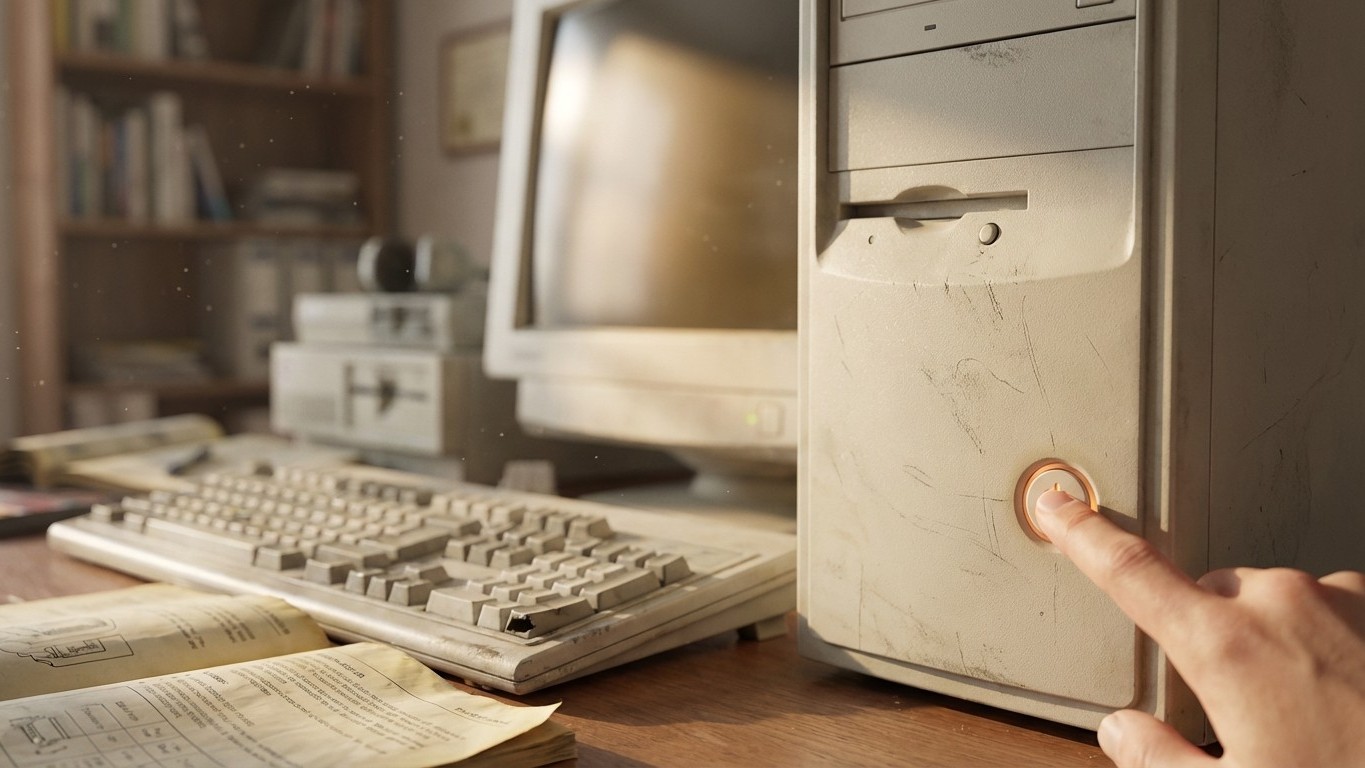
Votre vieux PC traîne dans un coin depuis que Windows l’a rendu inutilisable ? Bonne nouvelle : Linux peut lui offrir une seconde vie, à condition de choisir la bonne distribution. Pas n’importe laquelle, pas la plus populaire par défaut, mais une version taillée pour les machines qui ont quelques années au compteur et peu de ressources disponibles.
Une distribution linux legere pour vieux pc, c’est un système complet, utilisable au quotidien, qui tourne sur du matériel qu’on pensait bon pour la poubelle. On parle de machines avec 1 à 2 Go de RAM, un processeur 32 ou 64 bits de la génération 2008-2015, et parfois un vieux disque dur qui fait un bruit suspect. Ce guide vous aide à choisir sans vous perdre dans la jungle des options.
Pourquoi une distribution légère change vraiment tout
Les anciens ordinateurs ont une caractéristique principale qui complique la vie : ils manquent de RAM. Avec 1 Go ou 2 Go de mémoire vive, un système comme Windows 10 ou 11 met plusieurs minutes à démarrer, rame en permanence et rend l’expérience frustrante. Ubuntu standard avec son environnement GNOME n’est pas non plus une option réaliste dans ces conditions, puisqu’il réclame au minimum 4 Go pour fonctionner confortablement.
La logique d’une distribution légère repose sur l’environnement de bureau. GNOME et KDE sont les interfaces les plus belles et les plus riches en fonctionnalités, mais elles sont gourmandes. XFCE, MATE, LXQt ou LXDE consomment deux à trois fois moins de RAM pour un résultat parfaitement utilisable. Ce n’est pas une concession sur l’expérience, c’est simplement adapter l’outil au contexte.
Pour un débutant, cela change aussi la courbe d’apprentissage. Un système qui répond rapidement, où les applications s’ouvrent en quelques secondes, est infiniment plus encourageant qu’une machine qui rame. On reste motivé, on explore, on apprend. Un système lent, lui, dégoûte même les utilisateurs expérimentés.
Les critères qui comptent vraiment pour un débutant
Quand on cherche une distribution adaptée à un vieux PC et à un profil débutant, plusieurs critères entrent en jeu simultanément. La consommation de RAM est évidemment le premier filtre, mais ce n’est pas le seul.
La facilité d’installation mérite une attention particulière. Certaines distributions légères sont pensées pour des utilisateurs avancés qui veulent un contrôle total sur leur système. Ce n’est pas le bon choix si vous quittez Windows pour la première fois. Les installateurs graphiques avec des assistants pas à pas, les détections automatiques du matériel, la présence d’un bureau fonctionnel dès la fin de l’installation : voilà ce qui compte pour démarrer sereinement.
La communauté et le support représentent aussi un filet de sécurité. Quand on bloque sur un problème, trouver une réponse en quelques minutes sur un forum ou une documentation en français fait toute la différence. Les distributions avec une grande base d’utilisateurs offrent naturellement plus de ressources d’aide. Pour aller plus loin sur les critères généraux de choix, le guide meilleure distribution linux pour debuter détaille exactement ces aspects.
Les distributions qui méritent votre attention
Linux Mint XFCE et MATE : le choix le plus safe
Linux Mint existe en plusieurs versions selon l’environnement de bureau. Les éditions XFCE et MATE sont les plus légères, avec une consommation au repos autour de 500 à 700 Mo de RAM. L’interface ressemble suffisamment à Windows pour qu’un débutant ne soit pas complètement perdu : barre des tâches en bas, menu démarrer, icônes sur le bureau. La gestion des pilotes matériels est excellente, le gestionnaire de paquets est intuitif, et la communauté francophone est active.
Linux Mint reste probablement le meilleur point d’entrée pour quelqu’un qui vient de Windows et possède une machine avec 2 Go de RAM. La comparaison détaillée avec Ubuntu est disponible dans l’article ubuntu ou linux mint pour debutant si vous hésitez entre les deux.
Lubuntu : le minimum viable élégant
Lubuntu utilise LXQt, un environnement encore plus léger que XFCE. Sur une machine avec 1 Go de RAM, c’est souvent la première option fonctionnelle. Le projet est officiel, maintenu par Canonical (l’entreprise derrière Ubuntu), ce qui garantit un support régulier et l’accès à l’immense catalogue de logiciels Ubuntu. L’interface est un peu plus sobre, moins immédiatement familière pour un ancien utilisateur Windows, mais elle reste accessible. Pour un PC avec entre 1 et 2 Go de RAM, c’est souvent le meilleur rapport légèreté/accessibilité.
Xubuntu : entre confort et légèreté
Xubuntu embarque XFCE dans l’écosystème Ubuntu. Un peu plus gourmand que Lubuntu mais plus personnalisable et visuellement plus abouti, il convient bien aux machines avec 2 Go de RAM. La logique est la même qu’avec Lubuntu : on profite du socle technique Ubuntu, de ses mises à jour régulières et de sa documentation abondante, avec un bureau qui consomme moins. Bon compromis pour ceux qui veulent une expérience plus polished sans sacrifier les performances.
Linux Lite : pensé explicitement pour les débutants
Linux Lite mérite une mention spéciale parce que son positionnement est clair depuis le départ : aider les utilisateurs Windows à migrer vers Linux sur des machines modestes. L’interface XFCE est préconfigurée pour ressembler à Windows 7, les raccourcis sont intuitifs, et une série de guides intégrés explique les premières étapes. Pour quelqu’un qui a peur de Linux, c’est un bon sas de décompression.
AntiX et Puppy Linux : quand le matériel est vraiment ancien
Ces deux distributions occupent une catégorie à part. AntiX peut fonctionner avec 256 Mo de RAM et tourne sur des architectures 32 bits, ce qui en fait la solution pour des machines vraiment anciennes (pré-2008, parfois). Puppy Linux va encore plus loin : il peut booter entièrement en RAM depuis une clé USB, ce qui le rend quasiment indépendant du disque dur. La contrepartie, c’est une interface moins familière et une communauté plus réduite. Ces distributions sont des recours ultimes, pas des premières options.
Si votre machine ne boot pas avec les distributions citées précédemment, essayez AntiX en version 32 bits avant de déclarer le PC mort. Vous seriez surpris du résultat.
Peppermint OS : le bureau orienté web
Peppermint adopte une approche originale : intégrer les applications web directement dans le bureau comme s’il s’agissait d’applications locales. Pour quelqu’un dont l’usage se limite au navigateur, aux mails et aux outils Google ou Microsoft 365, c’est une logique qui fonctionne bien. La légèreté est au rendez-vous, et l’interface reste accessible.
Quel profil, quelle distribution ?
Pour vous aider à choisir sans trop réfléchir, voici une lecture rapide par profil :
- PC avec 2 Go de RAM, première fois sous Linux : Linux Mint XFCE ou Linux Lite
- PC avec 1 à 2 Go de RAM, interface sobre acceptée : Lubuntu
- PC avec moins de 1 Go de RAM ou 32 bits : AntiX ou Puppy Linux
- Utilisation principalement web : Peppermint OS ou Lubuntu
La consultation du guide quelle distribution linux pour debutant peut également vous aider à affiner ce choix selon vos usages spécifiques.
Tester avant de s’engager : la méthode Live USB
Aucune raison de modifier votre disque dur avant d’être sûr que la distribution choisie convient à votre matériel. Presque toutes les distributions Linux proposent un mode Live : vous démarrez le système depuis une clé USB, vous l’utilisez normalement pendant quelques heures, et rien n’est écrit sur votre disque dur. Si le résultat vous convainc, vous lancez l’installation depuis ce même environnement.
Pour créer la clé USB, des outils comme Balena Etcher ou Ventoy font le travail en quelques clics depuis Windows ou Mac. Ventoy présente un avantage pratique : il permet de mettre plusieurs fichiers ISO de distributions différentes sur la même clé, ce qui évite de reformater à chaque essai.
Quelques points d’attention sur les vieux PC pendant ce test : certaines machines nécessitent de modifier l’ordre de démarrage dans le BIOS (ou UEFI) pour booter sur la clé USB. Sur les machines très anciennes, cherchez une option « Boot Order » ou « Boot Priority » dans les paramètres, accessible généralement avec la touche F2, F10 ou Suppr au démarrage. Si votre PC a plus de 10 ans, vérifiez aussi si la distribution que vous testez propose une version 32 bits, car certains processeurs anciens ne supportent que cette architecture.
Après l’installation : les premiers réglages
Une fois installée, la plupart des distributions légères fonctionnent correctement sans configuration complexe. Quelques vérifications s’imposent tout de même. Lancez le gestionnaire de mises à jour pour appliquer les correctifs de sécurité disponibles. Vérifiez que votre Wi-Fi est reconnu (si c’est une carte ancienne, il peut falloir installer un pilote manuellement). Installez VLC pour la lecture vidéo, qui n’est pas toujours présent par défaut pour des raisons de licences.
Pour les imprimantes, la majorité des modèles récents et semi-récents fonctionnent automatiquement grâce à CUPS, le système d’impression Linux. Les imprimantes très anciennes (pré-2005) peuvent poser des problèmes de pilotes, mais c’est un cas minoritaire. Les cartes Wi-Fi de certains vieux laptops nécessitent parfois l’activation de microprogrammes propriétaires, que la plupart des distributions proposent d’installer facilement via leur gestionnaire de pilotes.
Sur la question des applications : une distribution légère donne accès aux mêmes logiciels qu’une distribution standard. LibreOffice, Gimp, VLC, Firefox, Thunderbird, tous les outils courants sont disponibles. La légèreté concerne l’environnement de bureau, pas la bibliothèque de logiciels installables. Le guide complet linux debutant couvre en détail les premières semaines d’utilisation, les commandes de base et les logiciels à installer selon vos besoins.
Ce qu’il faut garder en tête sur le long terme
Linux Mint, Lubuntu et Xubuntu bénéficient de cycles de support longs (généralement 3 ans pour les versions LTS), ce qui signifie des mises à jour de sécurité régulières sans avoir à réinstaller le système chaque année. AntiX et Puppy Linux ont des cycles différents, parfois plus courts ou moins formalisés, ce qui peut devenir un inconvénient si on cherche une stabilité sur la durée.
La question qui revient souvent : peut-on tout faire avec une distribution légère sur un vieux PC ? Honnêtement, pour une utilisation bureautique, web, multimédia basique et communication, oui. Le montage vidéo complexe ou les jeux gourmands, non, mais c’est le matériel qui pose la limite, pas Linux. Et si dans quelques mois vous vous sentez à l’aise et que vous voulez explorer davantage, rien ne vous empêche de migrer vers une distribution plus complète une fois que vous avez compris les bases sur ce vieux PC qui aura finalement rendu un dernier service.